Ich habe versehentlich Shift + Entf für wichtige Dateien auf meiner Festplatte verwendet, sodass sie den Papierkorb übersprungen haben und sofort verschwunden sind. Ich versuche, gelöschte Dateien von einer Festplatte wiederherzustellen, ohne alles noch schlimmer zu machen, und brauche Rat zu den sichersten Wiederherstellungsschritten oder zu Software, die tatsächlich funktioniert.
Atmen Sie zuerst tief durch. Ich kenne das mulmige Gefühl im Magen, wenn Dateien verschwinden, besonders die, die Sie heute gebraucht haben. Trotzdem bedeutet gelöscht auf einer Festplatte nicht immer unwiderruflich entfernt. Wenn Sie schnell handeln und das Laufwerk nicht benutzen, stehen Ihre Chancen immer noch recht gut.
Verwenden Sie das Laufwerk sofort nicht mehr
Dieser Teil ist wichtiger als alles andere. In dem Moment, als ich bemerkte, dass Dateien verschwunden waren, hörte ich auf zu speichern, hörte auf, Dinge zu installieren, und hörte auf, wahllos auf dem Gerät herumzuklicken.
Wenn Sie eine Datei löschen, markiert Windows oder macOS den Speicherplatz normalerweise als frei. Die alten Daten bleiben oft dort, bis neue Daten darüber geschrieben werden. Daher ist jeder Download, jeder Schreibvorgang des Browser-Cache und jedes kopierte Foto ein Risiko. Wenn sich die fehlenden Dateien auf Ihrem Hauptsystemlaufwerk befanden, arbeitet sogar die normale Nutzung gegen Sie. Hören Sie auf. Wirklich.
Finden Sie heraus, auf welchem Laufwerk die Dateien verloren gegangen sind
- Externes Laufwerk oder zweites internes Laufwerk
Das ist der einfachere Fall. Trennen Sie es, schließen Sie es an einen anderen Computer an und scannen Sie es dort. So vermeiden Sie zusätzliche Schreibvorgänge und halten das ursprüngliche Laufwerk in einem sichereren Zustand. - Ihr Hauptbetriebssystemlaufwerk
Dieser Fall ist komplizierter. Ich würde von einem USB-Stick booten oder das Laufwerk an einen anderen Rechner anschließen, bevor ich mit der Wiederherstellung beginne. Das Ziel ist dasselbe: Halten Sie neue Daten von der ursprünglichen Festplatte fern.
Führen Sie eine Wiederherstellungssoftware aus, und zwar auf einem anderen Laufwerk
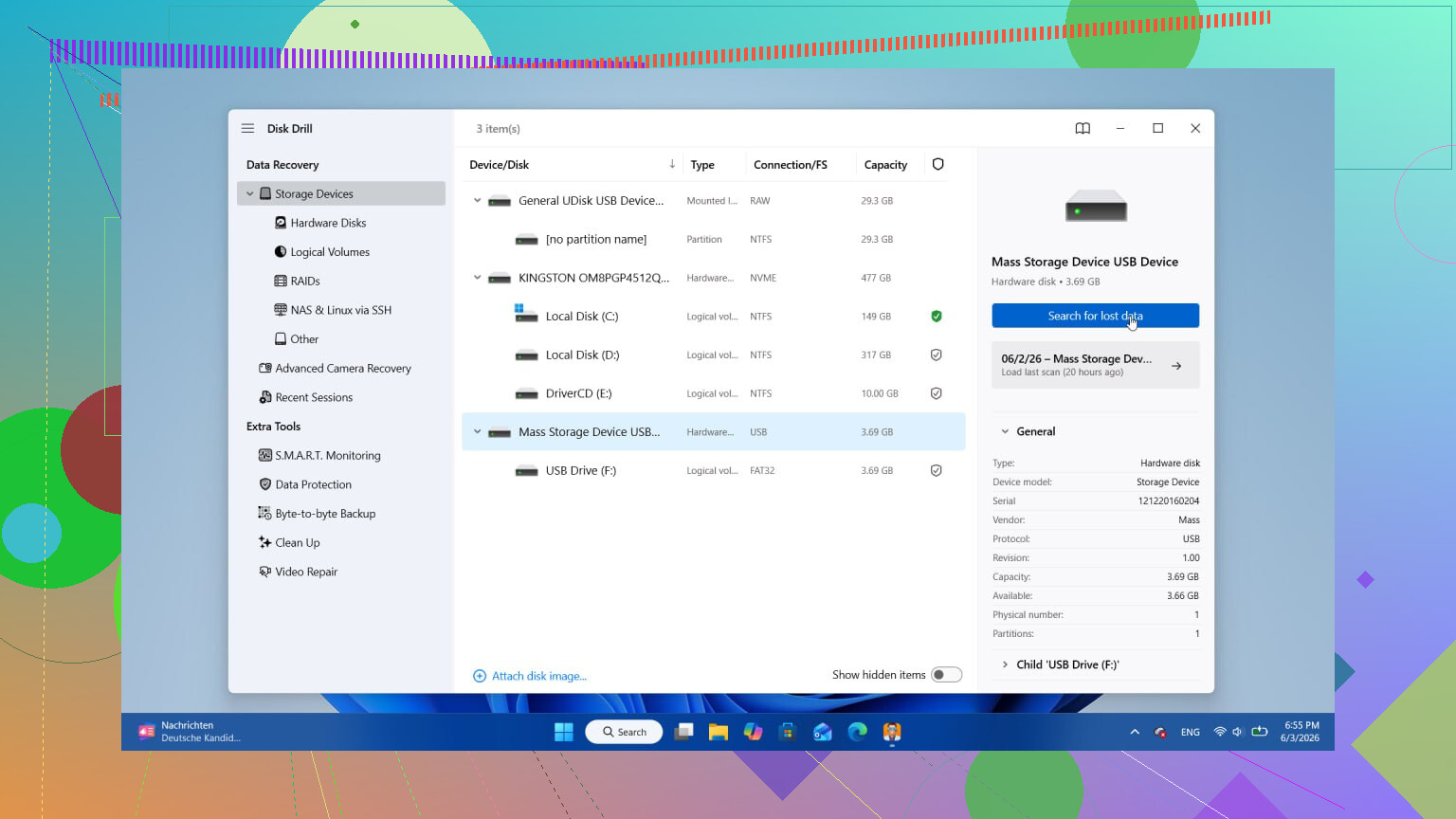
Sobald das Laufwerk nicht mehr aktiv genutzt wird, besorgen Sie sich ein Wiederherstellungstool auf einem anderen Datenträger und scannen Sie das betroffene Laufwerk. Das Timing ist hier wichtig. Je länger Sie warten, desto größer ist die Wahrscheinlichkeit, dass die alten Dateidaten überschrieben werden.
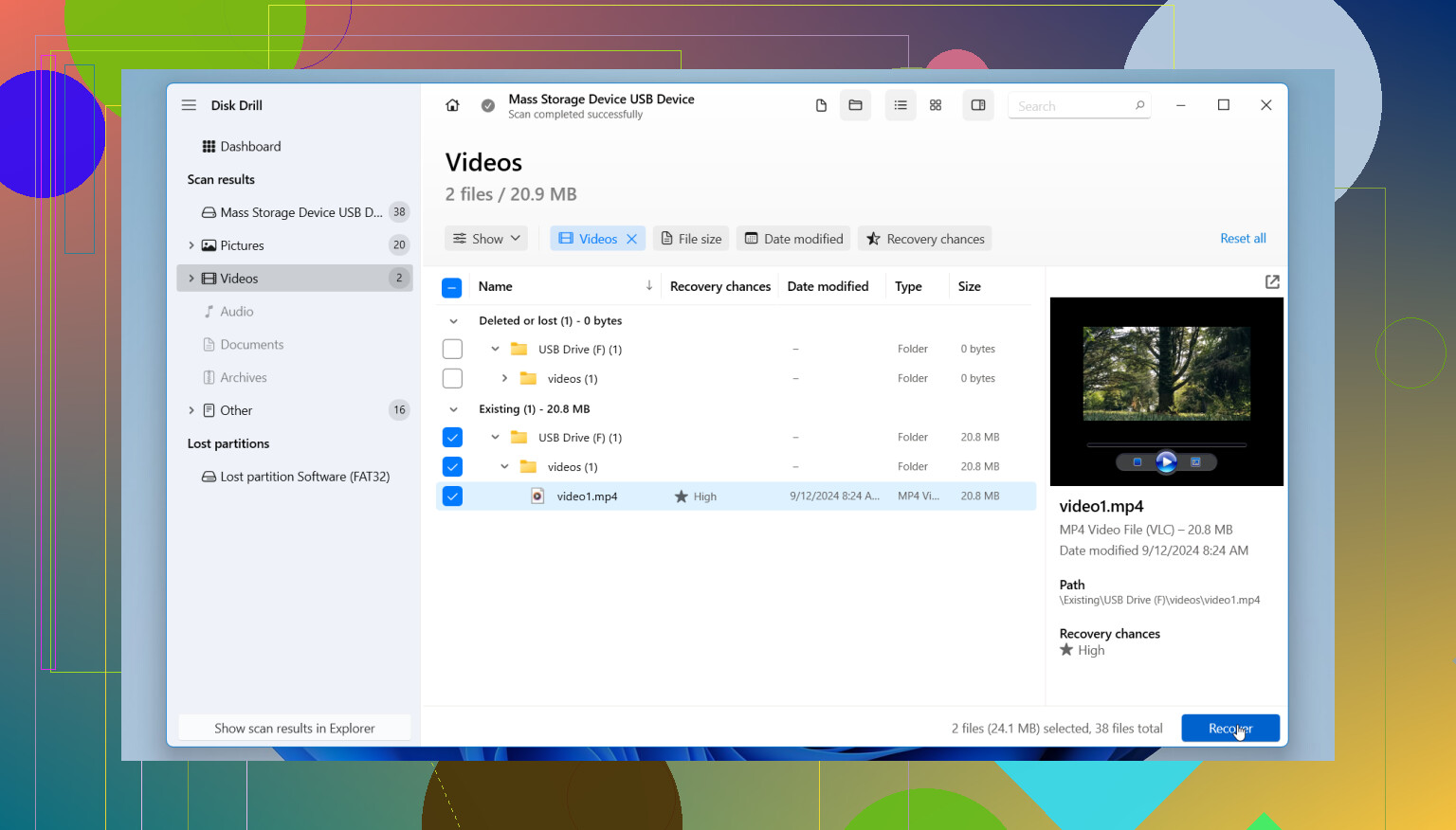
Ich habe im Laufe der Zeit einige davon ausprobiert. Zu dem, zu dem ich immer wieder zurückkehrte, war Disk Drill. Was mir daran gefiel, war einfach. Es hat Dateien wiedergefunden, die schon vor einiger Zeit gelöscht wurden, nicht nur die einfachen Fälle, und es erlaubte mir, Dateien vor der Wiederherstellung in der Vorschau anzusehen. Dieser Vorschauschritt bewahrte mich davor, nutzlose Dateien mit dem richtigen Dateinamen, aber dem falschen Inhalt wiederherzustellen.
Die kostenlose Version scannt und zeigt Vorschauen an. Bezahlt wird erst, wenn Sie Dateien wiederherstellen möchten. Eine Regel ist hier entscheidend: Installieren Sie es an einem anderen Ort. Installieren Sie keine Wiederherstellungssoftware auf demselben Laufwerk, von dem Sie versuchen, Dateien zu retten.
Dinge, die Leute überspringen und dann bereuen
- Festplatten geben dir normalerweise eine bessere Chance als SSDs
Klassische HDDs sind in der Regel nachsichtiger. SSDs sind bei der Wiederherstellung schwieriger. Außerdem unterstützen einige neuere Festplatten TRIM, daher ist Abwarten keine gute Idee. - Ungewöhnliche Geräusche verändern den ganzen Plan
Wenn das Laufwerk klickt, schleift oder Geräusche macht, die es vorher nie gemacht hat, hör dort auf. Software ist nicht die Lösung. Ab diesem Punkt brauchst du ein Datenrettungslabor. - Ein gründlicher Scan ist besser als fünf zufällige
Ich kenne den Drang, Scans immer wieder neu zu starten. Ich habe das einmal gemacht und bekam für die investierte Zeit fast nichts zusätzlich. Ein gründlicher Durchlauf ist meistens der richtige Weg.
Die Kurzfassung
Wenn Sie es früh bemerkt haben, schreiben Sie nichts Neues auf das Laufwerk, scannen Sie es von einem anderen Rechner oder einem anderen Startmedium aus und stellen Sie die Daten an einem anderen Ort wieder her. Wenn Sie diese drei Dinge tun, steigen Ihre Chancen deutlich.
Ich habe erlebt, dass Menschen Dateien wiederhergestellt haben, nachdem sie dachten, sie seien für immer verloren. Sie müssen vorsichtig sein, nicht schnell auf eine schlampige Art. Schnell und sauber. Das ist der Teil, den viele vermasseln.
Shift + Delete entfernt normalerweise den Dateieintrag, nicht sofort die Dateidaten. Auf einer HDD stehen die Chancen auf Wiederherstellung oft noch ganz gut, wenn noch kein Überschreiben stattgefunden hat.
Eine Sache würde ich noch zu dem hinzufügen, was @mikeappsreviewer gesagt hat: Prüfe Volumeschattenkopie und Dateiversionsverlauf vor einem tiefen Scan. Viele Leute überspringen die integrierte Versionshistorie und gehen direkt zu Wiederherstellungstools. Klicke mit der rechten Maustaste auf den übergeordneten Ordner, wähle Eigenschaften und dann Vorgängerversionen. Wenn Dateiversionsverlauf, OneDrive oder eine Backup-Software aktiv war, kannst du möglicherweise in 30 Sekunden wiederherstellen und einen langen Scan vermeiden.
Wenn es sich bei den Dateien um Office-Dokumente oder Fotos handelte, suche außerdem in temporären und Autosave-Speicherorten in einer anderen PC-Sitzung. Word, Excel, Photoshop und einige Editoren behalten Kopien.
Falls du Software brauchst: Disk Drill ist eine solide Wahl für die Wiederherstellung von Festplattendateien nach Shift + Delete. Erst Vorschau ansehen. Auf ein anderes Laufwerk wiederherstellen. Nicht auf dasselbe. Ich stimme dem Großteil der obigen Ratschläge zu, würde aber trotzdem kurz nach integrierten Backups schauen, bevor ich einen vollständigen Scan starte. Spart Zeit.
Noch etwas: Wenn das Laufwerk mit BitLocker verschlüsselt ist und aus dem ursprünglichen System entfernt wurde, wird die Wiederherstellung schnell deutlich komplizierter.
Ich habe auch diesen kurzen Beitrag zu Tipps zur Festplattenwiederherstellung nach Shift Delete gesehen. Kurz, aber ganz ordentlich.
Wenn du HDD oder SSD, die Windows-Version und den Dateityp angibst, können die Leute hier genauer helfen.
Eines würde ich im Vergleich zu @mikeappsreviewer und @suenodelbosque etwas anders sehen: Geh nicht jedes Mal davon aus, dass ein Wiederherstellungsscan dein erster Schritt sein sollte. Wenn es sich um kürzlich geöffnete Dokumente, Projektdateien oder über eine App importierte Fotos handelte, ist der schnellste Erfolg manchmal, zuerst den eigenen Zuletzt verwendet-/Cache-Pfad der App zu prüfen. Nicht sexy, aber es funktioniert öfter, als die Leute denken.
Ein paar Beispiele:
- Office-Apps: nach AutoWiederherstellung / nicht gespeicherten Dateien suchen
- Adobe-Apps: Ordner für zuletzt verwendet/temp/cache
- Über den Browser heruntergeladene Dateien: Standard-Downloads-Pfad und Browserverlauf erneut prüfen
- OneDrive/Dropbox/Google Drive: Web-Papierkorb/Versionsverlauf, nicht nur Windows
Wenn es wirklich ein hartes Löschen auf einer HDD war, dann ja, Disk Drill ist ein solides Wiederherstellungstool für gelöschte Dateien auf einer Festplatte nach Shift + Delete. Ich mag es vor allem, um in der Vorschau zu sehen, was tatsächlich wiederherstellbar ist, bevor man Zeit damit verschwendet, einen Haufen beschädigten Müll wiederherzustellen. Aber ich würde vermeiden, bei Bedarf nicht einfach alles endlos tief zu scannen. Fang gezielt an, wenn du den Ordner und den Dateityp kennst. Schneller, weniger chaotisch.
Außerdem bin ich mit der Idee ein wenig anderer Meinung, dass ein Scan besser ist als fünf. Manchmal ist ein schneller Durchlauf zuerst und dann nur bei Bedarf ein tieferer Signatur-Scan die bessere Strategie. Hängt ehrlich gesagt vom Dateityp ab.
Und falls du mehr lesen willst, habe ich diesen nützlichen Thread über Tipps und Diskussionen zur Dateiwiederherstellung externer Festplatten gefunden.
Die große Regel gilt weiterhin: Auf einem anderen Laufwerk wiederherstellen. Nicht auf demselben. Genau da vermasseln es die Leute.