Ho riavviato il mio iPhone sperando che i file temporanei venissero eliminati, ma stanno ancora occupando spazio di archiviazione. Ho già provato i passaggi di base e non sono sicuro di cosa fare dopo. Ho bisogno di aiuto per capire come eliminare in modo sicuro i file temporanei su iPhone senza perdere dati importanti.
Mi è successa la stessa cosa. Riavvii l’iPhone, apri di nuovo Archiviazione e la barra Dati di sistema resta lì come se nulla fosse cambiato. Fastidioso, ma c’è un motivo.
Perché un riavvio aiuta a malapena
Un riavvio libera la memoria e interrompe i processi bloccati in background. Non cancella la cache delle app. L’iPhone archivia file web in cache, parti di contenuti in streaming, allegati dei messaggi e residui delle app in aree di archiviazione separate. Safari lo fa. Spotify lo fa. TikTok lo fa. Anche Messaggi lo fa. iOS conserva questi file perché velocizzano tutto la volta successiva che apri l’app. Non li considera spazzatura a meno che lo spazio libero non diventi abbastanza ridotto.
Perché la spazzatura torna in fretta
Questa parte all’inizio mi ha confuso. Libera spazio, usa un po’ il telefono, poi l’archiviazione ricomincia a gonfiarsi. È un comportamento normale. Ogni volta che un’app carica contenuti dal web, ricrea la cache. Video, miniature, script, immagini, download temporanei, tutto quanto. Quindi sì, la pulizia funziona, ma solo per ciò che si era accumulato prima. La sessione successiva dell’app inizia a creare un nuovo accumulo. Non stai interrompendo il ciclo. Lo stai solo riducendo prima che inizi a rallentare il telefono.
Perché i Dati di sistema spesso aumentano dopo un aggiornamento di iOS
Gli aggiornamenti lasciano confusione più spesso di quanto si pensi. Il telefono prima scarica i pacchetti di installazione, poi li decomprime, poi conserva alcuni log e file residui dopo l’installazione. La maggior parte viene ripulita da sola. Una parte resta per un po’. Se hai visto i Dati di sistema crescere subito dopo l’aggiornamento, non lo tratterei subito come un bug. Mi è capitato di vederli assestarsi in seguito, e mi è anche capitato di vederli restare gonfi più del previsto. Riavviare dopo l’aggiornamento aiuta un po’, ma non molto.
Scaricare le app risolve la cache inutilizzata?
Non del tutto. Lo scaricamento rimuove il binario dell’app, quindi recuperi un po’ di spazio. I documenti e i dati salvati restano sul telefono. In molti casi, anche i file in cache restano collegati a quei dati salvati. Se il tuo obiettivo è cancellare completamente i file inutili di una singola app, scaricarla serve a poco. Eliminare l’app e installarla di nuovo funziona meglio.
Se hai cancellato i file temporanei e il telefono sembra ancora lento
È qui che ho perso tempo. Continuavo a cancellare i dati del browser e le cache casuali delle app, ma il telefono continuava a sembrare lento. Il problema più grande erano le Foto.
Per la maggior parte delle persone, lo spazio di archiviazione viene divorato da cose di cui si erano dimenticate. Raffiche di foto. Cinque versioni della stessa immagine. Vecchie registrazioni dello schermo. Clip in 4K di anni fa. Screenshot che volevi inviare una volta e poi non guardare mai più. Quando lo spazio libero resta sempre troppo limitato, l’iPhone perde margine per le attività in background, l’indicizzazione, gli aggiornamenti e il passaggio tra app. E quel rallentamento resta.
Alcune cose che farei subito:
- Vai in Impostazioni, App, Safari, poi tocca Cancella cronologia e dati dei siti web.
- Apri File, tocca Sfoglia, poi Su iPhone, poi Download. Elimina i vecchi file che non ti servono.
- Vai in Impostazioni, Messaggi, Conserva messaggi, poi cambia da Per sempre a 1 anno o 30 giorni.
Quando la pulizia manuale non basta ancora
La parte che la pulizia manuale trascura più spesso è la libreria foto. È qui che entra in gioco Clever Cleaner. L’ho usato perché ordinare Foto a mano su un telefono pieno è tremendo.
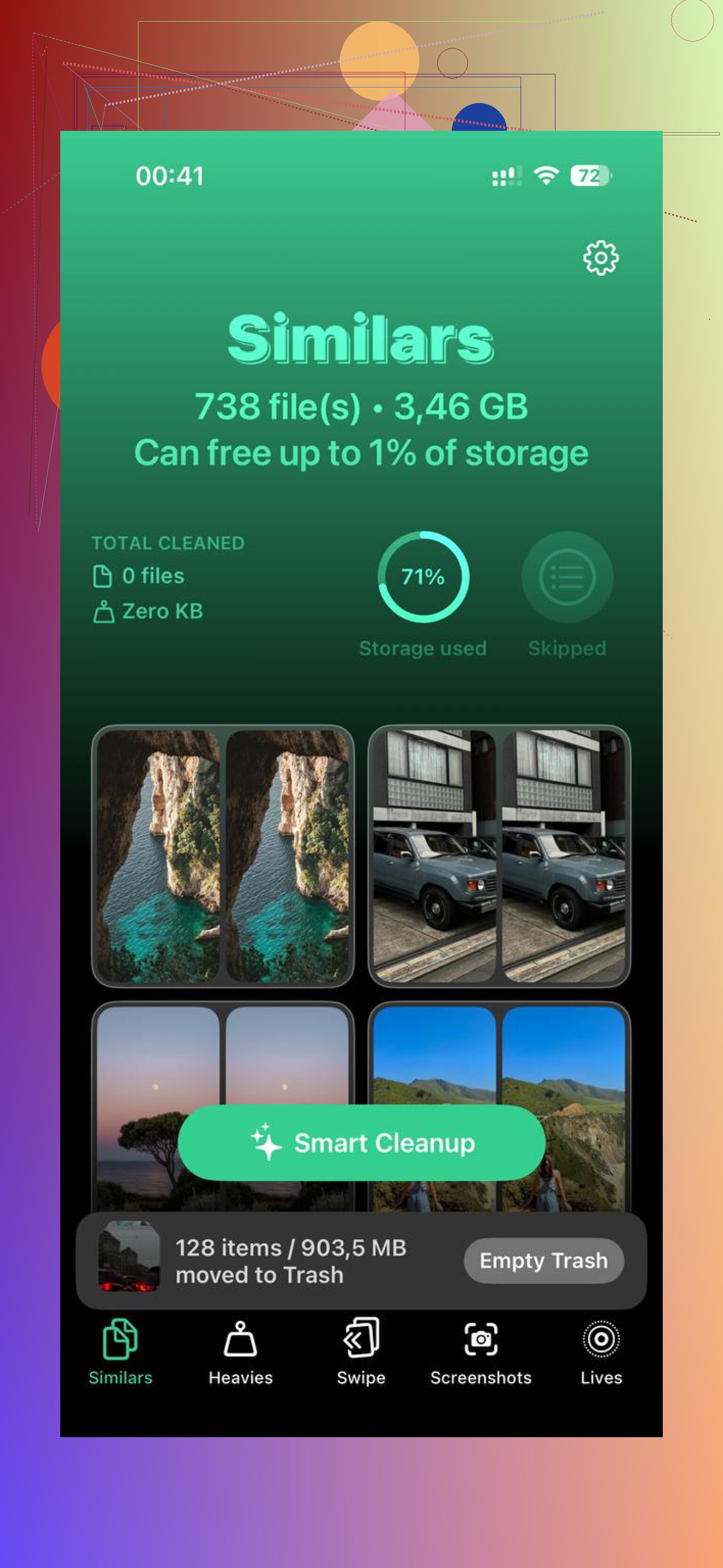
Quello che mi ha colpito è stata la sezione Heavies. Elenca prima i file più grandi e mostra le dimensioni dei file, così i peggiori saltano fuori subito. Niente scorrimento tra anni di spazzatura. La sezione Similars raggruppa le foto quasi duplicate, non solo le copie esatte. Utile per le raffiche e per quelle tre o quattro foto quasi identiche di cui te ne serve solo una. Da quello che ho visto, l’elaborazione resta sul dispositivo.
Dopo aver ripulito le foto duplicate e i video grandi, il telefono ha smesso di sembrare intasato. Una cosa che molti si perdono, e sì me la sono persa anch’io, è questa parte. Apri Foto e svuota Eliminati di recente. Se salti questo passaggio, i file restano lì per 30 giorni e continuano a occupare spazio.
Il riavvio aiuta la RAM. Non fa quasi nulla per la cache memorizzata. @mikeappsreviewer ha ragione su questo punto. Però andrei un passo oltre: il fatto che i Dati di sistema restino elevati per giorni non è sempre normale. A volte iOS rimane bloccato trattenendo log, file di aggiornamento o residui di sincronizzazioni non riuscite.
Prova questo ordine.
-
Controlla se c’è un file di aggiornamento iOS bloccato.
Impostazioni, Generali, Spazio iPhone.
Se vedi un aggiornamento iOS nell’elenco, eliminalo. -
Risincronizza Messaggi e Mail.
Gli allegati grandi restano lì per sempre.
Impostazioni, il tuo Account Apple, iCloud, disattiva Messaggi, aspetta, poi riattivalo.
Stessa idea per gli account Mail con cache locale enorme: rimuovi l’account e aggiungilo di nuovo. -
Forza la pulizia dell’elenco lettura offline di Safari.
Impostazioni, App, Safari.
Disattiva la sincronizzazione dell’Elenco lettura.
Elimina le pagine salvate offline se le usi. -
Cancella i dati delle app nel modo drastico.
Scarica app serve a poco. Elimina le app più pesanti per dimensione e reinstallale.
Le app di streaming, social e mappe di solito sono le peggiori. -
Pulizia dell’app File.
Sfoglia, Sul mio iPhone, Download.
Poi controlla anche Eliminati di recente dentro File. Molte persone se lo perdono. -
Se i Dati di sistema sono ancora gonfi, fai un backup crittografato su Mac o PC, inizializza l’iPhone e ripristina dal backup.
Questa è l’unica soluzione che funziona quando i file temporanei sono bloccati in profondità in iOS.
Se il problema più grande sono i contenuti multimediali nascosti che occupano spazio, usa Clever Cleaner. È meglio per foto e video grandi che rovistare nei menu della cache uno per uno. Inoltre, questa breve guida su come cancellare i file temporanei dell’iPhone e liberare rapidamente spazio di archiviazione spiega il processo in modo chiaro.
Un’altra cosa. Lascia libero dal 10 al 15 percento di spazio di archiviazione. Se il telefono è quasi pieno, i dati temporanei si accumulano più in fretta e la pulizia funziona peggio. È stupido, ma sì, è l’archiviazione iPhone per te.
Il riavvio per lo più libera la RAM, non la spazzatura che iOS etichetta in modo strano sotto Dati di sistema o archiviazione app. Su questo punto sono d’accordo con @mikeappsreviewer, ma non sono proprio d’accordo sul fatto che dovresti passare subito a una cancellazione completa, a meno che il numero non sia davvero bloccato per giorni.
Un paio di cose che la gente salta:
- Apri Foto e lascialo fermo per un po’ con Wi‑Fi e alimentazione. Sul serio. iOS esegue pulizia/indicizzazione in background e a volte i numeri di archiviazione sono in ritardo.
- Controlla Podcast, Musica, TV e qualsiasi app di streaming per i contenuti multimediali scaricati. Quella roba spesso viene scambiata per file temporanei.
- In Impostazioni, Accessibilità, Contenuto letto ad alta voce, controlla se hai scaricato delle voci. Possono essere enormi e facili da non notare.
- Se usi Chrome/Firefox/Edge, cancella i dati anche dentro quelle app, non solo in Safari.
- Apri Note ed elimina scansioni grandi o allegati. Lo stesso vale per Memo vocali.
Inoltre, i grafici di archiviazione possono avere ritardi o essere completamente buggati per un po’ dopo gli aggiornamenti. Fastidioso, ma vero. Se il vero problema è il disordine nascosto dei contenuti multimediali piuttosto che la cache, vale la pena dare un’occhiata a Clever Cleaner per trovare video grandi, duplicati e foto simili più velocemente che cercando manualmente. E se vuoi una guida chiara, questa guida passo passo alla pulizia dei file temporanei su iPhone spiega il processo piuttosto bene.
Se il numero di archiviazione non si muove dopo 24-48 ore con caricatore + Wi‑Fi, allora sì, probabilmente sei nel territorio di backup/cancellazione/ripristino. Soluzione fastidiosa, ma a volte è l’unica cosa che ripristina i Dati di sistema gonfiati.

Aggiungerei un aspetto che le risposte di @sonhadordobosque, @mike34 e @mikeappsreviewer hanno solo sfiorato: a volte i file temporanei non sono più davvero temporanei. Vengono conteggiati come database, indici o istantanee locali corrotte, quindi la pulizia normale non li tocca mai.
Alcune cose da controllare che sono diverse dai soliti passaggi per la cache:
- WhatsApp, Telegram, Discord: apri il gestore di archiviazione interno di ogni app. Queste app nascondono gigabyte in chat, adesivi, note vocali e video memorizzati nella cache.
- Apple Books e app PDF: i PDF scaricati e gli audiolibri spesso vengono dimenticati.
- GarageBand, iMovie, CapCut, Lightroom: i file di rendering dei progetti possono essere enormi.
- Voci di Siri, dizionari, pacchetti di traduzione, lingue della tastiera: tutto questo può consumare spazio in modo silenzioso.
- Blocchi della sincronizzazione di iCloud Drive: se File sta tentando di caricare o scaricare senza riuscirci, le copie temporanee locali possono rimanere.
Su un punto non sono del tutto d’accordo: aspettare 24-48 ore va bene dopo un aggiornamento, ma se lo spazio di archiviazione è criticamente pieno proprio adesso, aspettare può far funzionare peggio il telefono. In quel caso, rimuovi prima uno o due grandi blocchi di contenuti multimediali così iOS avrà un po di respiro.
Se vuoi il modo più rapido per trovare contenuti multimediali nascosti, Clever Cleaner è utile per foto e video.
Pro:
- visualizzazione rapida dei file di grandi dimensioni
- utile per duplicati e scatti simili
- più semplice che cercare manualmente in Foto
Contro:
- non risolve i veri bug dei Dati di sistema di iOS
- meno utile per i file inutili delle app non fotografiche
- devi comunque controllare prima di eliminare
Quindi il mio ordine sarebbe: controllare le app di chat, le app creative, i pacchetti offline, poi Foto e contenuti multimediali con Clever Cleaner, e solo dopo prendere in considerazione backup e ripristino.