Eliminé accidentalmente archivos importantes de mi memoria USB y me di cuenta demasiado tarde de que no tenía una copia de seguridad. La unidad sigue funcionando, pero los documentos y fotos que necesito han desaparecido. Estoy buscando ayuda con la recuperación de archivos de una memoria USB, incluido si los archivos eliminados del USB se pueden restaurar y qué pasos debo seguir antes de empeorar las cosas.
Eliminar archivos de una memoria USB es un lío distinto a borrar cosas de tu unidad principal. Mucha gente oye “revisa la Papelera de reciclaje” y va allí primero, pero no encuentra nada. En la mayoría de las memorias flash, Windows se salta el flujo habitual de la Papelera de reciclaje y trata la eliminación como si fuera permanente de inmediato.
Aun así, no diría que no hay esperanza. Lo que he visto es esto: los datos del archivo a menudo permanecen en la USB durante un tiempo. El sistema elimina la entrada y marca el espacio como libre. La parte mala empieza cuando sigues usando la unidad. Los archivos nuevos caen ahí, los datos antiguos se sobrescriben y las tasas de recuperación bajan rápido. Las memorias USB pequeñas casi no te dejan margen para equivocarte. Yo lo aprendí de la forma molesta.
Si la unidad sigue apareciendo con normalidad, yo iría con software de recuperación de datos. Me detendría y evitaría intentar una recuperación por mi cuenta si ocurre cualquiera de estas cosas:
- la USB no aparece en absoluto;
- muestra 0 bytes o algún tamaño sin sentido;
- se desconecta cuando la mueves;
- el conector se ve doblado, agrietado o flojo;
- el dispositivo se calienta más de lo habitual;
- los archivos importan lo suficiente como para que pagar un laboratorio duela menos que perderlos.
Si nada de eso encaja con tu caso, el software es lo primero que probaría.
Antes de ejecutar un escaneo, haz las comprobaciones fáciles. Yo siempre reviso primero la PC, luego las carpetas de sincronización en la nube, adjuntos de correo, carpetas de copias de seguridad antiguas, volcados aleatorios del escritorio, todos los sitios habituales donde suelen terminar copias. Activa los archivos ocultos y revisa la USB otra vez. A veces los archivos siguen ahí y solo quedaron ocultos por un cambio malo de atributos o por algún malware basura. También echaría un vistazo a carpetas llamadas $RECYCLE.BIN, RECYCLER, RECYCLED o .Trashes si la memoria estuvo conectada a una Mac en algún momento. Las probabilidades son bajas, claro, pero solo lleva un minuto.
Una vez que esas comprobaciones fallen, escanea la unidad. La mayoría de las apps de recuperación siguen más o menos el mismo flujo aunque los menús se vean distintos:
- Instala el programa de recuperación en tu computadora, no en la unidad USB.
- Conecta la USB.
- Elige la USB dentro de la herramienta de recuperación.
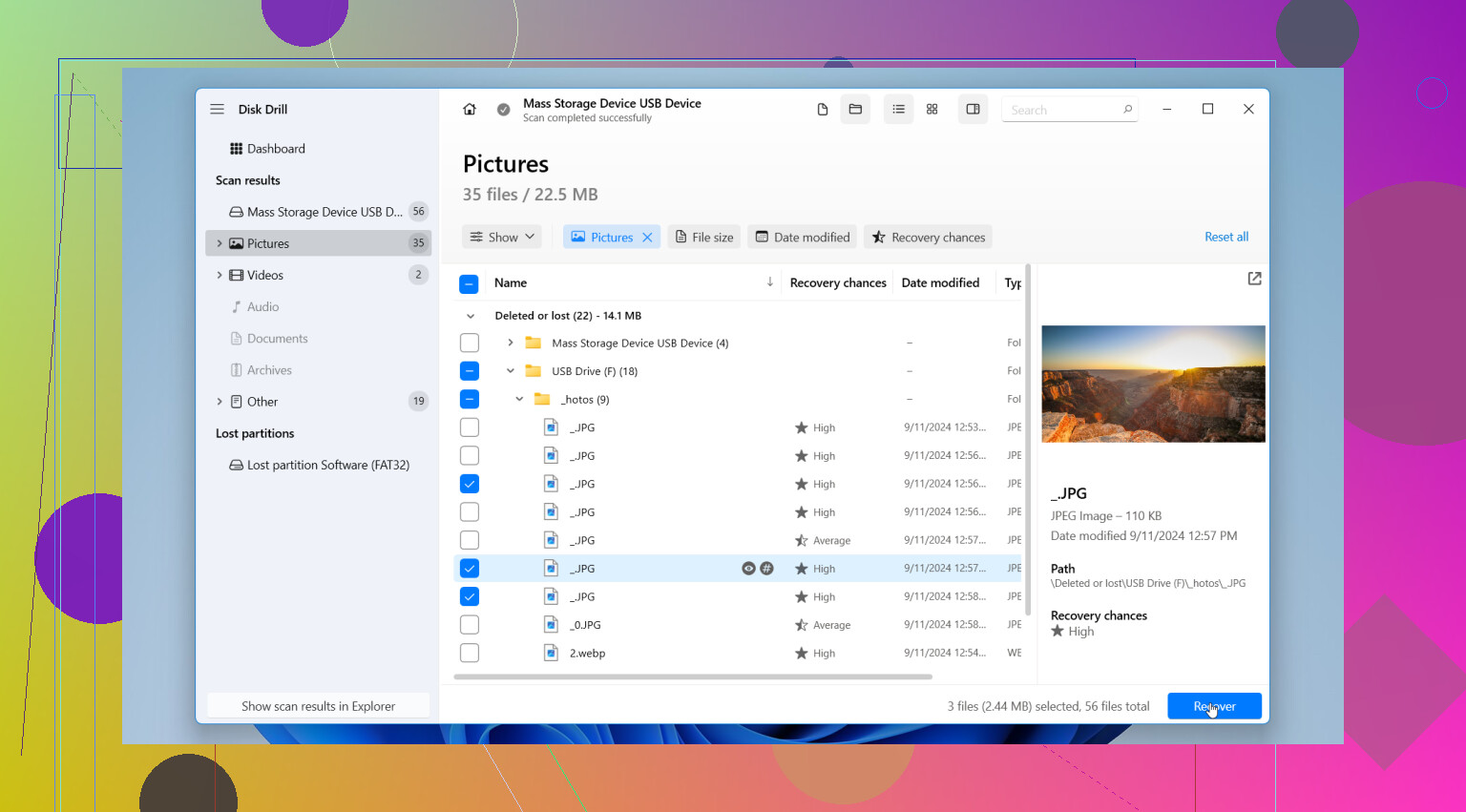
- Inicia un escaneo de archivos eliminados o perdidos.
- Deja que el escaneo termine. No lo detengas a la mitad solo porque la primera pantalla se veía vacía.
- Usa la búsqueda, los filtros y los grupos por tipo de archivo para reducir el montón.
- Previsualiza archivos donde la app lo permita.
- Guarda los archivos recuperados en tu computadora, un HDD, SSD u otra USB, no de vuelta en la misma memoria USB.
Ese último paso importa más de lo que la gente cree. Si restauras archivos en la misma memoria flash, corres el riesgo de sobrescribir otras cosas eliminadas que todavía no has recuperado. Cometí este error hace años con una vieja memoria de 16 GB. Recuperé unas cuantas fotos y perdí el resto para siempre. Una noche tonta.
Si quieres la versión corta sobre herramientas, Disk Drill es con la que yo empezaría. Para casos normales de eliminación en USB, suele ser la ruta menos molesta. Maneja sistemas de archivos comunes como FAT32, exFAT y NTFS, la interfaz es bastante limpia y la función de vista previa ahorra tiempo. La vista previa es una señal útil. Si un archivo se abre correctamente en la vista previa, tus probabilidades suelen ser decentes.
También ayuda cuando el sistema de archivos está parcialmente dañado o le faltan entradas. Algunas herramientas solo dependen de registros antiguos del directorio. Esta también escanea por firmas de archivo, así que todavía tienes una oportunidad cuando los nombres y las carpetas ya no están. La desventaja es la de siempre: los archivos recuperados pueden volver con nombres genéricos y sin la estructura original de carpetas.
La opción gratuita que mencionaría es PhotoRec. Recupera mucho, y con daños feos en el sistema de archivos a veces saca más de lo esperado. Pero usarla es una especie de tarea pesada. La interfaz se siente antigua y la salida a menudo termina convertida en un montón gigante de archivos sin nombre. Acabas clasificando a mano miles de elementos misteriosos. Funciona. También es un fastidio.
Yo evitaría CHKDSK antes de la recuperación. La gente lo mete en todos los hilos sobre USB, pero es una herramienta de reparación, no una herramienta para recuperar eliminados. Cambia las estructuras del sistema de archivos, y yo no me arriesgaría a eso antes de sacar los archivos. Mi orden es simple: recuperar primero, reparar después.
Así que, si yo estuviera haciendo esto en mi propia máquina, dejaría de usar la USB ahora mismo, revisaría archivos ocultos y ubicaciones de respaldo, luego ejecutaría un escaneo con Disk Drill y guardaría cualquier cosa recuperada en otro lugar. Si la USB se ve físicamente inestable, me detendría ahí y la entregaría a un servicio de recuperación.
Sí, si dejaste de usar la memoria USB lo suficientemente rápido.
Una cosa que añadiría a lo que dijo @mikeappsreviewer: revisa el Historial de archivos o las Versiones anteriores de Windows si los archivos se copiaron desde tu PC en algún momento. La gente suele pasar esto por alto. A veces la copia del USB desaparece, pero la versión original todavía existe en una instantánea local. Para fotos, revisa también la carpeta de importación de tu teléfono o aplicaciones de mensajería antiguas. He visto a gente recuperar archivos eliminados del USB desde exportaciones de WhatsApp e importaciones de cámara más de una vez. Suena un poco tonto, pero funciona.
Si la unidad muestra la capacidad correcta y se abre con normalidad, usa una app de recuperación. Disk Drill es una opción sólida para la recuperación de datos de memorias USB porque maneja bien los archivos eliminados y te permite previsualizar los resultados antes de recuperarlos. Para documentos y fotos, la vista previa importa. Si las previsualizaciones se ven bien, tus probabilidades son mejores.
No estoy del todo de acuerdo con un punto que mucha gente repite: deleted means permanent on USB. A menudo es cierto desde el lado del usuario, claro. Pero en la memoria flash, el problema mayor es si el controlador ya limpió los bloques. Algunas memorias USB lo hacen y otras no. Las tasas de recuperación varían mucho según la marca, la antigüedad y el sistema de archivos. Las memorias exFAT que he probado dieron resultados variados. Las unidades FAT32 antiguas a menudo dieron mejores resultados.
Una comprobación más: conecta la unidad a otra PC y a otro puerto USB. Me ha pasado que un puerto inestable haga que una unidad sana parezca corrupta. Una pérdida de tiempo desesperante de una hora.
Si quieres una guía visual corta, este video guía rápida de recuperación de datos de memoria USB cubre el flujo básico.
Lo principal: no guardes nada de vuelta en la misma memoria USB. Esa parte arruina la recuperación rápido.

Sí, es posible, pero discrepo en una cosa de @mikeappsreviewer y @stellacadente: la gente actúa como si el software de recuperación fuera siempre el primer paso si la unidad se monta. No siempre. Si los archivos eliminados eran documentos de Office, PDFs o fotos que abriste hace poco en tu PC, revisa primero las listas de archivos recientes de la aplicación y las ubicaciones de temporales/caché. Word, Excel, Photoshop e incluso la caché de miniaturas de Windows pueden dejar rastros. No es una recuperación completa, pero a veces te salva.
Además, si la memoria USB está cifrada con BitLocker o alguna herramienta de seguridad del fabricante, la recuperación se complica mucho más. En ese caso, las herramientas de undelete pueden encontrar blobs, no archivos utilizables, a menos que los metadatos del sistema de archivos sigan intactos. La gente olvida mucho esta parte.
Si sí optas por la ruta del software, Disk Drill es una opción razonable para recuperar archivos de una memoria USB porque es más fácil ordenar los resultados que con algunas de las herramientas más feas. Yo lo usaría más para triaje que por esperanza ciega: si aparecen vistas previas y los tamaños parecen coherentes, es una buena señal. Si todo vuelve corrupto o como basura sin nombre, deja de perder hrs y considera un servicio profesional.
Una cosa más que casi nadie menciona lo suficiente: las memorias USB baratas mienten. Las unidades de capacidad falsa y los controladores defectuosos pueden hacer que la recuperación de archivos eliminados parezca fallida cuando el hardware ya era basura. Haz primero una imagen de solo lectura de la unidad si puedes. Eso te da una fuente estable para escanear en lugar de estar tocando la memoria una y otra vez.
Y si quieres leer más, esta discusión de Facebook sobre recuperación de memorias USB con consejos reales de usuarios es relevante.
Así que sí, ¿recuperable? Tal vez. ¿Garantizado? No. Deja de usar la unidad, evita escribir cualquier cosa en ella y no hagas clic por pánico en botones aleatorios de reparar. Así es como la gente convierte eliminado en realmente perdido.
Posible, sí. Garantizado, no.
Un punto que añadiría más allá de lo que cubrieron @stellacadente, @nachtdromer y @mikeappsreviewer: comprueba si los archivos realmente se eliminaron o si la carpeta se corrompió. Las memorias USB con un controlador inestable pueden mostrar carpetas vacías mientras los datos sin procesar todavía están ahí. Si eso ocurre, ayuda una herramienta de recuperación que pueda escanear tanto por registros de archivos como por firmas. Ahí es donde Disk Drill resulta bastante decente.
Mi pequeña discrepancia: yo no dedicaría demasiado tiempo a buscar en las cachés de aplicaciones a menos que los archivos se hayan editado en ese mismo PC muy recientemente. Es un buen extra cuando funciona, pero para un caso de memoria USB, normalmente se aprovecha mejor el tiempo haciendo primero una imagen completa de la unidad y luego escaneando la imagen en lugar del USB en vivo. Menos estrés para un hardware inestable.
Ventajas de Disk Drill:
- fácil de clasificar fotos, documentos y vídeos
- la vista previa es útil para comprobar el estado de los archivos
- es compatible con los sistemas de archivos USB comunes
- interfaz más limpia que la de muchas herramientas de recuperación
Desventajas de Disk Drill:
- los escaneos profundos pueden tardar bastante
- los nombres de archivos/carpetas recuperados pueden quedar desordenados
- no hace milagros si los bloques ya fueron sobrescritos
- las funciones completas de recuperación pueden requerir pago
Si el USB de repente pide formatearse, no hagas clic en sí. Ahí es donde la gente pierde la oportunidad de una recuperación sencilla. Si sigue desconectándose, deja de conectarlo una y otra vez y considera mejor un laboratorio profesional.