Mijn iPhone-fotobibliotheek bevat veel dubbele en bijna dubbele foto’s na het synchroniseren en bewerken, en het wordt moeilijk om alles nog te sorteren. Ik heb hulp nodig om snel vergelijkbare foto’s te vinden, zodat ik opslagruimte kan opruimen en mijn foto’s kan organiseren zonder de verkeerde te verwijderen.
Vergelijkbare foto’s vinden op iPhone
Ik liep hier zelf op mijn eigen telefoon tegenaan. Apple Foto’s sorteert veel dingen goed, maar groepeert foto’s niet op basis van dit is in feite dezelfde opname. Dus als je filmrol zes zonsondergangsfoto’s uit dezelfde minuut heeft, een stapel selfies die direct achter elkaar zijn gemaakt, of bewerkte kopieën van één afbeelding, moet je ze uiteindelijk met de hand sorteren.
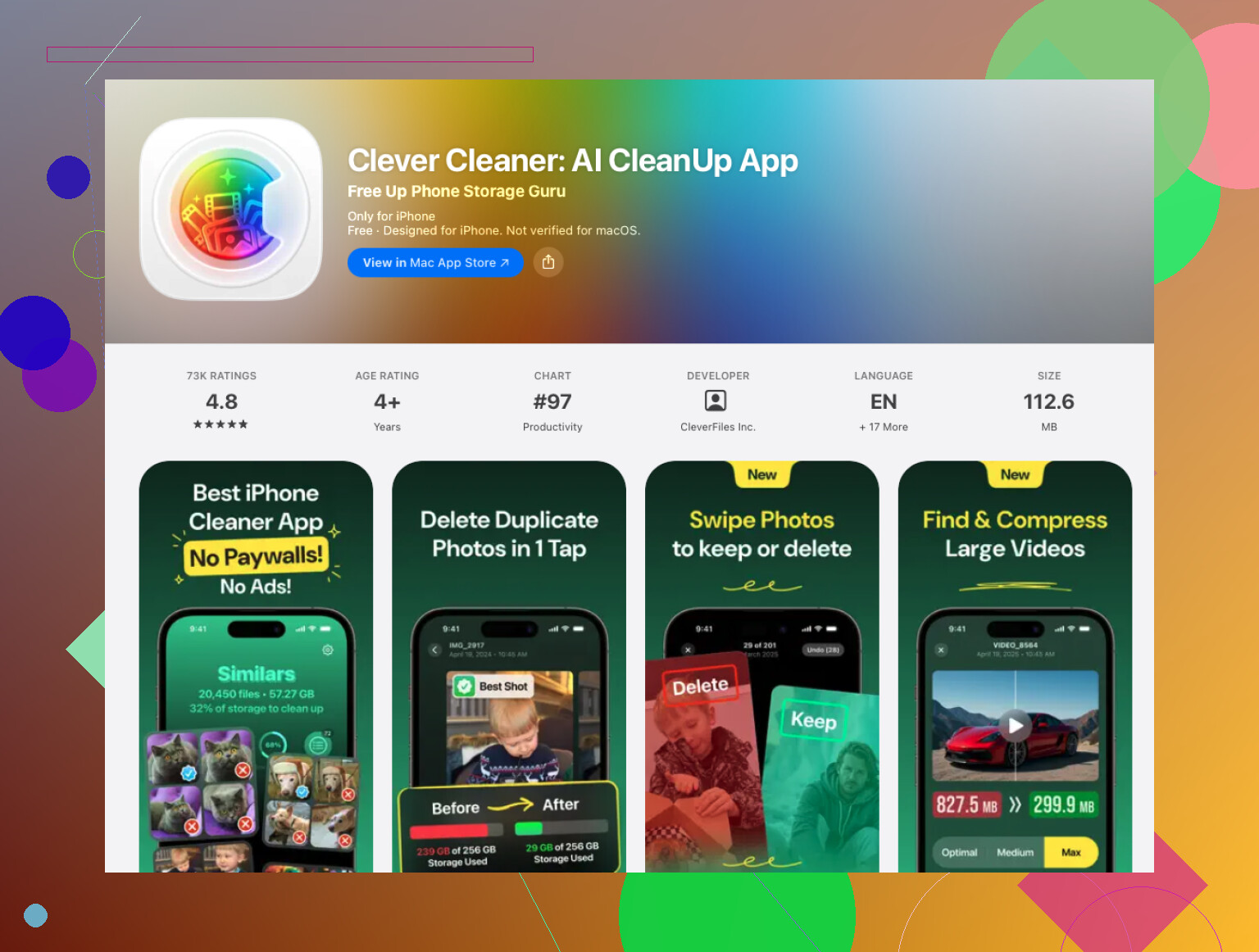
Wat voor mij werkte was Clever Cleaner. Ik sla de meeste opschoonapps over omdat veel ervan als lokmiddel aanvoelen. Eerst scannen, later betalen, en dan loop je tegen een muur aan. Deze voelde minder irritant. Op mijn telefoon scande hij de bibliotheek in een paar minuten, bundelde vergelijkbare foto’s in groepen en koos een foto die het waard was om te bewaren nauwkeuriger dan ik had verwacht.
Hoe ik het gebruikte
- Installeer Clever Cleaner uit de App Store.
- Geef het toegang tot je fotobibliotheek.
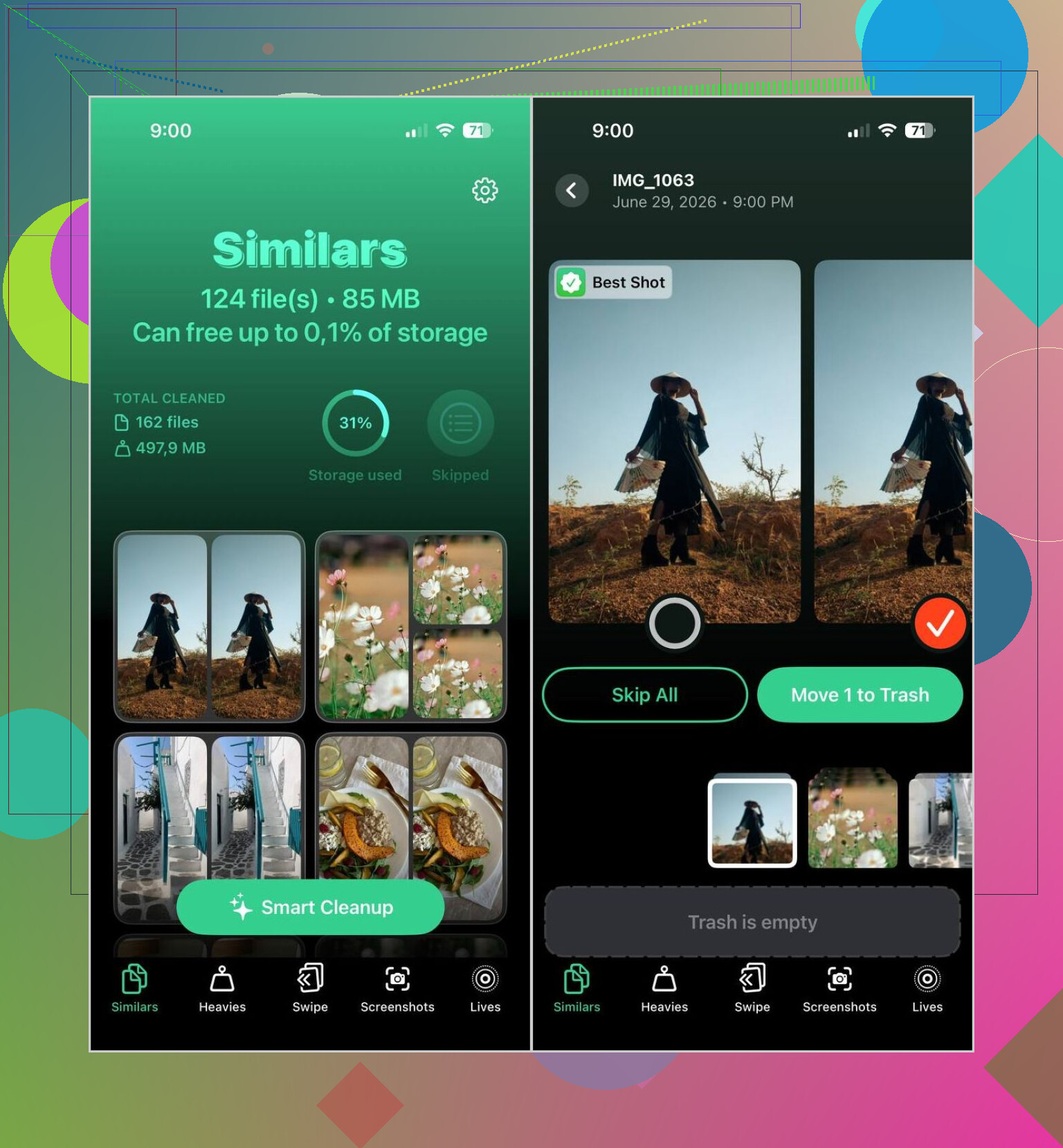
- Open de sectie Vergelijkbaar en wacht tot de scan klaar is.
- Controleer de groepen zelf, of tik op Smart Cleanup als je automatische selectie wilt.
- Het markeert een Beste foto, al kun je die vervangen als je het er niet mee eens bent.
- Als je klaar bent, leeg dan het album Recent verwijderd in Foto’s als je de opslagruimte meteen terug wilt.
Meer dan alleen vergelijkbare foto’s opruimen
Ik heb uiteindelijk ook een paar andere onderdelen ervan gebruikt:
- Heavies hielp me snel de grootste video’s te vinden.
- Ik heb sommige video’s gecomprimeerd in plaats van ze te verwijderen.
- Ik heb Live Photos omgezet naar gewone stilstaande foto’s om ruimte te besparen.
- Ik heb oude screenshots verwijderd die ik jarenlang had genegeerd.
- Swipe Mode maakte handmatige controle minder vervelend wanneer ik controle wilde over elke keuze.
Eén ding dat ik prettig vond, en dat vind ik echt belangrijk, is dat het de verwerking op de iPhone zelf doet in plaats van je bibliotheek naar een externe server te sturen.
Als je binnen Apple Foto’s wilt blijven
Je hebt nog steeds een paar prima opties, al vergen die meer geduld.
- Gebruik Zoeken voor mensen, huisdieren, plaatsen, objecten of gebeurtenissen. Vergelijkbare opnames verschijnen vaak dicht bij elkaar.
- Sorteer op datum of per reis. Bijna dubbele foto’s worden vaak met enkele seconden ertussen gemaakt.
- Controleer je album Burst als je de burstmodus gebruikt, en bewaar dan het sterkste beeld.
- Kijk door albums zoals Mensen en huisdieren, Reizen en Mediatypen om de bibliotheek eerst in kleinere delen op te splitsen.
Voor een paar honderd foto’s zijn Apple’s hulpmiddelen prima. Zodra je bibliotheek groot wordt, die van mij werd dat, verandert het in een tijdrovende klus. Een speciale app voelde sneller omdat die de vergelijkbare foto’s voor mij groepeerde in plaats van me eindeloos te laten scrollen.
Beste truc op de iPhone, gebruik twee rondes.
Eerste ronde, gebruik Apple’s ingebouwde album Duplicaten. Ga naar Foto’s, Albums, Hulpprogramma’s, Duplicaten. Voeg samen wat het vindt. Het vindt exacte duplicaten goed. Het mist vaak bijna-dubbele foto’s, zoals 5 opnamen uit dezelfde seconde of bewerkte kopieën.
Tweede ronde, gebruik een app die is gemaakt voor het opschonen van vergelijkbare foto’s. @mikeappsreviewer noemde Clever Cleaner, en ik denk dat dat het onderdeel is dat Apple nog steeds slecht doet. Ik ben het er echter niet mee eens om blind automatische opschoning te gebruiken. Controleer eerst de groepen. Bewerkte foto’s, bonnetjes en schermafbeeldingen worden soms verkeerd geïnterpreteerd.
Mijn methode:
- Voeg exacte duplicaten samen in Foto’s.
- Filter je bibliotheek op maand of reis.
- Gebruik Clever Cleaner voor vergelijkbare foto’s.
- Sorteer daarna op grootste ruimtevreters, video’s verslaan meestal foto’s.
- Maak Recent verwijderd leeg.
Als je een goede gids wilt voor het vinden en verwijderen van op elkaar lijkende opnamen, probeer deze: hoe je dubbele en vergelijkbare foto’s op de iPhone snel verwijdert
Nog één tip. Schakel “Bewaar originelen” uit in sommige bewerkingsapps als die elke keer een tweede kopie opslaan. Die instelling laat je bibliotheek snel vollopen.
Eerlijk gezegd is de snelste truc om de metadata van de iPhone tegen zichzelf te gebruiken in plaats van als een gek door je hele bibliotheek te scrollen.
Een paar dingen die @mikeappsreviewer en @yozora niet echt genoeg hebben benadrukt:
- gebruik het Info-paneel bij één foto en vergelijk clusters van tijdstempels/locaties
- maak een tijdelijk album van één gebeurtenis en ruim daarna binnen die kleinere set op
- gebruik Filters zoals Bewerkt, Favorieten, Schermafbeeldingen en Gedeeld met jou om eerst de rommel te isoleren
Bijna-duplicaten ontstaan meestal door bewerkingen, downloads, WhatsApp-opslagen of synchronisatie vanaf een ander apparaat/app. Daarom vertrouw ik niet volledig op alleen de ingebouwde detectie van Apple. Die is prima voor exacte duplicaten, maar niet zo sterk voor in wezen dezelfde foto.
Als je minder handmatig werk wilt, is Clever Cleaner waarschijnlijk de makkelijkste manier om vergelijkbare foto’s op de iPhone te vinden zonder van het opruimen een weekendproject te maken. Ik zou nog steeds alles controleren voordat je verwijdert. Automatische tools kunnen soms iets té zelfverzekerd zijn.
Controleer ook de app-instellingen van editors zoals Snapseed, VSCO of oudere scanner-apps. Sommige slaan elke keer opnieuw een nieuw exportbestand op. Daar sluipt de opslagvulling erin.
Als je snel visueel wilt zien hoe je een grote fotobibliotheek opschoont, is dit handig: bekijk hoe je een grote iPhone-fotobibliotheek snel organiseert en opschoont
De grootste opslagwinst komt meestal van:
- dubbele video’s
- bewerkte kopieën
- schermafbeeldingen
- gedownloade afbeeldingen uit chats
Die volgorde verrast mensen, maar ja, foto’s alleen zijn meestal niet de grootste boosdoener.
Ik zou één ding iets anders doen dan @yozora, @vrijheidsvogel en @mikeappsreviewer: voordat je iets verwijdert, sorteer je bibliotheek op Geïmporteerd in de Foto’s-app op Mac of iPad als je iCloud-foto’s op meerdere apparaten gebruikt. Veel “vergelijkbare” rommel komt eigenlijk van één slechte importsessie, niet van willekeurige duplicaten overal. De bronbatch opschonen is sneller dan elke keer je hele bibliotheek scannen.
Ook ben ik geen grote fan van vertrouwen op automatische selecties voor herinneringen, kinderen, huisdieren of reisfoto’s. Vergelijkbaar is niet hetzelfde als wegwerpbaar.
Mijn praktische workflow:
- Zoek eerst de ergste datumbereiken
- Ruim chatdownloads en bewerkte exports apart op
- Gebruik daarna Clever Cleaner alleen op die rommelige secties, niet op de hele bibliotheek
Voordelen van Clever Cleaner
- groepeert bijna-duplicaten goed
- meestal sneller dan handmatig scrollen
- goed voor screenshots en herhaalde opnamen
- kan ook grote opslagverspillers naar boven halen
Nadelen van Clever Cleaner
- de “beste foto” is niet altijd jouw favoriete foto
- kan opzettelijke bewerkingen met originelen groeperen
- controleren kost nog steeds tijd als je om details geeft
Extra truc die de meeste mensen overslaan: controleer WhatsApp-, Instagram-, Lightroom-, Snapseed- en scanner-app-mappen/albums. Dat zijn vaak de echte duplicaatfabrieken op de iPhone. Als je voorkomt dat de apps extra kopieën maken, wordt opruimen daarna veel makkelijker.