Je nettoie enfin ma photothèque iPhone et je me suis rendu compte que j’ai des tonnes de photos en double provenant de sauvegardes, de modifications et d’images partagées. Je cherche la méthode la plus sûre et la plus simple pour fusionner les photos en double sur iPhone sans perdre des versions importantes ni les métadonnées. Je cherche de l’aide sur les meilleures étapes ou applications à utiliser.
Enfin, je nettoie ma photothèque : la meilleure façon de fusionner des photos en double sur iPhone ?
Votre iPhone dispose déjà d’un outil de nettoyage intégré, et je commencerais par là avant d’installer quoi que ce soit.
Ouvrez Photos, faites défiler jusqu’à Utilitaires, ou Collections > Utilitaires sur les versions plus récentes d’iOS. Touchez Doublons, puis appuyez sur Sélectionner, Tout sélectionner, puis Fusionner. iOS conserve une copie et supprime les autres, ainsi que toutes les métadonnées qu’il peut préserver.
Une chose que j’ai remarquée après une grosse importation, c’est que la section Doublons ne se remplit pas tout de suite. Le téléphone analyse en arrière-plan, donc la liste apparaît progressivement. Si vous avez importé quelques milliers de photos depuis une ancienne sauvegarde, laissez-lui un peu de temps.
Là où cela montre ses limites, c’est assez simple. L’outil d’Apple recherche des fichiers identiques. Il ne fait pas grand-chose avec les quasi-doublons. Donc si vous avez pris cinq photos du même chien, ou une rafale, ou deux photos à une demi-seconde d’intervalle, elles restent généralement intactes. Même sujet, même pose, mais toujours des fichiers séparés.
C’est à ce moment-là que j’ai abandonné l’option intégrée et que je suis passé à Clever Cleaner. Ma photothèque était devenue un vrai désordre avec le temps, et la plupart des éléments inutiles étaient des photos similaires, pas de vrais doublons.
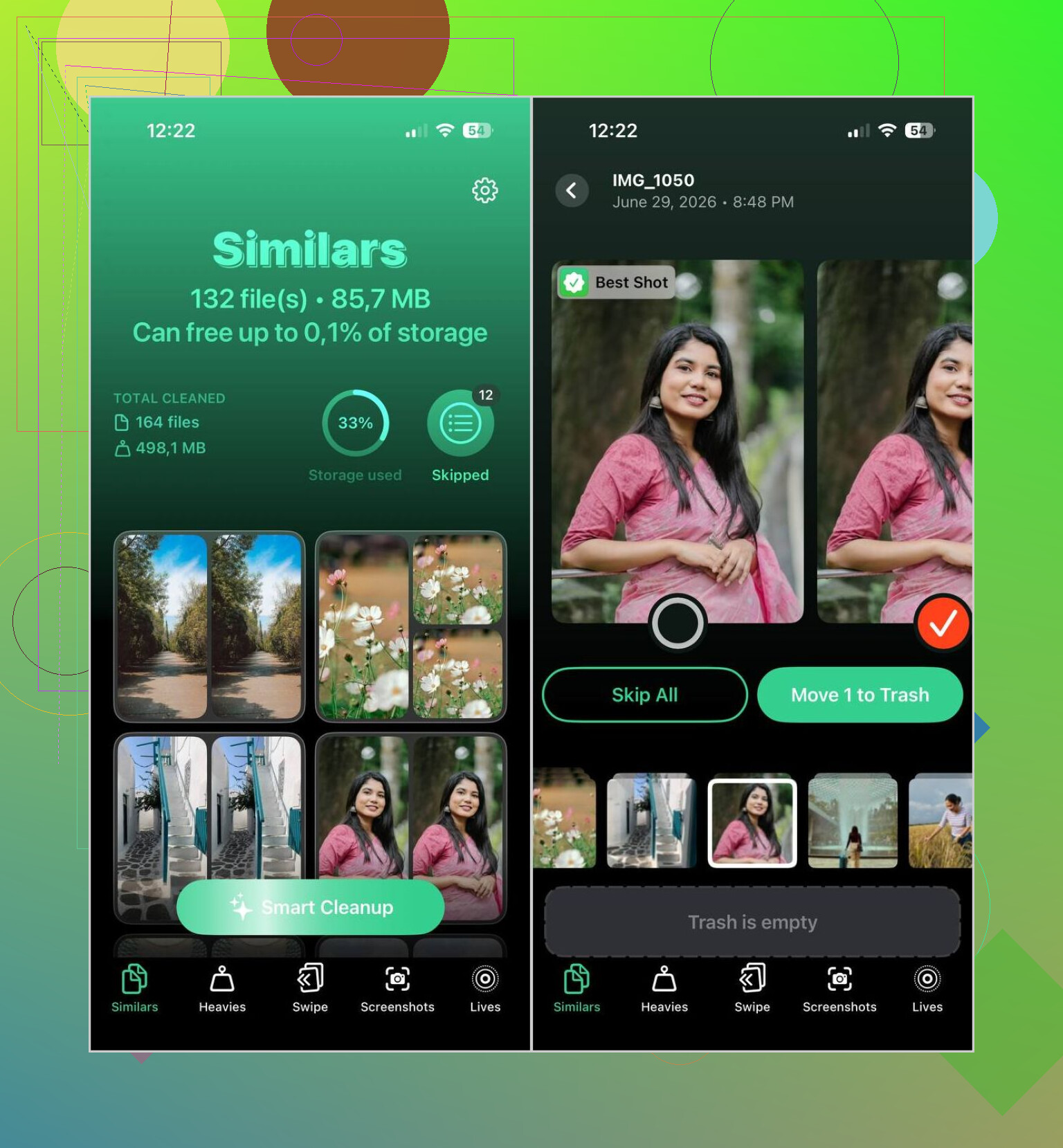
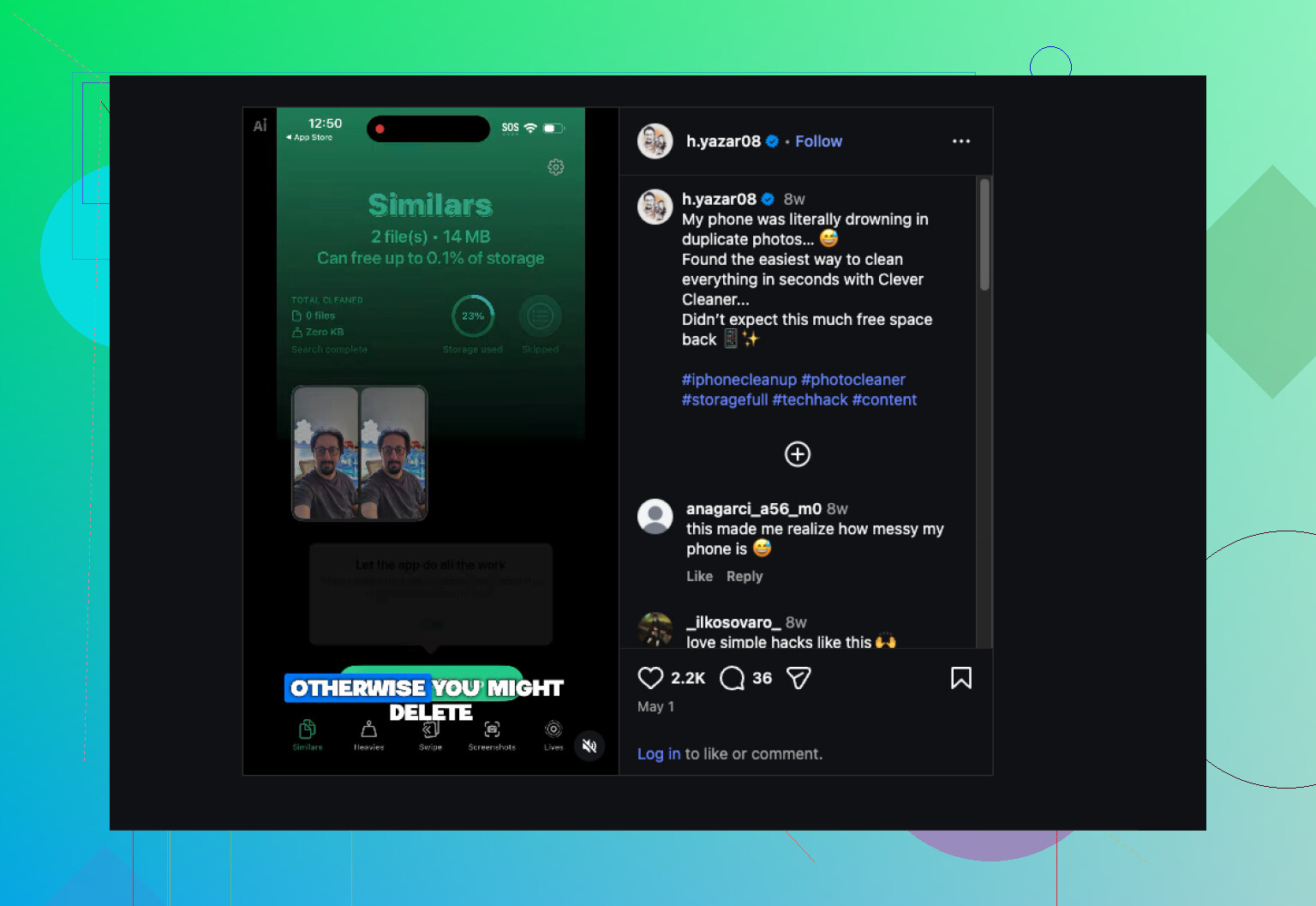
Ce qui m’a marqué, c’est la façon dont il analyse le contenu de l’image au lieu de se contenter de comparer des copies de fichiers. Il regroupe les photos qui se ressemblent, marque celle qu’il pense que vous devriez garder, et vous laisse valider ce choix ou en sélectionner une autre vous-même. Si votre photothèque est énorme, cela fait gagner beaucoup de temps sur le tri manuel inutile.
Voici comment je procède généralement :
- Installez Clever Cleaner.
- Laissez-le analyser votre photothèque.
- Ouvrez la section Similaires.
- Lancez Nettoyage intelligent, ou parcourez chaque groupe à la main.
- Restaurez tout ce que vous voulez conserver.
- Confirmez le nettoyage.
- Videz le dossier Supprimés récemment si vous voulez récupérer l’espace de stockage tout de suite.
Pour moi, l’IA choisit la bonne photo la plupart du temps. Je vérifie quand même les groupes avant de supprimer quoi que ce soit, parce que je ne fais confiance à aucune app les yeux fermés, mais j’ai rarement besoin de modifier son choix de conservation. Jusqu’ici, ça a été fiable, à quelques sélections étranges près de temps en temps.
Quelques outils supplémentaires se sont aussi révélés utiles :
- Heavies affiche d’abord vos plus grandes photos et vidéos, ce qui aide quand vous avez besoin d’espace rapidement.
- Compression vidéo réduit la taille des grandes vidéos sans les supprimer.
- Captures d’écran rassemble les anciennes captures afin que vous puissiez les effacer par lots.
- Lives convertit les Live Photos en images fixes si la partie animée ne vous intéresse pas.
- Swipe vous permet de trier plus rapidement, mois par mois.
Si votre problème vient de doublons exacts, l’outil intégré d’Apple fait le travail. Si votre stockage est saturé par des photos presque identiques, l’option intégrée ne s’occupera généralement pas de la plupart d’entre elles. C’est là que j’ai fini par avoir besoin d’autre chose.
L’approche la plus sûre est de traiter cela d’abord comme une tâche de sauvegarde, puis comme un nettoyage.
Avant de fusionner ou de supprimer quoi que ce soit, synchronisez votre photothèque. iCloud Photos convient. Une importation sur Mac est préférable si vous voulez une deuxième copie. Si vos doublons proviennent d’anciennes sauvegardes et d’albums partagés, les métadonnées deviennent vite compliquées. La date, le lieu, les modifications, les favoris et le classement dans les albums ne sont pas toujours conservés de la même manière selon les outils.
Je suis en partie d’accord avec @mikeappsreviewer. L’album Doublons intégré est le premier endroit que je vérifierais, mais je ne fusionnerais pas des milliers d’éléments d’un coup. Faites-le par petits lots. Vérifiez quelques ensembles fusionnés après chaque série. iOS fait un travail correct, mais j’ai déjà vu des résultats étranges avec des photos modifiées et des images enregistrées depuis Messages.
Si votre problème est plus large que de simples doublons exacts, utilisez une appli de nettoyage de photos en double sur iPhone avec vérification manuelle. Clever Cleaner est correct pour cela, car il fait ressortir les photos similaires, pas seulement les copies strictement identiques. C’est important si votre photothèque est remplie de rafales, d’images enregistrées depuis WhatsApp et de versions modifiées.
Ce qui a le mieux fonctionné pour moi :
- Faites d’abord une sauvegarde.
- Fusionnez les doublons exacts dans Photos.
- Vérifiez les images modifiées et les captures d’écran par album.
- Utilisez Clever Cleaner pour les similaires.
- Videz Supprimés récemment seulement après un jour ou deux.
Si vous voulez une formulation plus claire pour ce sujet, utilisez meilleure appli iPhone pour supprimer les photos en double et similaires.
À regarder aussi si vous comparez des options : discussion sur la meilleure appli iPhone de nettoyage de photos en double.
Lent et ennuyeux vaut mieux que rapide et oups.
Je diviserais ça en deux tâches, pas une seule. C’est là que je ne suis pas tout à fait d’accord avec @mikeappsreviewer et @nachtschatten. “Fusionner les doublons” semble simple, mais sur iPhone on gère en réalité des doublons exacts, des copies modifiées, des téléchargements depuis Messages, des restes de rafale et des captures d’écran qui se font passer pour des souvenirs.
Ma méthode la plus sûre :
- D’abord, mettez en favori tout ce qui est important avant de toucher au nettoyage.
- Ensuite, faites un petit lot de test. Genre 50 à 100 photos maximum.
- Vérifiez si les versions modifiées, les légendes et le placement dans les albums semblent toujours corrects après le nettoyage.
- Ce n’est qu’ensuite qu’il faut passer à plus grande échelle.
Beaucoup de gens sautent cette phase de test et font ensuite les surpris quand quelque chose d’étrange se produit. iCloud n’est pas un bouton d’annulation magique lol.
Aussi, ne partez pas du principe que chaque doublon doit être fusionné. Parfois une copie est modifiée, une autre a de meilleures métadonnées, une autre est dans un album issu d’une ancienne synchro. J’ai vu ça devenir compliqué très vite.
Si vous voulez le nettoyage le plus simple pour une énorme photothèque, la meilleure appli iPhone de nettoyage de photos en double est probablement Clever Cleaner, surtout quand votre problème est un mélange de photos en double et similaires. Je ne ferais toujours pas un nettoyage total en une seule touche, mais c’est plus rapide pour la vérification que de fouiller dans Photos pendant des heures.
Pour plus de contexte, voici un bon aperçu rapide du nettoyage des photos en double et similaires sur iPhone.
Version courte : testez sur un petit lot, protégez les favoris, vérifiez manuellement les photos modifiées, puis utilisez Clever Cleaner si la fusion intégrée d’Apple laisse derrière elle la moitié du désordre.
Je suis un peu moins agressif que @nachtschatten, @reveurdenuit et @mikeappsreviewer sur la partie « fusion », parce que les doublons ne sont pas toujours des déchets. Sur iPhone, les copies modifiées, les versions HDR, les recadrages en mode portrait et les images réenregistrées depuis des apps peuvent sembler identiques tout en restant importantes.
Ce que je ferais différemment, c’est trier d’abord par source. Vérifiez séparément Récentes, les enregistrements WhatsApp ou Messages, les captures d’écran et les dossiers importés. Les doublons se regroupent généralement selon la façon dont ils sont arrivés là, ce qui rend les décisions plus sûres que de nettoyer toute la bibliothèque comme un seul bloc.
Aussi, utilisez la recherche avant le nettoyage. Recherchez des choses comme « reçu », « capture d’écran », « selfie » ou un mois/une année dont vous savez qu’il y a eu des doublons après une restauration. Cela permet souvent de trouver le vrai désordre plus vite que l’album Doublons.
Si la fusion d’Apple laisse trop de désordre derrière elle, Clever Cleaner est utile pour trouver des photos similaires, pas seulement des correspondances exactes.
Avantages de Clever Cleaner :
- Trouve des quasi-doublons qu’Apple ne repère pas
- Examen visuel plus rapide pour les grandes bibliothèques
- Utile pour les rafales et les prises répétées
Inconvénients :
- Les choix de l’IA ne sont pas toujours ceux que vous garderiez
- Similaire ne veut pas dire jetable
- Un examen manuel reste nécessaire si les photos sont importantes
Ma règle : fusionner les doublons exacts, examiner les similaires, supprimer les captures d’écran en dernier. Cela évite généralement le moment du genre « pourquoi la mauvaise version a disparu ? ».