Ich räume endlich meine iPhone-Fotomediathek auf und habe festgestellt, dass ich jede Menge doppelte Bilder aus Backups, Bearbeitungen und geteilten Bildern habe. Ich suche nach der sichersten und einfachsten Möglichkeit, doppelte Fotos auf dem iPhone zusammenzuführen, ohne wichtige Versionen oder Metadaten zu verlieren. Ich suche Hilfe zu den besten Schritten oder Apps, die ich dafür verwenden kann.
Dein iPhone hat bereits ein integriertes Bereinigungstool, und ich würde dort anfangen, bevor du irgendetwas installierst.
Öffne Fotos und scrolle nach unten zu Dienstprogramme, oder auf neueren iOS-Versionen zu Sammlungen > Dienstprogramme. Tippe auf Duplikate und dann auf Auswählen, Alle auswählen und Zusammenführen. iOS behält eine Kopie und entfernt die Extras, zusammen mit allen Metadaten, die es dabei erhalten kann.
Eine Sache, die mir nach einem großen Import aufgefallen ist: Der Bereich Duplikate füllt sich nicht sofort. Das Telefon scannt im Hintergrund, daher erscheint die Liste nur langsam. Wenn du ein paar tausend Bilder aus einem alten Backup übernommen hast, gib ihm etwas Zeit.
Wo das Ganze an seine Grenzen stößt, ist ziemlich einfach. Apples Tool sucht nach identischen Dateien. Mit nahezu gleichen Aufnahmen macht es nicht viel. Wenn du also fünf Fotos von demselben Hund gemacht hast, eine Serienaufnahme oder zwei Bilder im Abstand von einer halben Sekunde, bleiben diese normalerweise unberührt. Gleiches Motiv, gleiche Pose, aber trotzdem separate Dateien.
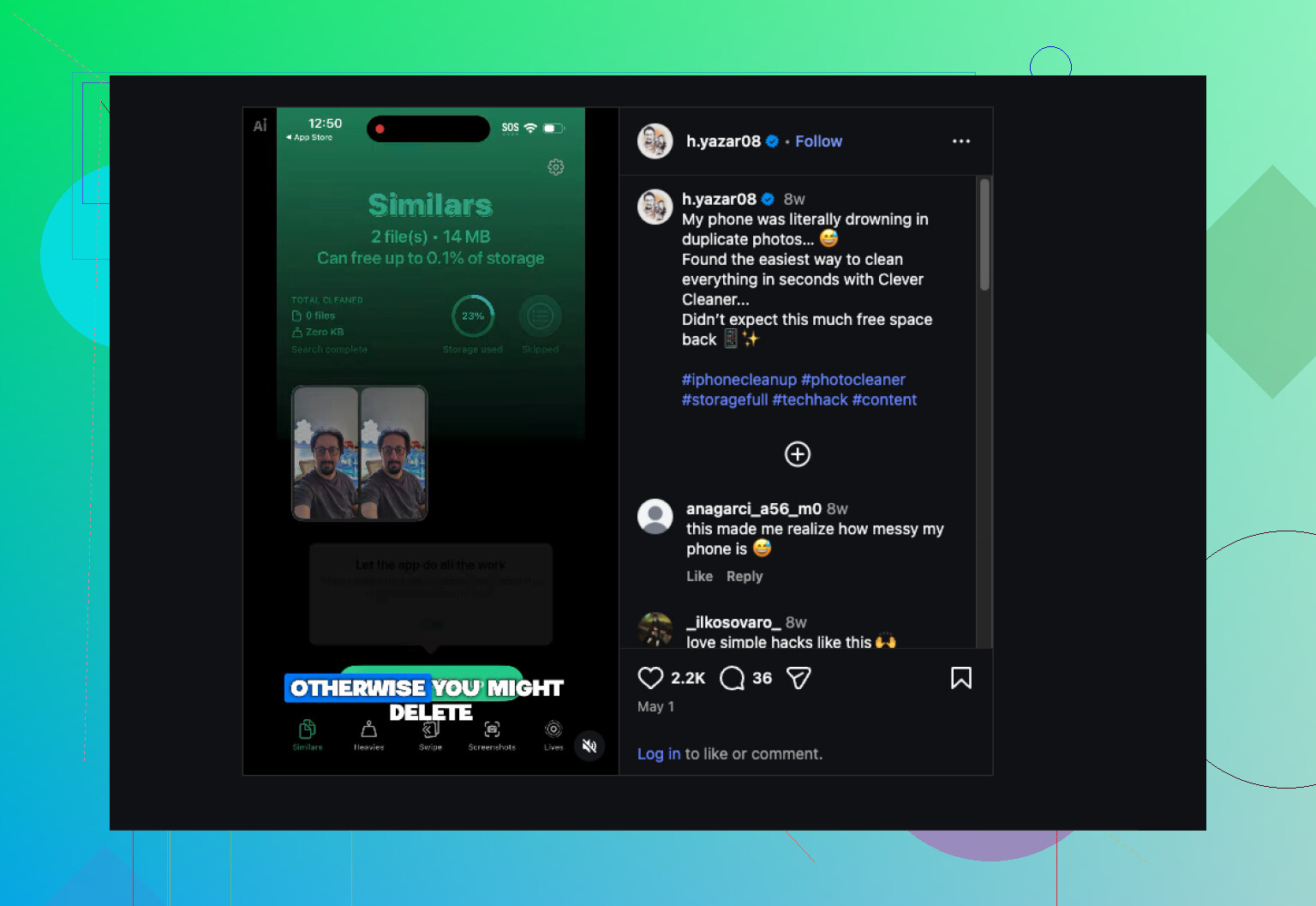
An diesem Punkt habe ich die integrierte Option aufgegeben und bin zu Clever Cleaner gewechselt. Meine Fotomediathek war mit der Zeit zu einem Chaos geworden, und der meiste Müll bestand aus ähnlichen Fotos, nicht aus echten Duplikaten.
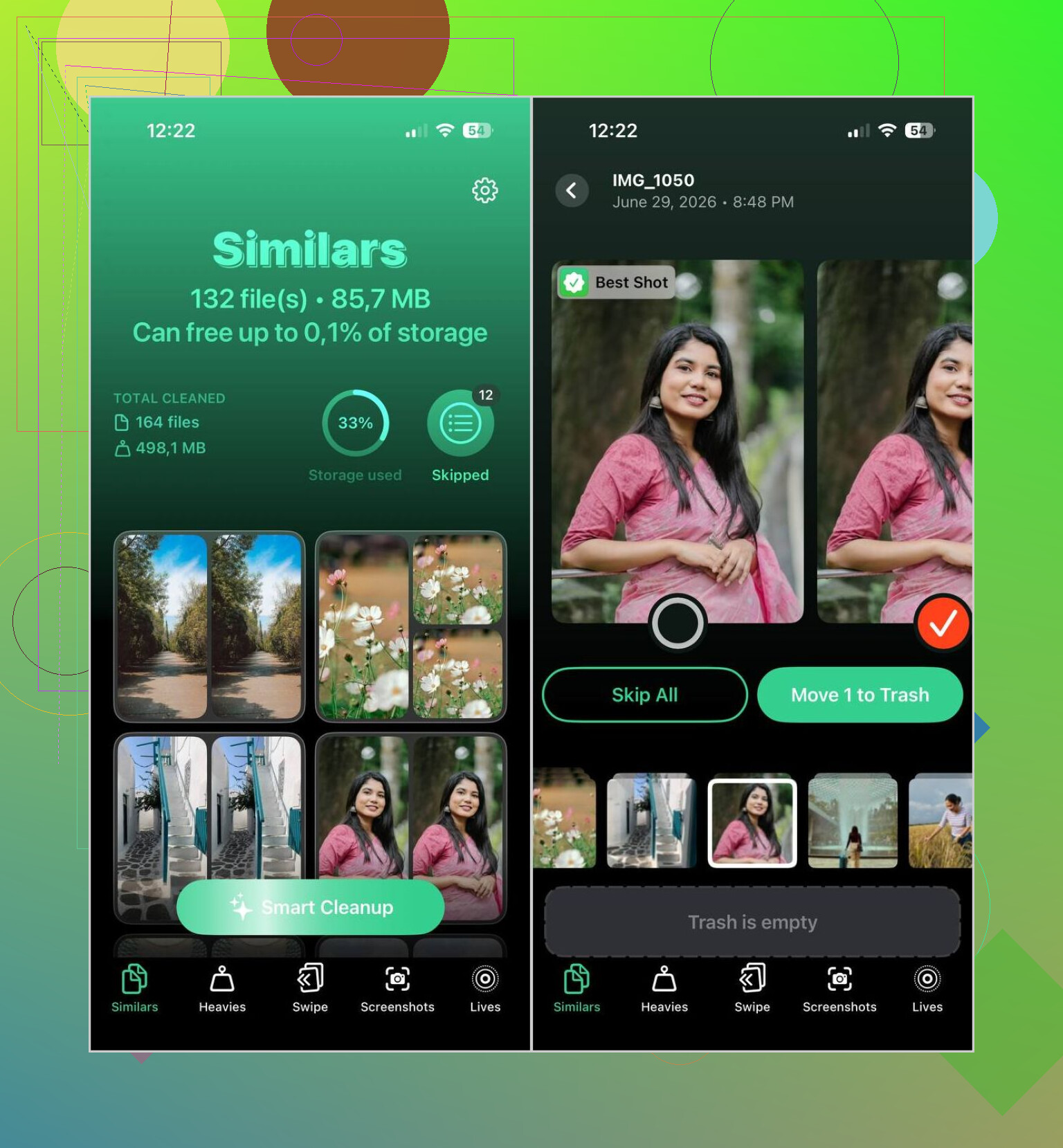
Was für mich herausstach, war, dass die App den Bildinhalt prüft, anstatt nur Dateikopien abzugleichen. Sie gruppiert ähnlich aussehende Fotos, markiert das Bild, das du ihrer Meinung nach behalten solltest, und lässt dich das bestätigen oder selbst ein anderes auswählen. Wenn deine Mediathek riesig ist, spart das eine Menge stumpfer manueller Sortierarbeit.
So gehe ich normalerweise vor:
- Installiere Clever Cleaner.
- Lass die App deine Fotomediathek scannen.
- Öffne den Bereich Ähnlich.
- Starte Smart Cleanup oder gehe jede Gruppe von Hand durch.
- Stelle alles wieder her, was du behalten möchtest.
- Bestätige die Bereinigung.
- Leere Zuletzt gelöscht, wenn du den Speicher sofort zurückhaben willst.
Bei mir wählt die KI die meiste Zeit das richtige Foto aus. Ich prüfe die Gruppen trotzdem, bevor ich etwas lösche, weil ich keiner App blind vertraue, aber ich muss ihre Auswahl für Behalten nur selten ändern. Bisher läuft es zuverlässig, abgesehen von einer gelegentlich seltsamen Auswahl.
Ein paar zusätzliche Tools waren am Ende auch nützlich:
- Heavies zeigt zuerst deine größten Fotos und Videos, was hilft, wenn du schnell Speicherplatz brauchst.
- Videokomprimierung verkleinert große Videos, ohne sie zu löschen.
- Screenshots sammelt alte Bildschirmfotos, damit du sie stapelweise löschen kannst.
- Lives wandelt Live Photos in Standbilder um, wenn dir der Bewegungsteil egal ist.
- Swipe bietet dir eine schnellere Möglichkeit, Monat für Monat zu sortieren.
Wenn dein Problem exakte Duplikate sind, erledigt Apples integriertes Tool den Job. Wenn dein Speicher jedoch von nahezu identischen Aufnahmen aufgefressen wird, lässt die integrierte Option den Großteil davon normalerweise unangetastet. An diesem Punkt brauchte ich am Ende etwas anderes.
Am sichersten ist es, das zuerst wie einen Backup-Job zu behandeln und erst danach aufzuräumen.
Bevor du irgendetwas zusammenführst oder löschst, synchronisiere deine Fotos-Mediathek. iCloud-Fotos ist in Ordnung. Ein Import auf einen Mac ist besser, wenn du eine zweite Kopie willst. Wenn deine Duplikate aus alten Backups und geteilten Alben stammen, wird es mit den Metadaten schnell unübersichtlich. Datum, Ort, Bearbeitungen, Favoriten und die Zuordnung zu Alben bleiben in verschiedenen Tools nicht immer auf die gleiche Weise erhalten.
Ich stimme @mikeappsreviewer teilweise zu. Das integrierte Album Duplikate ist die erste Stelle, die ich prüfen würde, aber ich würde nicht tausende auf einmal zusammenführen. Mach es in kleineren Chargen. Prüfe nach jeder Runde ein paar zusammengeführte Gruppen. iOS macht das ziemlich ordentlich, aber ich habe bei bearbeiteten Aufnahmen und aus Nachrichten gespeicherten Bildern schon merkwürdige Ergebnisse gesehen.
Wenn dein Problem über exakte Duplikate hinausgeht, nutze eine iPhone-App zum Bereinigen doppelter Fotos mit manueller Prüfung. Clever Cleaner ist dafür ganz ordentlich, weil es ähnliche Aufnahmen erkennt und nicht nur Datei-für-Datei-Kopien. Das ist wichtig, wenn deine Mediathek voller Serienfotos, WhatsApp-Speicherungen und bearbeiteter Versionen ist.
Was für mich am besten funktioniert hat:
- Zuerst ein Backup erstellen.
- Exakte Duplikate in Fotos zusammenführen.
- Bearbeitete Bilder und Screenshots nach Album prüfen.
- Clever Cleaner für ähnliche Bilder verwenden.
- Zuletzt gelöscht erst nach ein oder zwei Tagen leeren.
Wenn du für dieses Thema eine klarere Formulierung willst, verwende beste iPhone-App zum Löschen doppelter und ähnlicher Fotos.
Ebenfalls einen Blick wert, wenn du Optionen vergleichst: Diskussion zur besten iPhone-App zum Bereinigen doppelter Fotos.
Langsam und langweilig ist besser als schnell und ups.
Ich würde das in zwei Aufgaben aufteilen, nicht in eine. Da bin ich irgendwie nicht ganz einer Meinung mit @mikeappsreviewer und @nachtschatten. Doppelte zusammenführen klingt einfach, aber auf dem iPhone hat man es eigentlich mit exakten Duplikaten, bearbeiteten Kopien, aus Nachrichten heruntergeladenen Bildern, Burst-Resten und Screenshots zu tun, die so tun, als wären sie Erinnerungen.
Meine sicherere Methode:
- Markiere zuerst alles Wichtige als Favorit, bevor du mit dem Aufräumen anfängst.
- Erstelle dann eine kleine Testgruppe. So etwa 50 bis maximal 100 Fotos.
- Prüfe, ob bearbeitete Versionen, Beschriftungen und die Platzierung in Alben nach dem Aufräumen noch richtig aussehen.
- Erst dann in größerem Umfang weitermachen.
Viele Leute überspringen diesen Testlauf und tun dann völlig überrascht, wenn etwas Komisches passiert. iCloud ist kein magischer Rückgängig-Button lol.
Außerdem solltest du nicht davon ausgehen, dass jedes Duplikat zusammengeführt werden sollte. Manchmal ist eine Kopie bearbeitet, eine hat bessere Metadaten, eine liegt in einem Album aus einer alten Synchronisierung. Ich habe erlebt, dass das sehr schnell chaotisch wird.
Wenn du die einfachste Bereinigung für eine riesige Mediathek willst, ist die beste iPhone-App zum Bereinigen doppelter Fotos wahrscheinlich Clever Cleaner, besonders wenn dein Problem aus doppelten und ähnlichen Fotos besteht, die durcheinander gemischt sind. Ich würde trotzdem nicht alles mit einem Tipp komplett löschen, aber zum Überprüfen ist es schneller, als ewig in Fotos herumzusuchen.
Als zusätzlicher Kontext ist das hier ein solider schneller Blick auf das Bereinigen doppelter und ähnlicher Fotos auf dem iPhone.
Kurzfassung: klein testen, Favoriten schützen, bearbeitete Aufnahmen manuell prüfen und dann Clever Cleaner verwenden, wenn Apples integriertes Zusammenführen die Hälfte des Durcheinanders zurücklässt.
Ich bin beim Zusammenführen etwas weniger aggressiv als @nachtschatten, @reveurdenuit und @mikeappsreviewer, weil Duplikate nicht immer Müll sind. Auf dem iPhone können bearbeitete Kopien, HDR-Versionen, Porträt-Zuschnitte und aus Apps erneut gespeicherte Bilder identisch aussehen und trotzdem wichtig sein.
Was ich anders machen würde: zuerst nach Quelle sortieren. Prüfe Zuletzt, aus WhatsApp oder Nachrichten gespeicherte Bilder, Screenshots und importierte Ordner getrennt. Duplikate gruppieren sich meist danach, wie sie dorthin gelangt sind, was Entscheidungen sicherer macht, als die ganze Mediathek als einen einzigen Block zu bereinigen.
Außerdem: Nutze die Suche vor dem Aufräumen. Suche nach Dingen wie receipt, screenshot, selfie oder nach einem Monat/Jahr, von dem du weißt, dass er nach einer Wiederherstellung dupliziert wurde. Das findet das eigentliche Chaos oft schneller als das Album Duplikate.
Wenn Apples Zusammenführen zu viel Unordnung zurücklässt, ist Clever Cleaner nützlich, um ähnliche Fotos zu finden, nicht nur exakte Übereinstimmungen.
Vorteile von Clever Cleaner:
- Findet Beinahe-Duplikate, die Apple übersieht
- Schnellere visuelle Prüfung bei großen Mediatheken
- Hilfreich bei Serienbildern und wiederholten Aufnahmen
Nachteile:
- KI-Auswahlen sind nicht immer die, die du behalten würdest
- Ähnlich bedeutet nicht entbehrlich
- Braucht trotzdem manuelle Prüfung, wenn Fotos wichtig sind
Meine Regel: exakte Duplikate zusammenführen, Ähnliches prüfen, Screenshots zuletzt löschen. So vermeidet man meist den Moment warum ist die falsche Version weg?