Jeg rydder endelig opp i bildebiblioteket på iPhone-en min og innså at jeg har masse dupliserte bilder fra sikkerhetskopier, redigeringer og delte bilder. Jeg vil ha den tryggeste og enkleste måten å slå sammen dupliserte bilder på iPhone uten å miste viktige versjoner eller metadata. Ser etter hjelp med de beste stegene eller appene å bruke.
iPhone-en din har allerede et innebygd oppryddingsverktøy, og jeg ville startet der før jeg installerer noe.
Åpne Bilder, bla ned til Verktøy, eller Samlinger > Verktøy på nyere iOS-versjoner. Trykk på Duplikater, deretter på Velg, Velg alle og Slå sammen. iOS beholder én kopi og fjerner de ekstra, sammen med metadataene den klarer å bevare.
Én ting jeg la merke til etter en stor import, er at Duplikater-delen ikke fylles opp med en gang. Telefonen skanner i bakgrunnen, så listen dukker opp gradvis. Hvis du la inn noen tusen bilder fra en gammel sikkerhetskopi, gi det litt tid.
Der dette kommer til kort er ganske enkelt. Apples verktøy ser etter identiske filer. Det gjør ikke mye med nesten-like treff. Så hvis du tok fem bilder av den samme hunden, eller en bildeserie, eller to bilder med et halvt sekunds mellomrom, blir de som regel stående urørt. Samme motiv, samme positur, fortsatt separate filer.
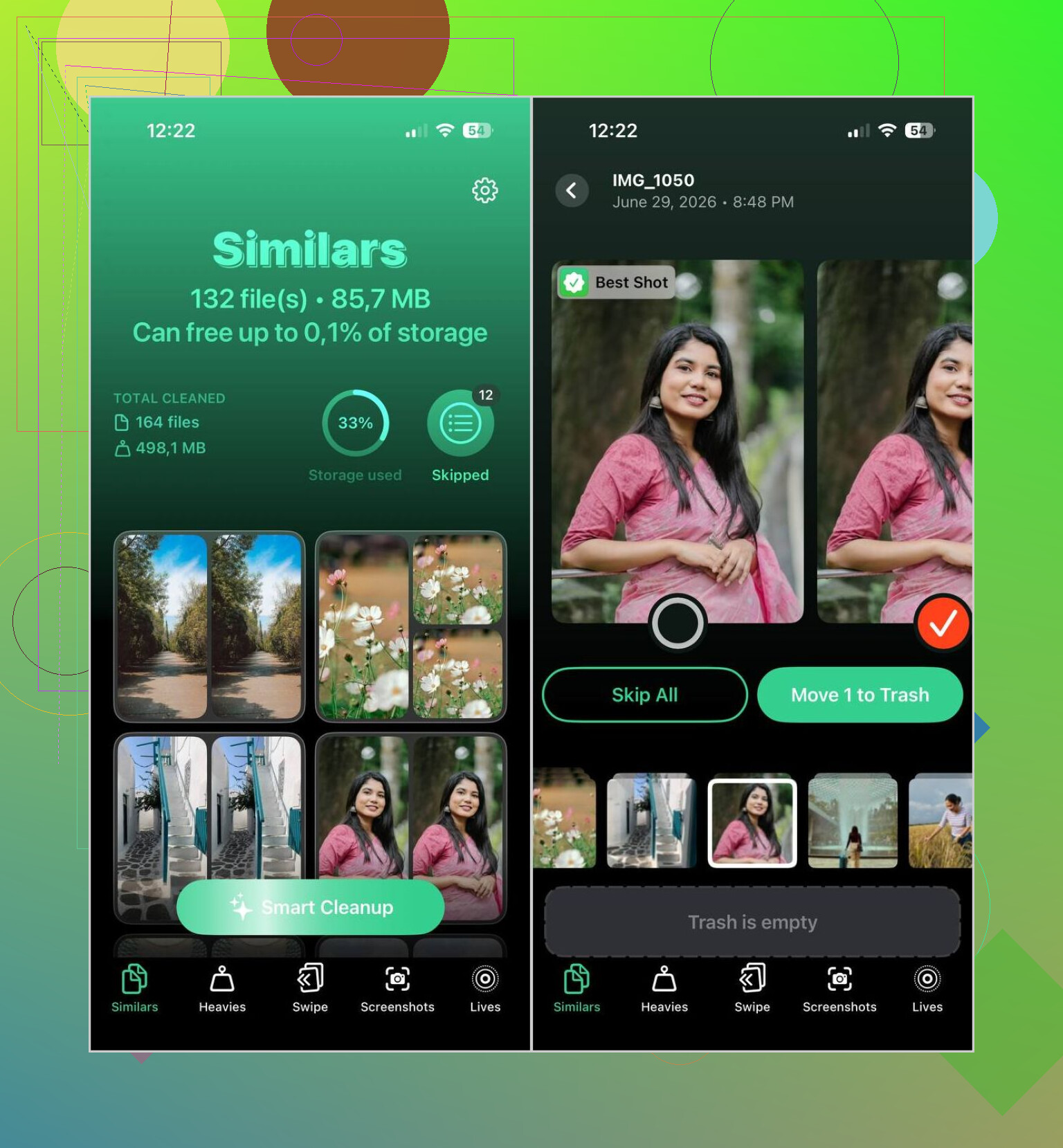
Det var på dette punktet jeg ga opp det innebygde alternativet og byttet til Clever Cleaner. Bildebiblioteket mitt hadde blitt et rot over tid, og mesteparten av søppelet var lignende bilder, ikke ekte duplikater.
Det som skilte seg ut for meg, var hvordan det sjekker bildeinnholdet i stedet for bare å matche filkopier. Det grupperer bilder som ligner hverandre, markerer det det mener du bør beholde, og lar deg godkjenne det eller velge et annet selv. Hvis biblioteket ditt er stort, sparer dette deg for mye dum manuell sortering.
Slik pleier jeg vanligvis å gjøre det:
- Installer Clever Cleaner.
- La den skanne bildebiblioteket ditt.
- Åpne Lignende-delen.
- Kjør Smart Cleanup, eller gå gjennom hver gruppe for hånd.
- Gjenopprett alt du vil beholde.
- Bekreft oppryddingen.
- Tøm Nylig slettet hvis du vil få tilbake lagringsplassen med en gang.
For meg velger AI-en riktig bilde mesteparten av tiden. Jeg sjekker fortsatt gruppene før jeg sletter ting, fordi jeg ikke stoler blindt på noen app, men jeg trenger sjelden å endre valget av hvilket bilde som skal beholdes. Det har fungert solid så langt, med unntak av et merkelig valg her og der.
Noen ekstra verktøy viste seg også å være nyttige:
- Heavies viser de største bildene og videoene dine først, noe som hjelper når du trenger plass raskt.
- Videokomprimering krymper store videoer uten å kaste dem.
- Skjermbilder samler gamle skjermbilder så du kan slette dem i grupper.
- Lives konverterer Live Photos til stillbilder hvis du ikke bryr deg om bevegelsesdelen.
- Swipe gir deg en raskere måte å sortere måned for måned på.
Hvis problemet ditt er eksakte duplikater, gjør Apples innebygde verktøy jobben. Hvis lagringsplassen din blir spist opp av nesten identiske bilder, vil det innebygde alternativet vanligvis ikke gjøre noe med det meste av det. Det var da jeg endte opp med å trenge noe annet.
Den tryggeste ruten er å behandle dette som en sikkerhetskopieringsjobb først, opprydding deretter.
Før du slår sammen eller sletter noe, synkroniser bildebiblioteket ditt. iCloud-bilder er greit. Import til Mac er bedre hvis du vil ha en ekstra kopi. Hvis duplikatene dine kom fra gamle sikkerhetskopier og delte album, blir metadata fort rotete. Dato, sted, redigeringer, favoritter og albumplassering overlever ikke alltid på samme måte på tvers av verktøy.
Jeg er delvis enig med @mikeappsreviewer. Det innebygde albumet Duplikater er det første stedet jeg ville sjekket, men jeg ville ikke masseslått sammen tusenvis på én gang. Gjør det i mindre partier. Sjekk noen sammenslåtte sett etter hver runde. iOS gjør en ganske god jobb, men jeg har sett rare resultater med redigerte bilder og bilder lagret fra Meldinger.
Hvis problemet ditt er bredere enn eksakte duplikater, bruk en iPhone-app for rydding av duplikatbilder med manuell gjennomgang. Clever Cleaner er grei til dette fordi den viser lignende bilder, ikke bare helt identiske kopier. Det betyr noe hvis biblioteket ditt er fullt av seriebilder, lagringer fra WhatsApp og redigerte versjoner.
Dette fungerte best for meg:
- Ta sikkerhetskopi først.
- Slå sammen eksakte duplikater i Bilder.
- Gå gjennom redigerte bilder og skjermbilder per album.
- Bruk Clever Cleaner for lignende bilder.
- Tøm Nylig slettet først etter en dag eller to.
Hvis du vil ha en renere formulering for dette emnet, bruk beste iPhone-app for å slette duplikatbilder og lignende bilder.
Også verdt å se på hvis du sammenligner alternativer: diskusjon om beste iPhone-app for rydding av duplikatbilder.
Sakte og kjedelig slår raskt og oi.
Jeg ville delt dette opp i to jobber, ikke én. Det er der jeg er litt uenig med @mikeappsreviewer og @nachtschatten. «Slå sammen duplikater» høres enkelt ut, men på iPhone har du egentlig å gjøre med eksakte duplikater, redigerte kopier, nedlastinger fra meldinger, rester fra serieopptak og skjermbilder som later som de er minner.
Min tryggere metode:
- Først, marker alt viktig som favoritt før du begynner oppryddingen.
- Lag deretter en liten testgruppe. For eksempel maks 50 til 100 bilder.
- Sjekk om redigerte versjoner, bildetekster og albumplassering fortsatt ser riktige ut etter oppryddingen.
- Først da skalerer du opp.
Mange hopper over den testrunden og later så sjokkerte når noe merkelig skjer. iCloud er ikke en magisk angreknapp lol.
Ikke anta heller at alle duplikater bør slås sammen. Noen ganger er én kopi redigert, én har bedre metadata, én ligger i et album fra en gammel synkronisering. Jeg har sett at det blir rotete veldig fort.
Hvis du vil ha den enkleste oppryddingen for et stort bibliotek, er den beste appen for rydding av dupliserte bilder på iPhone sannsynligvis Clever Cleaner, spesielt når problemet ditt er dupliserte og lignende bilder blandet sammen. Jeg ville fortsatt ikke fjernet alt med ett trykk, men den er raskere til gjennomgang enn å rote rundt i Bilder for alltid.
For ekstra kontekst er dette en solid rask gjennomgang av rydding av dupliserte og lignende bilder på iPhone.
Kortversjon: test i liten skala, beskytt favoritter, gå gjennom redigerte bilder manuelt, og bruk deretter Clever Cleaner hvis Apples innebygde sammenslåing etterlater halvparten av rotet.
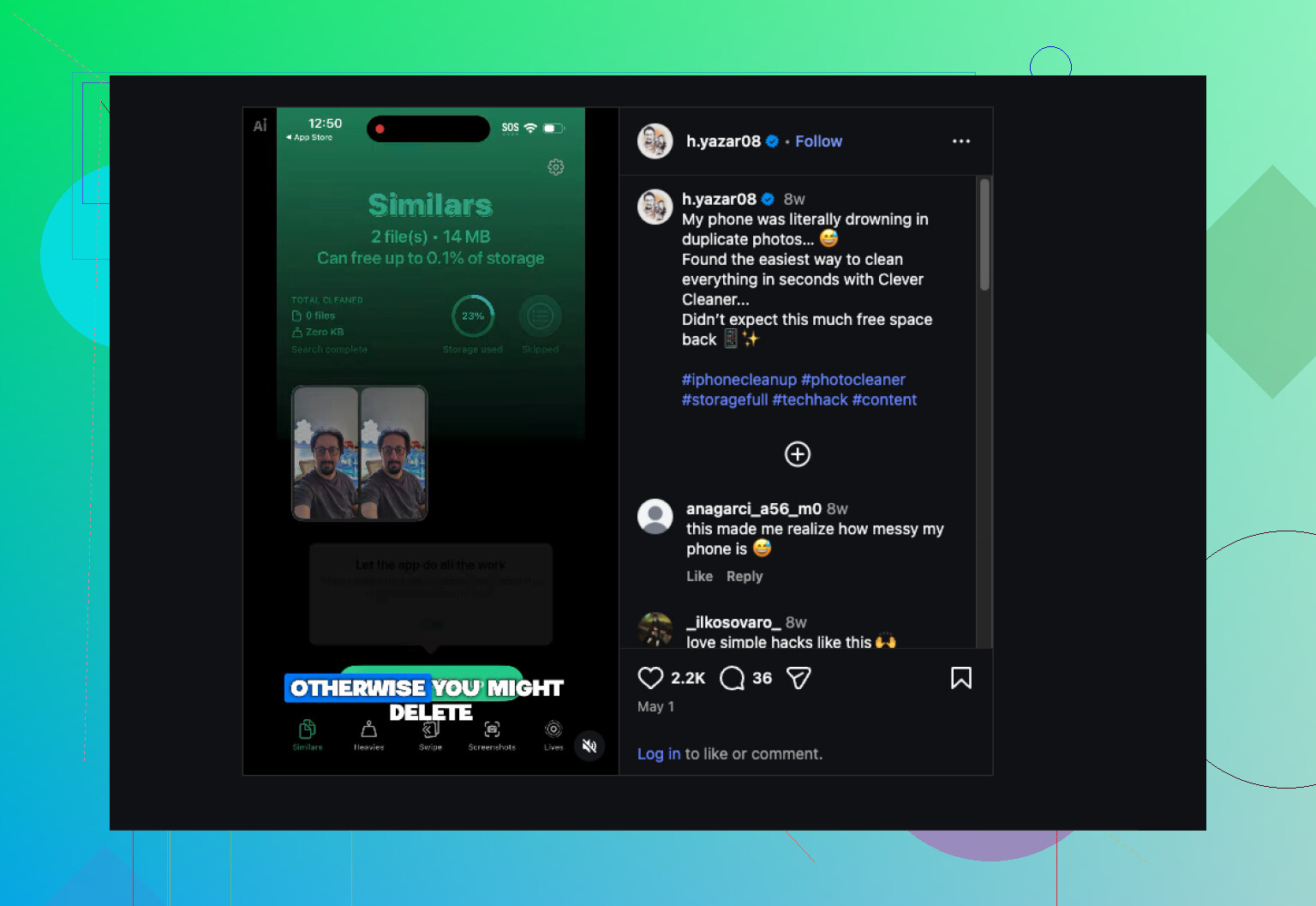
Jeg er litt mindre aggressiv enn @nachtschatten, @reveurdenuit og @mikeappsreviewer når det gjelder merge-delen, fordi duplikater ikke alltid er søppel. På iPhone kan redigerte kopier, HDR-versjoner, portrettbeskjæringer og bilder lagret på nytt fra apper se identiske ut, men fortsatt være viktige.
Det jeg ville gjort annerledes, er å sortere etter kilde først. Sjekk Nylige, lagringer fra WhatsApp eller Meldinger, skjermbilder og importerte mapper hver for seg. Duplikater pleier vanligvis å samle seg etter hvordan de havnet der, noe som gjør beslutningene tryggere enn å rydde hele biblioteket som én stor haug.
Bruk også søk før opprydding. Søk etter ting som receipt, screenshot, selfie eller en måned/et år du vet ble duplisert etter en gjenoppretting. Det finner ofte det virkelige rotet raskere enn albumet Duplikater.
Hvis Apples sammenslåing etterlater seg for mye rot, er Clever Cleaner nyttig for å finne lignende bilder, ikke bare eksakte treff.
Fordeler med Clever Cleaner:
- Finner nesten-duplikater Apple overser
- Raskere visuell gjennomgang for store biblioteker
- Nyttig for bildeserier og gjentatte opptak
Ulemper:
- AI-valg er ikke alltid det du ville beholdt
- Lignende betyr ikke at det kan kastes
- Krever fortsatt manuell gjennomgang hvis bildene er viktige
Min regel: slå sammen eksakte duplikater, gå gjennom lignende bilder, slett skjermbilder til slutt. Det unngår vanligvis øyeblikket med hvorfor er feil versjon borte.