Apaguei acidentalmente arquivos importantes do meu pen drive e percebi tarde demais que não tinha um backup. O dispositivo ainda funciona, mas os documentos e fotos de que preciso sumiram. Estou procurando ajuda com a recuperação de arquivos do pen drive, incluindo se arquivos excluídos do USB podem ser restaurados e quais etapas devo seguir antes de piorar a situação.
Excluir arquivos de um pendrive é uma confusão diferente de apagar coisas do seu drive principal. Muita gente ouve verificar a Lixeira e vai direto lá primeiro, mas não encontra nada. Na maioria dos pendrives, o Windows ignora o fluxo normal da Lixeira e trata a exclusão como se fosse permanente na hora.
Ainda assim, eu não chamaria isso de caso perdido. O que eu vi é o seguinte: os dados do arquivo costumam permanecer no USB por um tempo. O sistema remove a listagem e marca o espaço como livre. A parte ruim começa quando você continua usando o drive. Novos arquivos vão parar ali, os dados antigos são sobrescritos, e as taxas de recuperação caem rápido. Pendrives pequenos quase não deixam margem para erro. Aprendi isso do jeito mais irritante.
Se o drive ainda aparece normalmente, eu iria de software de recuperação de dados. Eu pararia e evitaria recuperação por conta própria se qualquer uma destas coisas estiver acontecendo:
- o USB não aparece de jeito nenhum;
- ele mostra 0 bytes ou algum tamanho sem sentido;
- ele desconecta quando você mexe nele;
- o conector parece torto, rachado ou frouxo;
- o dispositivo esquenta mais do que o normal;
- os arquivos são importantes a ponto de pagar um laboratório doer menos do que perdê-los.
Se nada disso combina com o seu caso, software é a primeira coisa que eu tentaria.
Antes de rodar uma varredura, faça as verificações mais simples. Eu sempre olho primeiro no PC, depois em pastas de sincronização na nuvem, anexos de e-mail, pastas de backup antigas, despejos aleatórios na área de trabalho, todos os lugares comuns onde cópias costumam parar. Ative os arquivos ocultos e inspecione o USB de novo. Às vezes os arquivos ainda estão lá e só foram ocultados por uma mudança ruim de atributo ou algum malware vagabundo. Eu também daria uma olhada em pastas chamadas $RECYCLE.BIN, RECYCLER, RECYCLED ou .Trashes se o pendrive tiver sido conectado a um Mac em algum momento. As chances são baixas, claro, mas leva só um minuto.
Se essas verificações falharem, escaneie o drive. A maioria dos apps de recuperação segue mais ou menos o mesmo fluxo, mesmo que os menus pareçam diferentes:
- Instale o programa de recuperação no seu computador, não no drive USB.
- Conecte o USB.
- Escolha o USB dentro da ferramenta de recuperação.
- Inicie uma varredura de arquivos excluídos ou perdidos.
- Deixe a varredura terminar. Não pare na metade porque a primeira tela pareceu vazia.
- Use busca, filtros e grupos por tipo de arquivo para reduzir a pilha.
- Visualize os arquivos quando o app oferecer esse recurso.
- Salve os arquivos recuperados no seu computador, em um HDD, SSD ou outro USB, não de volta no mesmo pendrive.
Esse último passo importa mais do que as pessoas pensam. Se você restaurar os arquivos no mesmo pendrive, corre o risco de sobrescrever outras coisas excluídas que ainda não recuperou. Cometi esse erro anos atrás com um pendrive antigo de 16 GB. Recuperei algumas fotos, perdi o resto para sempre. Noite burra.
Se você quer a versão curta sobre ferramentas, Disk Drill é por onde eu começaria. Para casos comuns de exclusão em USB, geralmente é o caminho menos irritante. Ele lida com sistemas de arquivos comuns como FAT32, exFAT e NTFS, a interface é limpa o suficiente, e a função de visualização economiza tempo. A visualização é um sinal útil. Se um arquivo abre direito na visualização, suas chances normalmente são boas.
Também ajuda quando o sistema de arquivos está parcialmente danificado ou com entradas ausentes. Algumas ferramentas dependem apenas de registros antigos de diretório. Esta também faz varredura por assinaturas de arquivo, então você ainda tem uma chance quando os nomes e as pastas desapareceram. A desvantagem é a de sempre: os arquivos recuperados podem voltar com nomes genéricos e sem a estrutura original de pastas.
A opção gratuita que eu mencionaria é o PhotoRec. Ele recupera muita coisa, e em danos feios no sistema de arquivos às vezes tira mais do que o esperado. Mas usar isso é meio trabalhoso. A interface parece antiga, e o resultado muitas vezes vira uma pilha gigante de arquivos sem nome. Você acaba separando milhares de itens misteriosos à mão. Funciona. Também é um saco.
Eu pularia o CHKDSK antes da recuperação. As pessoas jogam isso em toda discussão sobre USB, mas é uma ferramenta de reparo, não uma ferramenta para desfazer exclusão. Ela altera estruturas do sistema de arquivos, e eu não arriscaria isso antes de tirar os arquivos de lá. Minha ordem é simples: recuperar primeiro, reparar depois.
Então, se eu fosse fazer isso na minha própria máquina, eu pararia de usar o USB agora mesmo, verificaria arquivos ocultos e locais de backup, depois rodaria uma varredura com Disk Drill e salvaria qualquer coisa recuperada em outro lugar. Se o USB parecer fisicamente instável, eu pararia por aí e entregaria a uma assistência de recuperação.
Sim, se você parou de usar o pen drive rápido o suficiente.
Uma coisa que eu acrescentaria ao que @mikeappsreviewer disse: verifique o Histórico de Arquivos do Windows ou as Versões Anteriores se os arquivos foram copiados do seu PC em algum momento. Muita gente ignora isso. Às vezes, a cópia no USB sumiu, mas a versão original ainda existe em um instantâneo local. Para fotos, também verifique a pasta de importação do seu celular ou aplicativos de mensagens antigos. Já vi gente recuperar arquivos apagados do USB por meio de exportações do WhatsApp e importações da câmera mais de uma vez. Meio bobo, mas funciona.
Se a unidade mostra a capacidade correta e abre normalmente, use um aplicativo de recuperação. O Disk Drill é uma boa escolha para recuperação de dados de pen drive porque lida bem com arquivos excluídos e permite visualizar os resultados antes da recuperação. Para documentos e fotos, a visualização importa. Se as prévias parecerem limpas, suas chances são melhores.
Discordo um pouco de um ponto que muita gente repete, excluído significa permanente no USB. Muitas vezes isso é verdade do ponto de vista do usuário, claro. Mas em mídia flash, a questão maior é se o controlador já limpou os blocos. Alguns pendrives fazem isso, outros não. As taxas de recuperação variam bastante conforme a marca, a idade e o sistema de arquivos. Os pendrives exFAT que testei tiveram resultados mistos. Unidades FAT32 antigas costumavam dar resultados melhores.
Mais uma verificação: conecte a unidade em outro PC e em outra porta USB. Já tive uma porta com mau contato fazendo uma unidade saudável parecer corrompida. Uma perda de uma hora bem irritante.
Se você quiser um passo a passo visual curto, este guia rápido em vídeo de recuperação de dados de pen drive cobre o fluxo básico.
O principal é não salvar nada de volta no mesmo pen drive. Essa parte arruína a recuperação rápido.

Sim, é possível, mas vou discordar de uma coisa do @mikeappsreviewer e da @stellacadente: as pessoas agem como se o software de recuperação fosse sempre o primeiro passo se a unidade montar. Nem sempre. Se os arquivos excluídos eram documentos do Office, PDFs ou fotos que você realmente abriu recentemente no seu PC, verifique primeiro as listas de arquivos recentes no nível do aplicativo e os locais temporários/de cache. Word, Excel, Photoshop, até mesmo o cache de miniaturas do Windows podem deixar rastros. Não é uma recuperação completa, mas às vezes salva a sua pele.
Além disso, se o pen drive estiver criptografado com BitLocker ou alguma ferramenta de segurança do fabricante, a recuperação fica muito mais complicada. Nesse caso, as ferramentas de desfazer exclusão podem encontrar blobs, não arquivos utilizáveis, a menos que os metadados do sistema de arquivos ainda estejam intactos. As pessoas esquecem muito dessa parte.
Se você realmente for pelo caminho do software, o Disk Drill é uma escolha razoável para recuperação de arquivos de pen drive porque é mais fácil classificar os resultados do que em algumas das ferramentas mais feias. Eu o usaria mais para triagem do que por esperança cega: se as visualizações aparecerem e os tamanhos parecerem normais, isso é um sinal decente. Se tudo voltar corrompido ou como lixo sem nome, pare de desperdiçar hrs e considere uma assistência profissional.
Mais uma coisa que ninguém menciona o suficiente: pendrives USB baratos mentem. Unidades com capacidade falsa e controladores com falha podem fazer a recuperação de arquivos excluídos parecer malsucedida quando o hardware já era lixo. Faça primeiro uma imagem somente leitura da unidade, se puder. Isso lhe dá uma fonte estável para escanear, em vez de ficar mexendo no pen drive repetidamente.
E se você quiser uma leitura extra, esta discussão no Facebook sobre recuperação de pen drive com dicas reais de usuários é relevante.
Então, sim, recuperável? Talvez. Garantido? Não. Pare de usar a unidade, evite gravar qualquer coisa nela e não clique em pânico em botões aleatórios de reparo. É assim que as pessoas transformam excluído em realmente perdido para sempre.
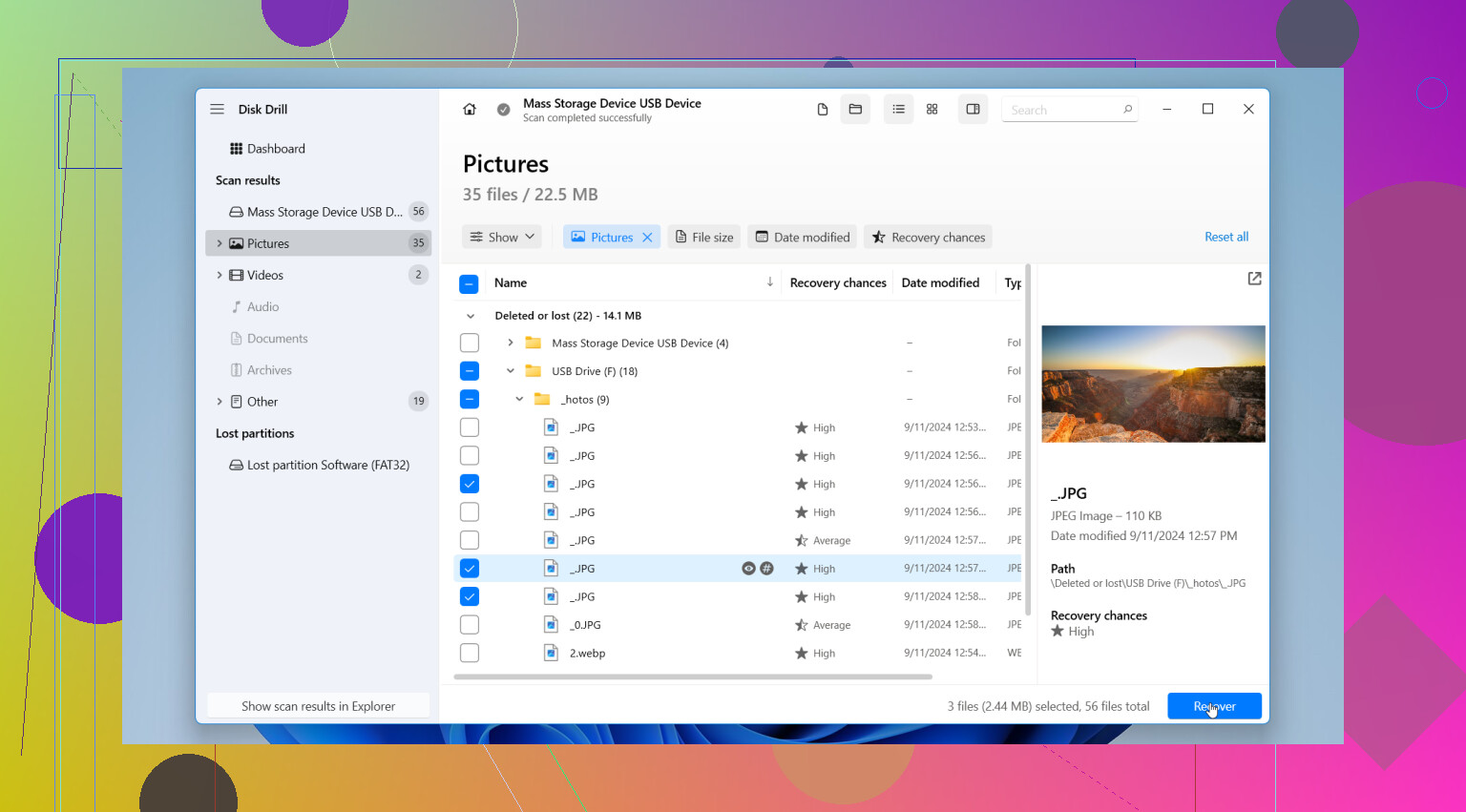
Possível, sim. Garantido, não.
Um ponto que eu acrescentaria além do que @stellacadente, @nachtdromer e @mikeappsreviewer abordaram: verifique se os arquivos foram realmente excluídos ou se o diretório foi corrompido. Pendrives com um controlador instável podem mostrar pastas vazias enquanto os dados brutos ainda estão lá. Se isso acontecer, uma ferramenta de recuperação que possa verificar tanto por registros de arquivos quanto por assinaturas ajuda. É aí que o Disk Drill é razoável.
Minha pequena discordância: eu não gastaria muito tempo procurando caches de aplicativos, a menos que os arquivos tenham sido editados naquele mesmo PC muito recentemente. É um bom bônus quando funciona, mas, para um caso de pendrive, o melhor uso do tempo geralmente é fazer primeiro uma imagem completa da unidade e depois verificar a imagem em vez do USB ativo. Menos estresse para um hardware instável.
Prós do Disk Drill:
- fácil de organizar fotos, documentos e vídeos
- a visualização é útil para verificar a integridade dos arquivos
- oferece bom suporte aos sistemas de arquivos USB mais comuns
- interface mais limpa do que a de muitas ferramentas de recuperação
Contras do Disk Drill:
- verificações profundas podem demorar
- nomes de arquivos e pastas recuperados podem ficar bagunçados
- não faz milagres se os blocos já tiverem sido sobrescritos
- os recursos completos de recuperação podem exigir pagamento
Se o USB pedir formatação de repente, não clique em sim. É aí que as pessoas perdem a janela de recuperação mais fácil. Se ele continuar desconectando, pare de conectá-lo repetidamente e considere um laboratório profissional.