Przypadkowo usunąłem ważne pliki z mojego pendrive’a i zbyt późno zdałem sobie sprawę, że nie mam kopii zapasowej. Pendrive nadal działa, ale dokumenty i zdjęcia, których potrzebuję, zniknęły. Szukam pomocy w odzyskiwaniu plików z pendrive’a, w tym informacji, czy usunięte pliki z USB można przywrócić i jakie kroki powinienem podjąć, zanim pogorszę sytuację.
Usuwanie plików z pamięci USB to inna historia niż kasowanie rzeczy z głównego dysku. Wiele osób słyszy sprawdź Kosz i najpierw zagląda właśnie tam, a potem nic nie znajduje. Na większości pendriveów system Windows pomija zwykły mechanizm Kosza i od razu traktuje usunięcie tak, jakby było trwałe.
Mimo to nie nazwałbym tej sytuacji beznadziejną. Z mojego doświadczenia wynika, że dane pliku często zostają na USB jeszcze przez jakiś czas. System usuwa wpis z listy i oznacza to miejsce jako wolne. Problemy zaczynają się wtedy, gdy nadal używasz nośnika. Trafiają tam nowe pliki, stare dane zostają nadpisane, a szanse na odzyskanie szybko spadają. Małe pamięci USB prawie nie zostawiają miejsca na błędy. Przekonałem się o tym w irytujący sposób.
Jeśli nośnik nadal wyświetla się normalnie, wybrałbym oprogramowanie do odzyskiwania danych. Zatrzymałbym się i unikał samodzielnego odzyskiwania, jeśli dzieje się którakolwiek z tych rzeczy:
- USB w ogóle się nie wyświetla;
- pokazuje 0 bajtów albo jakiś absurdalny rozmiar;
- rozłącza się, gdy nim poruszysz;
- wtyk wygląda na wygięty, pęknięty albo luźny;
- urządzenie nagrzewa się bardziej niż zwykle;
- pliki są na tyle ważne, że rachunek z laboratorium boli mniej niż ich utrata.
Jeśli nic z tego nie pasuje do Twojego przypadku, oprogramowanie byłoby pierwszą rzeczą, której bym spróbował.
Przed uruchomieniem skanowania wykonaj proste kontrole. Zawsze najpierw przeglądam komputer, potem foldery synchronizacji z chmurą, załączniki e-mail, stare foldery kopii zapasowych, przypadkowe zrzuty z pulpitu — wszystkie typowe miejsca, do których zwykle trafiają kopie. Włącz pokazywanie ukrytych plików i sprawdź USB ponownie. Czasem pliki nadal tam są i zostały tylko ukryte przez złą zmianę atrybutów albo jakieś śmieciowe malware. Zajrzałbym też do folderów o nazwach $RECYCLE.BIN, RECYCLER, RECYCLED albo .Trashes, jeśli pendrive był kiedyś podłączany do Maca. Szanse są małe, jasne, ale zajmuje to minutę.
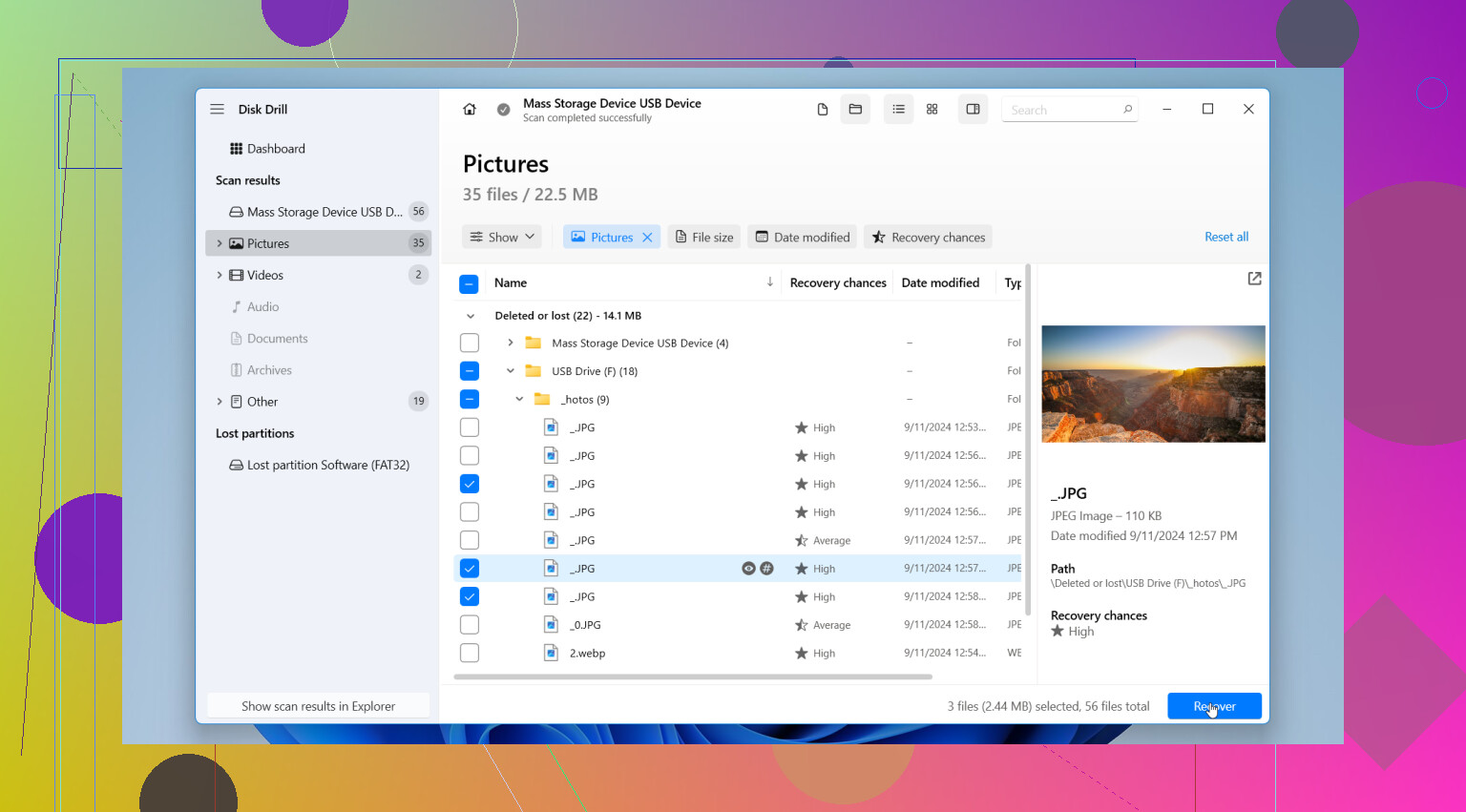
Kiedy te kontrole nic nie dadzą, przeskanuj nośnik. Większość aplikacji do odzyskiwania działa według podobnego ogólnego schematu, nawet jeśli menu wygląda inaczej:
- Zainstaluj program do odzyskiwania na komputerze, nie na pamięci USB.
- Podłącz USB.
- Wybierz USB w narzędziu do odzyskiwania.
- Uruchom skanowanie usuniętych albo utraconych plików.
- Poczekaj, aż skanowanie się zakończy. Nie przerywaj w połowie tylko dlatego, że pierwszy ekran wyglądał na pusty.
- Użyj wyszukiwania, filtrów i grup typów plików, aby zawęzić listę wyników.
- Podglądaj pliki tam, gdzie aplikacja to umożliwia.
- Zapisuj odzyskane pliki na komputerze, HDD, SSD albo innym USB, nie z powrotem na tym samym pendrivie.
Ten ostatni krok ma większe znaczenie, niż ludziom się wydaje. Jeśli przywrócisz pliki na ten sam pendrive, ryzykujesz nadpisanie innych usuniętych danych, których jeszcze nie odzyskałeś. Sam popełniłem ten błąd lata temu na starym nośniku 16 GB. Udało się odzyskać kilka zdjęć, reszta przepadła na dobre. Głupia noc.
Jeśli chcesz krótką wersję o narzędziach, Disk Drill to rozwiązanie, od którego bym zaczął. W zwykłych przypadkach usunięcia plików z USB to zazwyczaj najmniej irytująca droga. Obsługuje popularne systemy plików, takie jak FAT32, exFAT i NTFS, interfejs jest wystarczająco przejrzysty, a funkcja podglądu oszczędza czas. Podgląd to przydatny sygnał. Jeśli plik otwiera się poprawnie w podglądzie, szanse są zwykle całkiem dobre.
Pomaga także wtedy, gdy system plików jest częściowo uszkodzony albo brakuje wpisów. Niektóre narzędzia opierają się wyłącznie na starych rekordach katalogów. To narzędzie skanuje także po sygnaturach plików, więc nadal masz szansę, gdy nazwy i foldery zniknęły. Minus jest dobrze znany: odzyskane pliki mogą wrócić z ogólnymi nazwami i bez oryginalnej struktury folderów.
Darmową opcją, o której bym wspomniał, jest PhotoRec. Odzyskuje dużo, a przy poważnych uszkodzeniach systemu plików czasem wyciąga więcej, niż można się spodziewać. Ale korzystanie z niego jest dość uciążliwe. Interfejs sprawia wrażenie starego, a wynik często zamienia się w ogromny stos nienazwanych plików. Kończysz ręcznym sortowaniem tysięcy tajemniczych pozycji. Działa. Ale potrafi dać w kość.
Przed odzyskiwaniem pominąłbym CHKDSK. Ludzie wrzucają go do każdego wątku o USB, ale to narzędzie naprawcze, a nie do przywracania usuniętych plików. Zmienia struktury systemu plików i nie ryzykowałbym tego przed wyciągnięciem plików. Moja kolejność jest prosta: najpierw odzyskiwanie, później naprawa.
Więc gdybym robił to na własnym komputerze, od razu przestałbym używać USB, sprawdził ukryte pliki i lokalizacje kopii zapasowych, a potem uruchomił skanowanie w Disk Drill i zapisał wszystko, co uda się odzyskać, gdzie indziej. Jeśli USB wygląda na fizycznie niestabilne, na tym bym skończył i oddał je do serwisu odzyskiwania danych.
Tak, jeśli przestałeś używać pendrive’a wystarczająco szybko.
Dodałbym jedną rzecz do tego, co powiedział @mikeappsreviewer: sprawdź Historię plików systemu Windows albo Poprzednie wersje, jeśli pliki były w którymś momencie kopiowane z twojego komputera. Ludzie to pomijają. Czasem kopia z USB znika, ale wersja źródłowa nadal istnieje w lokalnej migawce. W przypadku zdjęć sprawdź też folder importu z telefonu albo stare aplikacje do wiadomości. Nieraz widziałem, jak ludzie odzyskiwali usunięte pliki z USB z eksportów WhatsApp i importów z aparatu. Trochę głupie, ale działa.
Jeśli dysk pokazuje prawidłową pojemność i otwiera się normalnie, użyj aplikacji do odzyskiwania danych. Disk Drill to solidny wybór do odzyskiwania danych z pendrive’a, ponieważ dobrze radzi sobie z usuniętymi plikami i pozwala podejrzeć wyniki przed odzyskaniem. W przypadku dokumentów i zdjęć podgląd ma znaczenie. Jeśli podglądy wyglądają dobrze, twoje szanse są większe.
Trochę nie zgadzam się z jednym punktem, który ludzie często powtarzają: „usunięte oznacza trwałe na USB”. Z perspektywy użytkownika często to prawda, jasne. Ale na nośnikach flash większym problemem jest to, czy kontroler zdążył już wyczyścić bloki. Niektóre pendrive’y to robią, a niektóre nie. Skuteczność odzyskiwania bardzo się różni w zależności od marki, wieku i systemu plików. Pendrive’y exFAT, które testowałem, dawały mieszane wyniki. Stare dyski FAT32 często dawały lepsze rezultaty.
Jeszcze jedna rzecz do sprawdzenia: podłącz dysk do innego komputera i do innego portu USB. Zdarzyło mi się, że wadliwy port sprawiał, że sprawny dysk wyglądał na uszkodzony. Irytująca strata godziny.
Jeśli chcesz krótki wizualny instruktaż, ten krótki przewodnik wideo po odzyskiwaniu danych z pendrive’a pokazuje podstawowy przebieg.
Najważniejsze: nie zapisuj niczego z powrotem na tym samym pendrivie. To szybko psuje szanse na odzyskanie.

Tak, to możliwe, ale nie zgodzę się z jedną rzeczą od @mikeappsreviewer i @stellacadente: ludzie zachowują się tak, jakby oprogramowanie do odzyskiwania było zawsze pierwszym krokiem, jeśli dysk się montuje. Nie zawsze. Jeśli usunięte pliki były dokumentami Office, PDF-ami albo zdjęciami, które faktycznie ostatnio otwierałeś na swoim komputerze, najpierw sprawdź listy ostatnio używanych plików na poziomie aplikacji oraz lokalizacje plików tymczasowych i pamięci podręcznej. Word, Excel, Photoshop, a nawet pamięć podręczna miniaturek systemu Windows mogą zostawiać ślady. To nie jest pełne odzyskiwanie, ale czasem ratuje skórę.
Poza tym, jeśli pendrive jest zaszyfrowany za pomocą BitLockera albo jakiegoś narzędzia zabezpieczającego od producenta, odzyskiwanie robi się znacznie bardziej skomplikowane. W takim przypadku narzędzia do przywracania usuniętych plików mogą znaleźć bloby danych, a nie użyteczne pliki, chyba że metadane systemu plików nadal są nienaruszone. Ludzie bardzo często o tym zapominają.
Jeśli jednak pójdziesz drogą oprogramowania, Disk Drill to rozsądny wybór do odzyskiwania plików z pendrive’a, bo łatwiej sortować wyniki niż w niektórych bardziej topornych narzędziach. Używałbym go bardziej do wstępnej oceny sytuacji niż jako ślepej nadziei: jeśli pojawiają się podglądy i rozmiary wyglądają sensownie, to całkiem dobry znak. Jeśli wszystko wraca jako uszkodzone albo bezimienne śmieci, przestań marnować godziny i rozważ profesjonalny serwis.
Jeszcze jedna rzecz, o której za rzadko się wspomina: tanie pamięci USB kłamią. Dyski o fałszywej pojemności i uszkadzające się kontrolery mogą sprawiać, że odzyskiwanie usuniętych plików wygląda na nieskuteczne, podczas gdy sprzęt już wcześniej był kiepski. Jeśli możesz, najpierw wykonaj obraz dysku tylko do odczytu. To daje jedno stabilne źródło do skanowania zamiast ciągłego męczenia pendrive’a.
A jeśli chcesz poczytać więcej, ta dyskusja na Facebooku o odzyskiwaniu danych z pendrivea z prawdziwymi poradami użytkowników jest na temat.
Więc tak, da się odzyskać? Może. Gwarancja? Nie. Przestań używać dysku, nie zapisuj na nim niczego i nie klikaj w panice losowych przycisków naprawy. W ten sposób ludzie zamieniają „usunięte” w „naprawdę bezpowrotnie utracone”.
Możliwe, tak. Gwarantowane, nie.
Jedna uwaga, którą dodałbym poza tym, co omówili @stellacadente, @nachtdromer i @mikeappsreviewer: sprawdź, czy pliki zostały faktycznie usunięte, czy raczej struktura katalogu została uszkodzona. Pendrive z wadliwym kontrolerem może pokazywać puste foldery, podczas gdy surowe dane nadal tam są. Jeśli tak się stało, pomocne będzie narzędzie do odzyskiwania, które potrafi skanować zarówno według rekordów plików, jak i sygnatur. W tym miejscu Disk Drill wypada całkiem dobrze.
Moja drobna uwaga polemiczna: nie poświęcałbym zbyt wiele czasu na przeszukiwanie pamięci podręcznej aplikacji, chyba że pliki były edytowane na tym samym komputerze bardzo niedawno. To miły bonus, gdy się uda, ale w przypadku pendrive’a zwykle lepiej najpierw wykonać pełny obraz nośnika, a potem skanować obraz zamiast działającego USB. To mniejsze obciążenie dla niestabilnego sprzętu.
Zalety Disk Drill:
- łatwo sortować zdjęcia, dokumenty i filmy
- podgląd jest przydatny do sprawdzania stanu plików
- dobrze obsługuje popularne systemy plików USB
- bardziej przejrzysty interfejs niż wiele narzędzi do odzyskiwania
Wady Disk Drill:
- głębokie skanowanie może trochę potrwać
- odzyskane nazwy plików i folderów mogą być chaotyczne
- to nie magia, jeśli bloki zostały już nadpisane
- pełne funkcje odzyskiwania mogą wymagać opłaty
Jeśli USB nagle prosi o sformatowanie, nie klikaj tak. W takich sytuacjach ludzie tracą najłatwiejszą szansę na odzyskanie danych. Jeśli urządzenie ciągle się rozłącza, przestań podłączać je w kółko i zamiast tego rozważ profesjonalne laboratorium.