Przypadkowo trwale usunąłem ważne pliki na moim komputerze z Windows 11 i opróżniłem już Kosz. Próbuję znaleźć darmowy sposób na ich odzyskanie, zanim zostaną nadpisane, ponieważ niektóre dokumenty i zdjęcia są naprawdę ważne. Potrzebuję pomocy w ustaleniu, jakie opcje odzyskiwania faktycznie działają w systemie Windows 11 bez płacenia za oprogramowanie.
Przydarzyło mi się to i tak, uderza szybko, gdy plik znika. W systemie Windows 11 trwale usunięty plik nie zawsze przepada na dobre. Jeśli miejsce, które zajmował, nie zostało jeszcze nadpisane, nadal masz szansę.
Pierwsza rzecz, którą bym zrobił, to przestać używać dysku tak często, jak to możliwe. Nie instaluj dalej różnych rzeczy. Nie kopiuj filmów. Nie pobieraj całej masy aktualizacji. Każdy zapis daje systemowi Windows kolejną szansę na ponowne użycie dokładnie tych bloków, w których wcześniej znajdował się twój plik. W przypadku dysku SSD działałbym jeszcze szybciej. TRIM ma tendencję do czyszczenia usuniętych danych w tle, a kiedy to się stanie, odzyskanie staje się trudne albo kończy się fiaskiem.
Najpierw sprawdź łatwe miejsca
Zanim uruchomisz narzędzia do odzyskiwania, poświęć kilka minut na sprawdzenie nudnych rzeczy, o których ludzie zapominają:
- OneDrive
- Historia plików
- Poprzednie wersje
- dowolna kopia zapasowa w chmurze, którą skonfigurowałeś i o której zapomniałeś
- stary dysk zewnętrzny leżący w szufladzie
Widziałem, jak ludzie przez godzinę męczą skanowanie odzyskiwania, a potem znajdowali plik w koszu OneDrive albo w starej kopii zapasowej. Znacznie mniejsze ryzyko. Znacznie mniej bałaganu.
Kiedy kopie zapasowe zawodzą
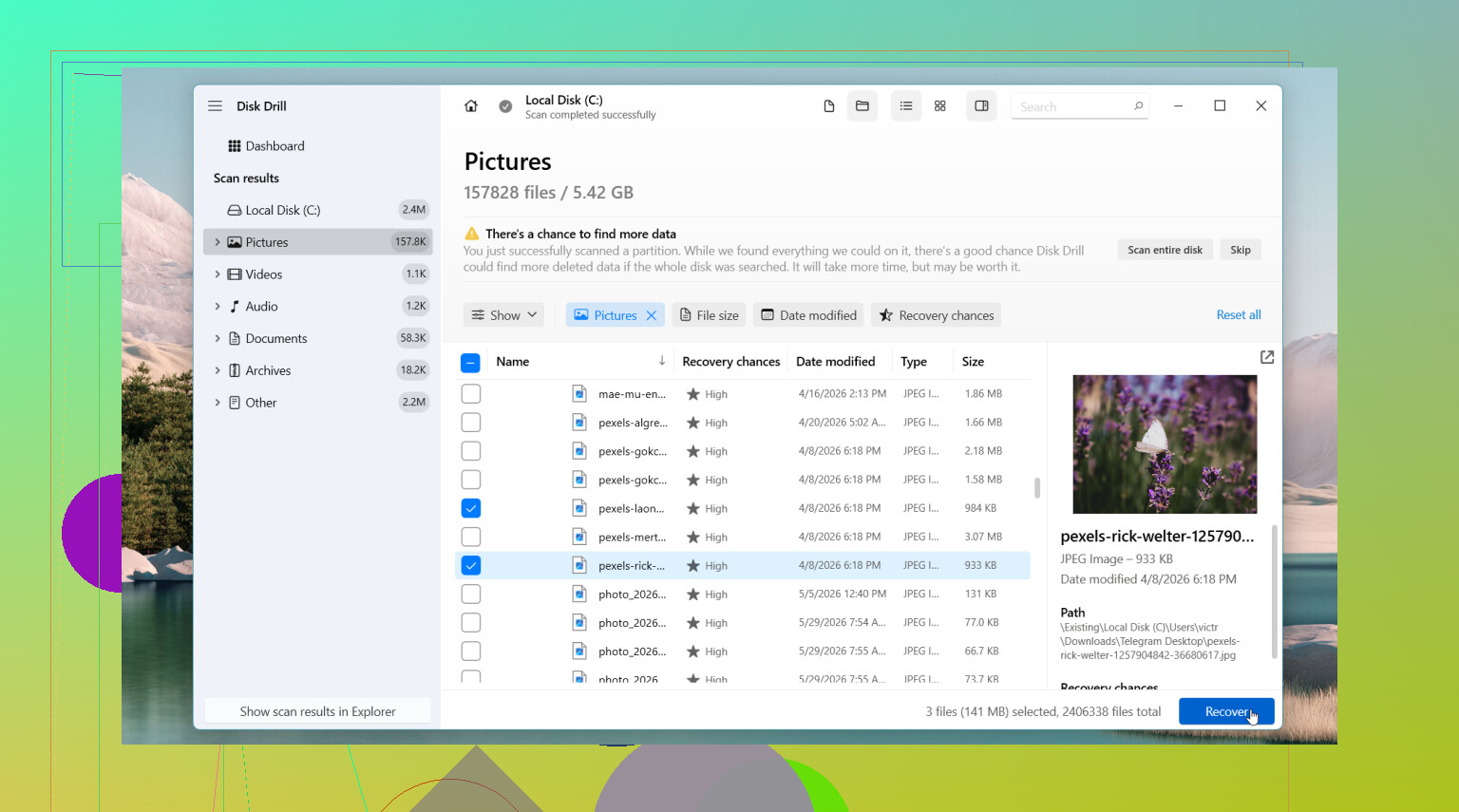
Jeśli to nic nie da, przeszedłbym do oprogramowania do odzyskiwania danych. Od niego bym zaczął: Disk Drill. To, co mi się w nim podobało, było proste: zwykle zwraca wyniki w formie, z którą da się pracować. Oryginalne nazwy plików często pozostają nienaruszone. Ścieżki folderów też, czasami. To ma większe znaczenie, niż ludziom się wydaje, bo sortowanie 4000 plików nazwanych file0001.jpg do file4000.jpg to kiepski wieczór.
Jak bym to zrobił
- Zainstaluj Disk Drill na innym dysku, jeśli taki masz.
- Uruchom skanowanie dysku, na którym doszło do usunięcia.
- Filtruj lub przeszukuj wyniki, aż znajdziesz to, czego potrzebujesz.
- Najpierw wyświetl podgląd ważnych plików.
- Odzyskaj wszystko na inny dysk, a nie z powrotem na ten sam.
Wersja dla Windows pozwala skanować i wyświetlać podgląd bez limitu, a darmowy limit odzyskiwania wynosi 100 MB.
Inne narzędzia warte uwagi
Jeśli problem jest większy niż zwykłe zadanie usuwania, rozejrzałbym się też gdzie indziej.
DiskGenius pomógł mi bardziej w przypadkach z uszkodzonymi partycjami, dyskami RAW albo uszkodzeniami systemu plików. Inny rodzaj problemu, inny rodzaj narzędzia.
Windows File Recovery to własne narzędzie firmy Microsoft. Nic nie kosztuje, co jest miłe. Minusem jest to, że pracuje się z poziomu wiersza poleceń. Jeśli nie przeszkadza Ci wpisywanie poleceń i czytanie przełączników, wykona zadanie. Jeśli nie, szybko zaczyna irytować.
Kiedy przestałbym i oddał to dalej
Nie grzebałbym dalej przy dysku, jeśli zaczyna klikać, rozłącza się, znika z Windows albo są na nim rzeczy, których utraty nie możesz sobie pozwolić. To samo, jeśli dziwnie się rozkręca albo wszędzie wyrzuca błędy odczytu. W takim momencie skłaniałbym się ku profesjonalnej usłudze odzyskiwania danych, zanim pogorszysz sytuację.
W najlepszym przypadku to tylko problem z usunięciem danych. Wtedy liczy się szybkość. Mniej używaj dysku, zacznij wcześniej, a twoje szanse zwykle są większe.

Tak, bezpłatne odzyskiwanie jest nadal możliwe w Windows 11, ale szanse szybko maleją.
Zgadzam się z @mikeappsreviewer w jednej ważnej kwestii, przestań zapisywać dane na dysku. Trochę nie zgadzam się jednak co do kolejności narzędzi. Jeśli chcesz najpierw całkowicie darmowe rozwiązanie, wypróbuj najpierw Windows File Recovery od Microsoftu. Jest toporne, ale kosztuje 0 $ i dobrze działa przy odzyskiwaniu usuniętych plików DOCX, JPG, PDF i PNG, gdy dysk jest nadal sprawny.
Szybka lista kontrolna:
- Sprawdź ostatnio otwierane pliki w aplikacjach Office.
- Sprawdź kosz OneDrive w wersji web, nie tylko lokalne foldery.
- Przeszukaj komputer pod kątem rozszerzeń plików, takich jak .docx lub .jpg.
- Uruchom Windows File Recovery.
- Jeśli wyniki są chaotyczne, przeskanuj dysk programem Disk Drill i podejrzyj, co da się odzyskać.
Przykładowe polecenie:
winfr C: D: /regular /n \Users\YourName\Documents*.docx
Odzyskuj na inny dysk. Zewnętrzny USB też się nada.
Jeszcze jedna rzecz, o której ludzie zapominają, niektóre aplikacje przechowują kopie tymczasowe. Word, Excel i Photoshop tak robią. Zajrzyj tutaj:
C:\Users\YourName\AppData\Local\Temp
Jeśli pliki są bardzo ważne, a twój komputer używa SSD, działaj szybko. TRIM jest bezlitosny. Jeśli chcesz prosty wizualny poradnik, ten przewodnik odzyskiwania plików w Windows 11 jest łatwiejszy do śledzenia niż ściana tekstu.
Jeśli Windows File Recovery nic nie znajdzie, Disk Drill to solidna kolejna opcja skanowania. Darmowa wersja ma mały limit, ale podgląd pomaga sprawdzić, czy twoje pliki nadal tam są, zanim zmarnujesz więcej czasu.

Tak, czasami. „Trwale usunięte” w Windows 11 zwykle oznacza tylko, że wpis pliku został usunięty, a nie że dane natychmiast zniknęły. Ale trochę nie zgodzę się z @mikeappsreviewer i @boswandelaar w jednej kwestii: nie poświęcałbym zbyt wiele czasu na przeskakiwanie między zbyt wieloma próbami odzyskiwania na tym samym SSD, jeśli pliki są krytyczne. To może szybko obrócić się przeciwko tobie.
Kilka rzeczy, których ludzie naprawdę nie podkreślili:
- Sprawdź własny obszar odzyskiwania danego typu pliku. Word, Excel i niektóre edytory zdjęć przechowują kopie autosave lub autorecovery w swoich folderach aplikacji, a nie tylko w Temp.
- Jeśli pliki były na Pulpicie lub w Dokumentach i kopia zapasowa OneDrive była kiedykolwiek włączona, sprawdź też drugi etap kosza na stronie OneDrive.
- Poszukaj śladów miniaturek lub wyeksportowanych kopii w nietypowych miejscach, takich jak Obrazy, Pobrane, foldery aplikacji WhatsApp/Desktop, załączniki e-mail lub foldery ostatnich projektów. W ten sposób „odzyskałem” zaginione zdjęcia więcej niż raz, lol.
Jeśli chodzi o faktycznie darmowe odzyskiwanie, Windows File Recovery nadal jest całkowicie darmową opcją. Jeśli chcesz czegoś łatwiejszego do sprawdzenia, Disk Drill jest przydatny, ponieważ pozwala podejrzeć, co nadal da się odzyskać, zanim zdecydujesz, co zrobić. To ma duże znaczenie przy zdjęciach i dokumentach.
Bardzo ważne:
- odzyskuj na inny dysk
- przestań używać komputera tak bardzo, jak to możliwe
- jeśli to SSD, działaj teraz
To też jest sensowna lektura o odzyskiwaniu plików z SSD w Windows 11: Dyskusja na Reddicie o odzyskiwaniu usuniętych plików z Kosza na dyskach SSD z Windows 11.
Jeśli pliki są super ważne, a dysk zaczyna dziwnie się zachowywać, pomiń eksperymenty z darmowymi narzędziami i od razu idź do specjalisty. To mało przyjemna, ale szczera odpowiedź.