O armazenamento do meu iPhone está quase cheio, e acho que o app Fotos está ocupando muito mais espaço do que eu esperava. Verifiquei os ajustes básicos de armazenamento, mas não tenho certeza de onde encontrar o uso exato de armazenamento das fotos ou o que conta para isso. Preciso de ajuda para descobrir quanto armazenamento as fotos estão usando no meu iPhone para que eu possa liberar espaço sem excluir as coisas erradas.
Eu continuava recebendo o alerta “Armazenamento Quase Cheio” e, depois de um tempo, ele parou de parecer um aviso e começou a parecer uma ameaça. A pior parte é que eu nem tinha instalado muita coisa. Mesmo assim, meu celular ficou mais lento, os apps travavam, a rolagem ficou engasgada, a bagunça de sempre.
Se você quiser a explicação completa, vá em Ajustes, depois Geral, depois Armazenamento do iPhone. Essa tela mostra a história real. No topo, há uma barra colorida mostrando como o espaço está dividido entre apps, fotos, mídia, dados do sistema e o resto. Abaixo dela, o iPhone normalmente mostra algumas sugestões de limpeza, como descarregar apps que você esqueceu que existiam ou verificar anexos gigantes de mensagens.
Se tudo o que você precisa é da versão curta, abra Ajustes > Geral > Sobre. Role até ver Capacidade e Disponível. Um detalhe que muita gente não percebe é que a capacidade listada geralmente parece menor do que aquela que a Apple vendeu na caixa. O iOS pega a parte dele primeiro, muitas vezes algo em torno de 8 GB a 10 GB, então o número que você vê no celular não vai bater com o número de marketing.
Eu também conferi pelo computador quando os números no celular pareciam errados. No Mac, use o Finder. No Windows, use o app Dispositivos Apple ou o iTunes. Para mim, essa visualização pareceu mais estável. Às vezes, o gráfico de armazenamento no celular atrasa por causa de lixo em cache. Conectar o aparelho e deixar sincronizar pareceu limpar parte dessa bagunça temporária antes de mostrar os totais.
Uma coisa que confunde muita gente é que o armazenamento do seu iPhone e o seu armazenamento do iCloud são dois espaços separados. Ter espaço livre no iCloud não significa que seu celular tenha espaço. Para verificar o iCloud, toque no seu nome no topo dos Ajustes e depois abra iCloud. Se as fotos estão acabando com o armazenamento do seu celular, veja as configurações do Fotos do iCloud e ative Otimizar Armazenamento do iPhone. Isso mantém os originais em tamanho real no iCloud e deixa versões menores no celular.
Depois tem os Dados do Sistema, que antigamente se chamavam “Outros”, e eles costumam se espalhar bastante. Caches, vozes da Siri, fontes, arquivos temporários, sobras aleatórias, tudo isso se acumula rápido. Eu também abriria cada app grande na lista de Armazenamento do iPhone e compararia Tamanho do App com Documentos e Dados. Alguns apps guardam uma tonelada de lixo ali. Telegram e Netflix foram dois que eu verifiquei primeiro, já que ambos mantêm conteúdo baixado escondido dentro das próprias configurações.
Há alguns meses, meu iPhone ficou lento a ponto de eu perceber isso toda vez que o desbloqueava. Os apps fechavam sozinhos. Deslizar entre as telas parecia atrasado. No meu caso, o pouco espaço livre era o principal motivo. O iOS parece odiar funcionar sem espaço sobrando para arquivos temporários, e o desempenho cai muito quando o armazenamento fica apertado.
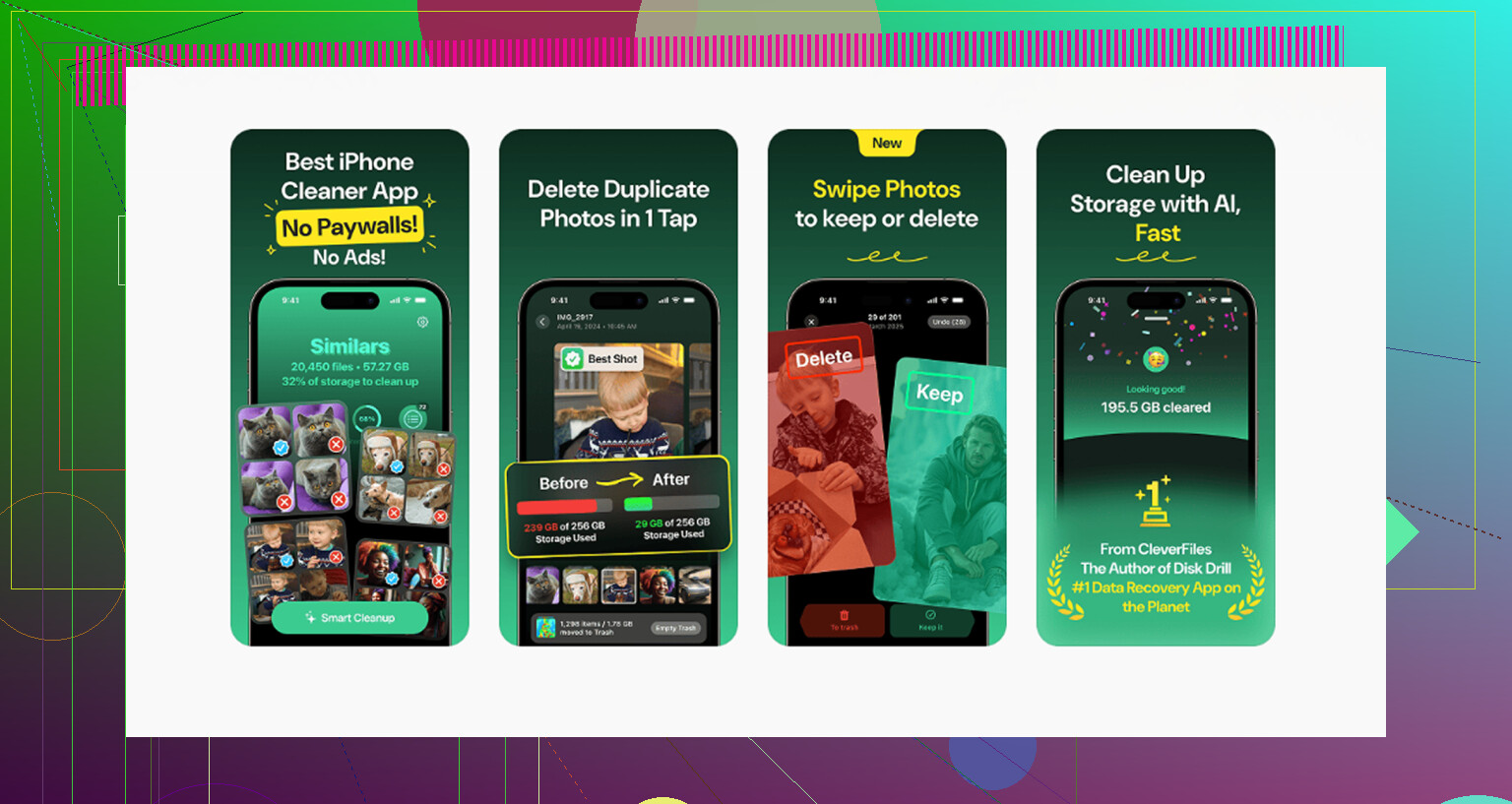
Eu tentei limpar tudo manualmente. Péssima ideia. Apagar fotos uma por uma levou uma eternidade, e mesmo assim eu ainda deixei passar muito lixo duplicado. Acabei usando o Clever Cleaner. O que mais me chamou atenção foi: sem anúncios, sem teste grátis falso, sem paywall escondido depois de três menus. Eu não dei de cara com a enrolação de sempre.
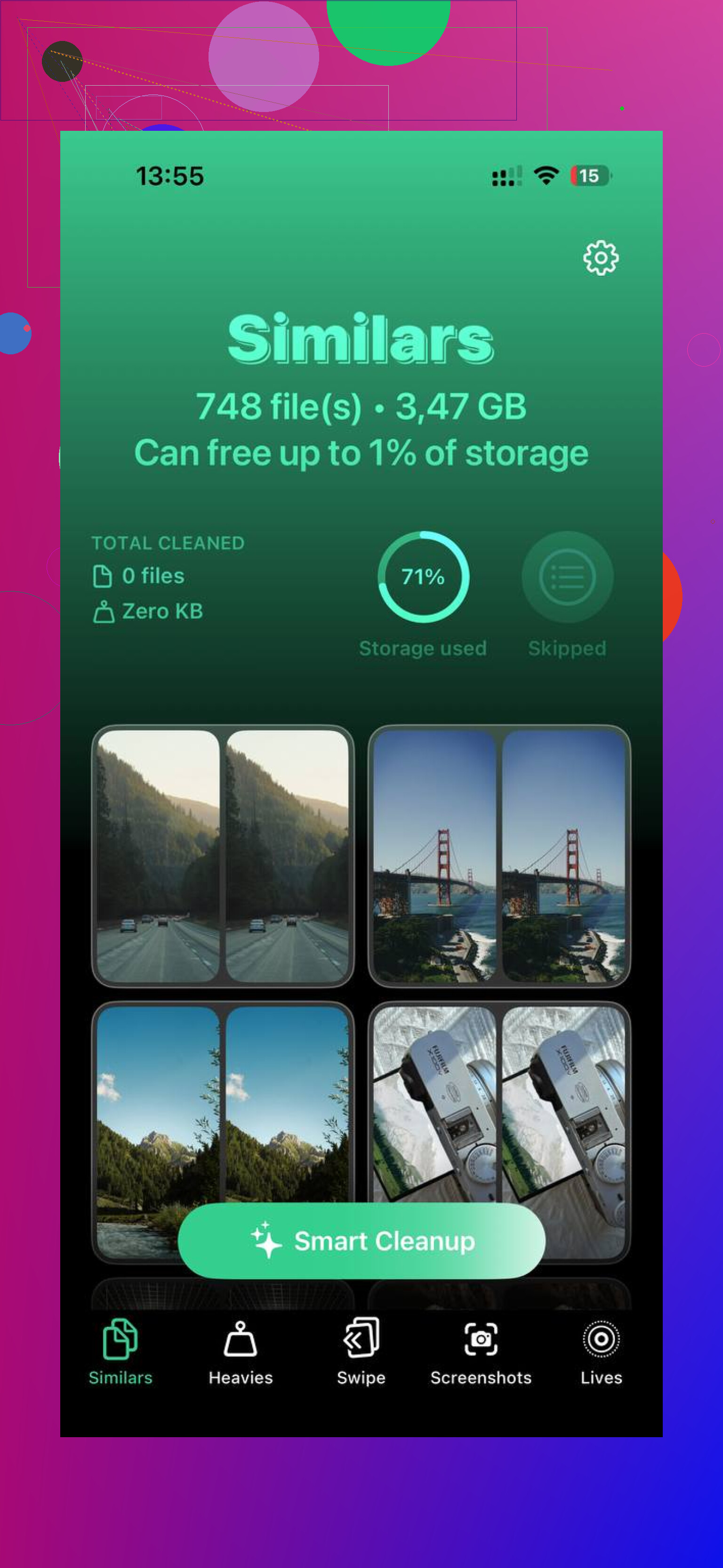
A seção Similares ajudou mais, porque meu rolo da câmera está cheio de cinco fotos quase idênticas da mesma coisa. A seção Pesados também foi útil. Ela organizou a mídia por tamanho de arquivo, o que facilitou encontrar vídeos antigos e enormes. Eu gostei de um pequeno detalhe: ela mostra os tamanhos exatos das capturas de tela, então a limpeza parece menos um chute. Pelo que eu vi, o processamento é feito no dispositivo, então as fotos não são enviadas para outro lugar.
Depois que liberei espaço, a lentidão caiu rápido. Então é isso, o primeiro passo ainda é a tela nativa de armazenamento do iPhone. Veja o que está ocupando tudo. Mas se o seu celular parece lento, não ignore. Pouco armazenamento costuma ser o problema inteiro, e liberar espaço corrige mais coisas do que as pessoas imaginam. Tirando os erros de digitação, foi isso que funcionou para mim.
O armazenamento de Fotos é dividido entre alguns lugares, e a Apple não o identifica muito bem.
O que conta em Fotos no iPhone:
- Fotos e vídeos no app Fotos.
- Itens Apagados Recentemente, até serem removidos.
- Algumas mídias sincronizadas do Fotos do iCloud.
- Miniaturas, caches e versões editadas.
Se você quiser o mais próximo possível do número exato, abra Ajustes, depois Apps, depois Fotos. Nas versões mais recentes do iOS, você pode ver o impacto no armazenamento ali. Se não, a melhor pista está em Ajustes, depois Geral, depois Armazenamento do iPhone, então procure Fotos na lista de apps. Toque nele. Você deverá ver quanto espaço os dados do app estão usando. Às vezes a Apple coloca parte disso em cache no estilo do sistema, então o número nem sempre é perfeito.
Uma coisa da qual eu meio que discordo do @mikeappsreviewer. Verificar pelo computador é válido, mas nem sempre ajuda se seu objetivo é uma limpeza específica de fotos. Isso dá uma visão mais ampla do dispositivo, não uma divisão clara de duplicatas, gravações de tela ou Live Photos enormes.
Uma verificação mais rápida:
- Abra Fotos.
- Role até Tipos de Mídia.
- Veja Vídeos, Live Photos, ProRAW, Sequências e Capturas de Tela.
- Depois abra Utilitários e verifique Duplicatas.
- Esvazie Apagados Recentemente.
Os vídeos geralmente são os verdadeiros vilões do armazenamento. Um vídeo de 1 minuto em 4K60 pode ocupar centenas de MB. Fotos ProRAW também são enormes.
Se você quiser uma ferramenta de limpeza mais fácil, vale a pena dar uma olhada no Clever Cleaner. Esta análise explica por que o Clever Cleaner se destaca como um dos melhores apps gratuitos para limpar iPhone, veja por que o Clever Cleaner é um dos melhores apps gratuitos para limpar iPhone. Ele ajuda a identificar fotos duplicadas e arquivos grandes mais rápido do que fazer isso manualmente.
A parte irritante é que a Apple mostra o armazenamento por categoria, não um número bonitinho do tipo “o seu rolo da câmera realmente tem exatamente X GB” em todo lugar.
Algumas coisas para saber que @mikeappsreviewer e @reveurdenuit não enfatizaram o suficiente:
- Fotos editadas podem ocupar espaço extra porque o iPhone pode manter o original mais os dados de edição.
- Biblioteca Compartilhada e itens sincronizados podem confundir um pouco o número.
- Se você usa Fotos do iCloud com Baixar e Manter Originais, o seu celular pode inchar rápido mesmo que as coisas estejam “no iCloud”.
- Apagados Recentemente com certeza ainda conta até você limpar.
Se você quiser uma noção mais específica sobre fotos, entre em Fotos e veja os maiores vilões por tipo:
- Vídeos
- Live Photos
- Rajadas
- RAW / ProRAW
- Gravações de tela
- Capturas de tela
Isso geralmente mostra a situação real mais rápido do que ficar olhando para a barra de armazenamento e fingindo que “Dados do Sistema” vai se explicar sozinho.
Além disso, uma pequena discordância com a ideia de “número exato”: no iPhone, muitas vezes não existe um número perfeitamente exato para Fotos porque caches, miniaturas e versões otimizadas ficam mudando. Então, se o número parecer estranho, isso é normal. Meio bobo, mas normal.
Melhor atitude prática:
- Verifique Apagados Recentemente
- Revise Vídeos primeiro
- Verifique Duplicados
- Procure Live Photos e rajadas gigantes
- Se quiser fazer isso mais rápido, use o Clever Cleaner para escanear fotos duplicadas/parecidas e mídias pesadas
Se você quiser uma análise externa confiável, esta aqui é fácil de ler: veja como o Clever Cleaner ajuda a liberar espaço das fotos no iPhone
Sinceramente, vídeos geralmente são os grandes vilões, não as fotos normais. É por aí que eu olharia primeiro.