Mi disco duro externo dejó de montarse de repente en mi Mac, aunque Utilidad de Discos todavía detecta el hardware. He intentado volver a conectarlo, reiniciar mi Mac y usar un cable diferente, pero la unidad sigue sin aparecer en Finder. Necesito ayuda para averiguar si se trata de un problema de montaje de macOS, un problema del sistema de archivos o una señal de que la unidad está fallando, porque me preocupa perder el acceso a mis archivos.
Dejo de asumir que una unidad externa está muerta en el momento en que macOS se niega a montarla. He visto unidades que al principio parecían estar fatal y luego resultaron estar bien una vez que se resolvió el desastre del sistema de archivos. El patrón suele ser el mismo. El disco aparece en Utilidad de Discos, el LED parpadea con normalidad, la capacidad parece bastante correcta y el Mac sigue comunicándose con el hardware. Simplemente no se monta.
Antes de tocar las reparaciones, compruebo primero lo básico porque he perdido tiempo por saltármelo.
Cambia el cable. Conecta la unidad directamente al Mac. Omite el hub. Prueba con otro puerto USB o Thunderbolt.
Revisa la configuración de Finder y asegúrate de que los discos externos no estén ocultos. Si la unidad aparece en Utilidad de Discos y muestra más o menos el tamaño correcto, lo tomo como una señal decente. La carcasa y la unidad siguen respondiendo.
Luego viene la parte que la gente suele pasar por alto con prisa. Si tus archivos importan, deja de intentar arreglar el disco primero. Saca los datos primero.
Lo que mejor me funcionó con unidades no montadas fue Disk Drill. Como lee el dispositivo de almacenamiento directamente, he conseguido extraer archivos de discos que macOS se negaba a montar por completo.
Si los datos importan, este es el orden que yo usaría:
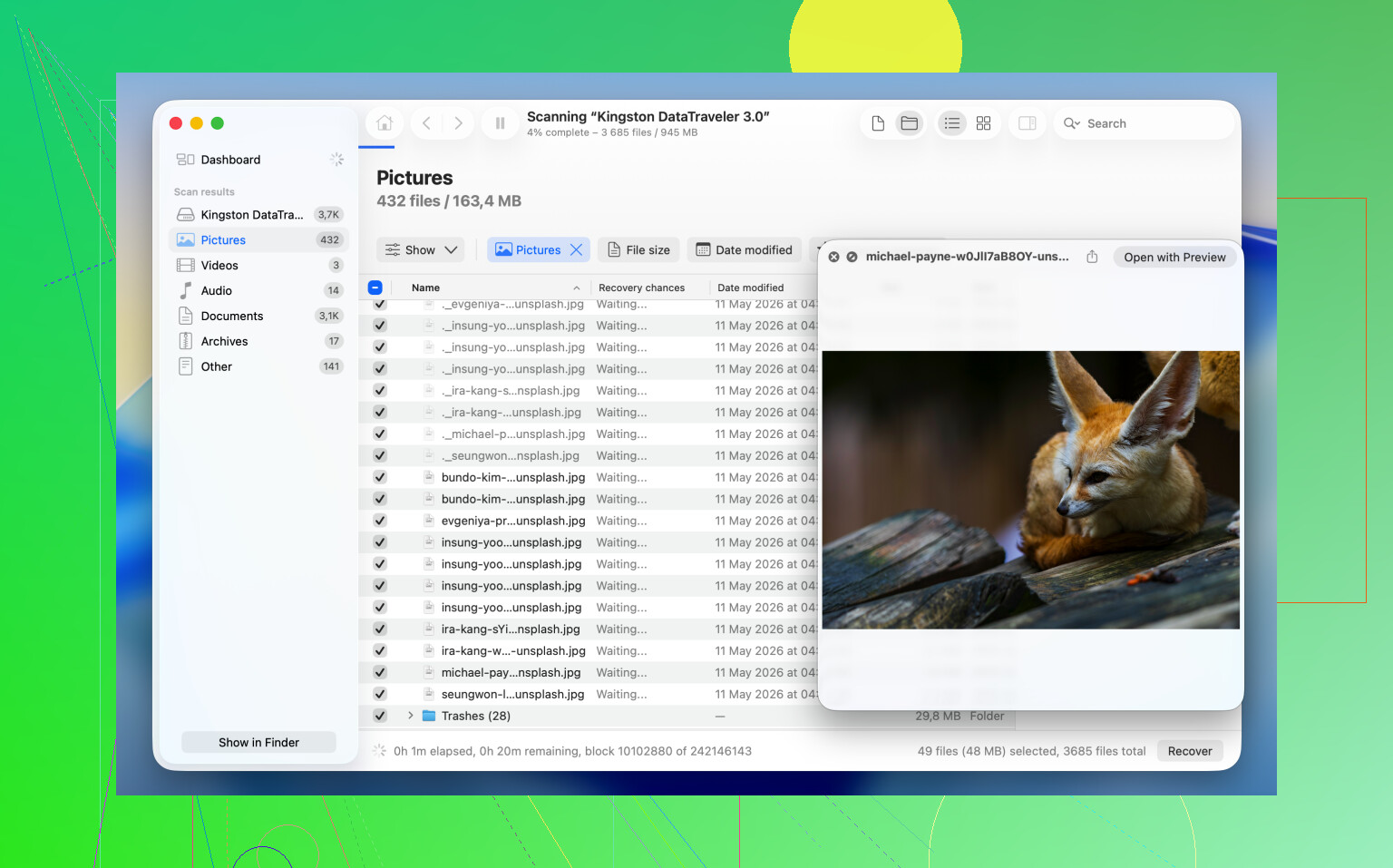
1. Instala y abre Disk Drill.
2. Encuentra la unidad no montada en la lista.
3. Haz primero una copia de seguridad byte a byte si la unidad parece inestable, se desconecta o se comporta de forma extraña.
4. Escanea el disco original o, en su lugar, escanea la imagen de copia de seguridad.
5. Revisa los archivos que encuentre.
6. Previsualiza los importantes y asegúrate de que se abran.
7. Recupéralo todo en otra unidad, no de vuelta en la misma.
Una vez que los archivos estén en un lugar seguro, tendrás margen para probar soluciones sin preocuparte por cada clic.
Si no te importan los datos antiguos y solo quieres que la unidad vuelva a ser utilizable, el camino más corto suele ser reformatearla.
Reformatea la unidad
El formateo borra el sistema de archivos existente y crea uno nuevo. No recuperará tus archivos antiguos, pero a menudo soluciona rápidamente los fallos de montaje.
1. Abre Utilidad de Discos.
2. Haz clic en Visualización > Mostrar todos los dispositivos.
3. Selecciona la unidad física, no el volumen con sangría debajo de ella.
4. Haz clic en Borrar.
5. Introduce un nombre.
6. Elige APFS si la unidad se va a usar solo en el entorno Mac.
7. Elige exFAT si la usas entre macOS y Windows.
8. Haz clic en Borrar y espera.
9. Desconecta la unidad y luego vuelve a conectarla.
Si se monta con normalidad después de esto, apostaría a que el problema es daño en el sistema de archivos, no un fallo de hardware.
Si quieres intentar repararla antes de borrarla, hay algunas cosas que vale la pena probar. He tenido resultados dispares. Corrupción menor, sí. Daño grave, no tanto.
Método 1: Ejecuta Primeros Auxilios en el disco físico
A veces el problema está por encima del volumen, en el mapa de particiones o en la estructura del disco, así que empiezo desde el dispositivo de nivel superior.
1. Abre Utilidad de Discos.
2. Haz clic en Visualización > Mostrar todos los dispositivos.
3. Selecciona la unidad física en la parte superior de la barra lateral.
4. Haz clic en Primeros Auxilios.
5. Aprueba el aviso de reparación.
6. Deja que termine.
7. Intenta montar el disco de nuevo.
Cuando la corrupción es leve, Primeros Auxilios a veces la corrige sin mucho drama.
Método 2: Matar un proceso fsck atascado
Me he encontrado con esto más de una vez. La unidad permanecía sin montar porque macOS se quedaba colgado durante una comprobación del sistema de archivos en segundo plano y nunca terminaba el trabajo.
1. Abre Terminal.
2. Ejecuta: sudo pkill -f fsck
3. Pulsa Return.
4. Introduce tu contraseña de administrador si macOS la solicita.
5. Espera unos segundos.
6. Comprueba si la unidad se monta por sí sola.
Esto no corrige la corrupción. Solo detiene un proceso en segundo plano atascado que podría estar bloqueando el montaje. Es tosco, pero he visto que funciona.
Método 3: Móntalo manualmente en Terminal
La Utilidad de Discos a veces falla de formas extrañas. He conseguido montar volúmenes desde Terminal incluso cuando la interfaz gráfica seguía negándose.
1. Abre Terminal.
2. Ejecuta: diskutil list
3. Busca el identificador de tu volumen, algo como disk4s1.
4. Ejecuta: diskutil mount /dev/disk4s1
5. Sustituye disk4s1 por tu propio identificador.
6. Pulsa Retorno.
7. Lee el mensaje de error si falla.
Si el comando funciona, el volumen se monta de inmediato. Si no funciona, Terminal normalmente te da una pista más útil que la Utilidad de Discos. A veces el texto del error es la única parte honesta de todo el proceso, je.
Una última cosa: todo esto asume que la unidad en sí todavía tiene un hardware decente por debajo. Si nunca aparece en la Utilidad de Discos, informa un tamaño incorrecto, hace clics, pierde la conexión una y otra vez, o no gira, no se enciende o no recibe energía, dejaría de tratarlo como un problema de montaje. En ese punto, probablemente estés ante un problema de hardware, y seguir hurgando en el software tiende a empeorar un mal día.
Si Utilidad de Discos ve la unidad, yo comprobaría primero el estado de montaje, no iría directamente a reparar. No estoy del todo de acuerdo con @mikeappsreviewer en empezar por las soluciones. Quiero ver primero el mensaje de error.
Abre Terminal y ejecuta:
diskutil list
Busca tu disco externo. Luego ejecuta:
diskutil info /dev/diskXsY
Busca:
Punto de montaje: No montado
Personalidad del sistema de archivos
Medio de solo lectura
Estado S.M.A.R.T., si se muestra a través del puente
Luego prueba:
diskutil mountDisk /dev/diskX
Si macOS muestra un error como “wrong fs type” o “invalid b-tree node size”, eso apunta a daño en el sistema de archivos. Si dice “resource busy”, algo en macOS lo está reteniendo.
Otras dos comprobaciones que la gente suele omitir:
-
Modo seguro.
Inicia en Modo seguro, conecta la unidad y pruébala. Los elementos de inicio de sesión y las herramientas de disco de terceros interfieren con el montaje más a menudo de lo que la gente cree. -
Otro Mac.
El mismo resultado en un segundo Mac normalmente significa que el problema está en la unidad. Si allí se monta, tu Mac principal tiene un conflicto de software.
Si el disco se usó en Windows, desactiva por un momento las apps auxiliares de NTFS. Los controladores NTFS antiguos rompen el montaje después de las actualizaciones de macOS. Lo he visto más de una vez.
Si tus datos importan, usa Disk Drill primero y copia los archivos antes de borrar nada. Si los datos no importan, borra todo el disco físico y reconstruye el mapa de particiones como GUID, no como Master Boot Record.
También vale la pena leer, más soluciones para un disco duro externo que no se monta en Mac.
Si Utilidad de Discos detecta el hardware, todavía no daría por muerta la unidad. En esa parte coincido con @mikeappsreviewer y @voyageurdubois. Donde difiero un poco es que comprobaría si el volumen simplemente no se está montando automáticamente por la configuración de macOS o por algún problema extraño de permisos antes de empezar a intentar reparaciones.
Algunas cosas fáciles de pasar por alto:
- En Utilidad de Discos, selecciona el volumen y haz clic en Montar manualmente si el botón está disponible.
- En Finder, pulsa Command + Shift + C y comprueba si el disco aparece allí aunque no esté en el escritorio.
- Revisa Configuración del Sistema > Privacidad y seguridad y asegúrate de que no se trate de algún bloqueo extraño de permisos para medios extraíbles causado por software de seguridad.
- Si usas Paragon, Tuxera, antivirus, apps de limpieza o basura tipo gestor de discos, desactívalos o desinstálalos temporalmente. A esas herramientas les encanta romper los montajes después de las actualizaciones.
Además, mira en Console.app justo después de conectar la unidad. Busca diskarbitrationd, fsck o I/O error. Eso te dice mucho más que las tonterías vagas de Utilidad de Discos. Si ves errores repetidos de I/O, ve con calma y deja de hacer demasiadas pruebas.
Hay algo que casi nadie menciona lo suficiente: prueba con una cuenta de usuario nueva en tu Mac. En serio. Si la unidad se monta allí, tu perfil principal tiene algún elemento de inicio de sesión, preferencia de Finder o extensión de terceros interfiriendo.
Si los archivos importan, recupera los datos primero. Disk Drill sigue siendo una de las mejores opciones para un disco duro externo de Mac que no se monta, especialmente cuando el dispositivo es detectado pero no es accesible. Yo haría la recuperación antes de cualquier intento de borrado o reparación si los datos son importantes.
Después de poner los datos a salvo, si el mapa de particiones en sí parece dañado, borra el disco físico y vuelve a crearlo como Mapa de particiones GUID, luego APFS o exFAT según el uso.
Si quieres una guía paso a paso, esta guía en video para reparar un disco duro externo que no se monta en Mac cubre el mismo proceso general de una forma más clara que la mayoría de las publicaciones en foros.