O armazenamento do meu iPhone está completamente cheio, e eu já tentei descarregar apps, limpar os dados do Safari e verificar as fotos, mas nada está fazendo uma diferença real. Preciso de ajuda para encontrar maneiras de liberar espaço sem apagar apps, mensagens ou fotos importantes, porque uso este telefone todos os dias para o trabalho e não posso correr o risco de perder nada.
Bati na mesma parede no meu iPhone. O telefone avisou Armazenamento cheio, abri Fotos, Arquivos, Mensagens, todos os lugares de sempre, e não havia mais nada que eu quisesse remover. A solução não foi apagar coisas aleatoriamente. Foi encontrar a categoria que estava causando o problema.
Primeiro, verifique o gráfico de armazenamento
Abra Ajustes > Geral > Armazenamento do iPhone. Depois, espere. A barra colorida leva um tempinho para se estabilizar e, se você olhar cedo demais, os números podem parecer errados. Esta tela é o único lugar em que eu confio para ver uma divisão real.
Se você pular esta parte, acaba apagando algumas capturas de tela e mensagens antigas enquanto o problema real está em outro lugar, como apps, fotos ou Dados do Sistema.
Se você não usa o iCloud
A primeira coisa que eu mudei foi o formato da câmera. Vá em Ajustes > Câmera > Formatos e mude para Alta Eficiência. As novas fotos são salvas como HEIC em vez de JPEG. Os tamanhos dos arquivos diminuem bastante, e a qualidade das fotos pareceu a mesma para mim.
Isso não vai liberar espaço das fotos antigas. Apenas desacelera o próximo acúmulo.
Além disso, as Live Photos ocupam mais espaço do que as pessoas imaginam. Cada uma traz um pequeno clipe de vídeo por trás da imagem estática. Se a sua biblioteca estiver cheia delas, transformar as que você considera menos importantes em fotos estáticas comuns economiza uma boa quantidade de espaço sem perder a foto em si.
A correção integrada que as pessoas ignoram
Desinstalar apps ajudou mais do que eu esperava. Vá em Ajustes > Geral > Armazenamento do iPhone, abra um app que você quase não usa e toque em Desinstalar App.
Isso remove o app em si, mas mantém seus documentos, dados salvos e informações de login. O ícone continua na Tela de Início. Toque nele depois, ele será reinstalado, e você continua de onde parou.
Consegui liberar mais espaço com coisas como jogos grandes, apps de companhias aéreas, apps de hotéis, downloads de mapas e apps aleatórios de edição que eu só usava uma vez por mês.
Se apagar coisas parecer inútil
Essa parte já me pegou uma vez. Apaguei várias fotos, conferi o armazenamento de novo e quase nada mudou.
O motivo era Apagados Recentemente. O iOS mantém as fotos apagadas lá por 30 dias, e elas ainda contam no seu armazenamento até você esvaziar isso.
Abra Fotos > Álbuns > Apagados Recentemente e depois remova tudo de vez. É nessa etapa que o espaço livre aparece.
Quando o celular está tão cheio que começa a parecer quebrado
Reinicie primeiro.
Eu sei, parece simples demais. Ainda assim ajuda. Reiniciar limpa alguns arquivos temporários de cache e outras tranqueiras às quais o iOS se apega. Você não vai recuperar uma quantidade enorme, mas quando o celular trava por falta de espaço, até uma pequena recuperação faz diferença.
Quando a limpeza manual vira uma perda de tempo
Foi aqui que eu travei. As ferramentas integradas servem para as coisas óbvias, mas fazem um trabalho ruim com as partes bagunçadas:
Fotos quase duplicadas de disparos em sequência.
Vídeos enormes escondidos na biblioteca.
Fotos Live ocupando espaço extra sem ficar óbvio.
Passar por milhares de fotos manualmente é horrível. Eu tentei. Desisti rápido.
A ferramenta que usei para o trabalho pesado

Acabei usando o Clever Cleaner depois de perder a paciência. É grátis, sem anúncios, sem assinatura, o que eu não esperava. O que o tornou útil para mim foi a forma como agrupava os problemas, em vez de jogar tudo em um único rolo longo da câmera.
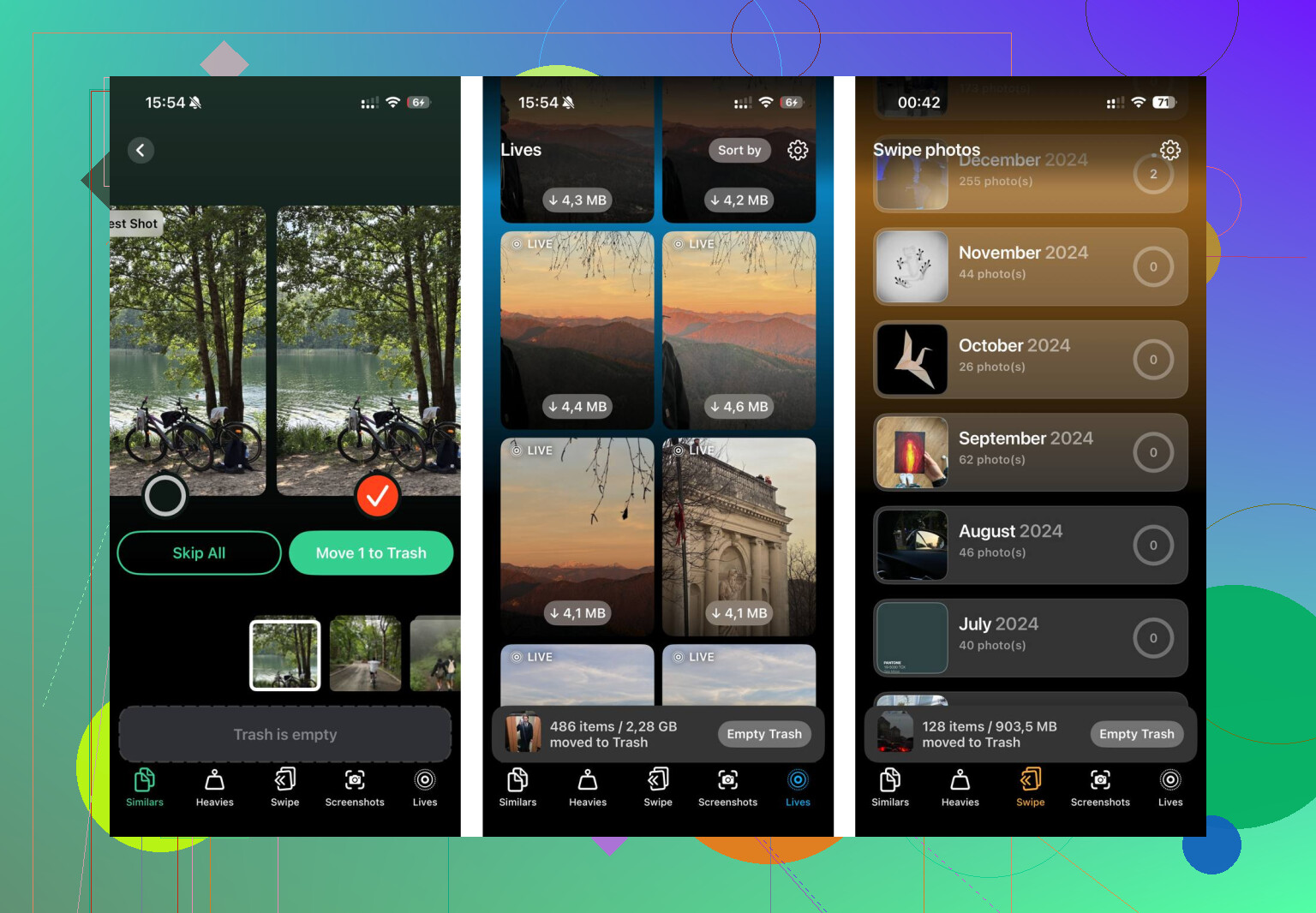
A seção Heavies lista seus maiores arquivos do maior para o menor, com tamanhos exatos. Meus piores casos eram gravações de tela antigas em 4K e vídeos que eu tinha esquecido que existiam.
A seção Similars agrupa fotos quase idênticas e escolhe a Melhor Foto. Se você tem fotos em sequência ou cinco cópias do mesmo assunto com uma pequena mudança de ângulo, esta foi a limpeza mais rápida que encontrei.
Ele também converte Live Photos em imagens estáticas, mantendo a própria foto em qualidade total. Só aí recuperei alguns gigabytes, o que foi suficiente para parar os alertas de armazenamento.
Tudo roda no dispositivo, então nada é enviado para outro lugar. Eu me importava com essa parte.
Última coisa para verificar
Se os Dados do Sistema ainda parecerem inchados depois de tudo isso, verifique seus aplicativos de redes sociais.
Vá em Ajustes > Apps e veja aplicativos como Instagram, TikTok e outros parecidos. Eles acumulam cache com o tempo, e o iOS normalmente não oferece um botão adequado para limpar o cache deles. A solução é apagar o app e reinstalá-lo. Sua conta continua intacta. O lixo em cache local é apagado.
Não é uma solução elegante. Ainda assim, funcionou melhor do que metade das outras coisas que tentei.
Se descarregar apps e limpar o Safari quase não adiantou, eu pararia de correr atrás de coisinhas.
Olhe para três lugares que muita gente deixa passar.
-
Anexos do Mensagens.
Ajustes > Geral > Armazenamento do iPhone > Mensagens.
Verifique Fotos, Vídeos, GIFs, Adesivos e Outros. Algumas pessoas têm de 5 GB a 20 GB parados ali. Você não precisa apagar conversas inteiras. Remova só os anexos gigantes. -
Mídia baixada dentro dos apps.
Spotify, Apple Music, Netflix, YouTube, Podcasts, Audible. Os downloads offline ficam fora da limpeza normal de fotos. Algumas temporadas de séries ou álbuns lossless consomem dezenas de GB rapidinho. Remova os downloads, mantenha sua conta e playlists. -
Cache do app Mail.
O Apple Mail armazena cópias locais e anexos. Se o Mail estiver enorme, remova a conta do iPhone, reinicie e depois adicione de novo. Ele resincroniza os cabeçalhos dos e-mails e muitas vezes elimina lixo antigo em cache. É uma solução chata, mas funciona.
Discordo um pouco do @mikeappsreviewer sobre reiniciar ser suficiente para Dados do Sistema. Nos iPhones mais novos, reiniciar normalmente libera quase nada. O truque melhor é este:
Atualize o iOS se houver uma atualização pendente.
Depois conecte ao Wi‑Fi e à energia durante a noite.
O iOS faz tarefas de limpeza quando está ocioso. Já recuperei 3 GB uma vez fazendo isso. Estranho, mas sim.
Também verifique Gravador, GarageBand, iMovie, Arquivos > No Meu iPhone e backups antigos do dispositivo no Finder ou iTunes se você sincroniza com um computador.
Se o seu problema for lixo escondido nas fotos e arquivos de mídia grandes, vale a pena dar uma olhada no Clever Cleaner porque ele mostra os vilões do armazenamento mais rápido do que os menus da Apple. Aqui está a página da App Store para limpeza grátis de armazenamento do iPhone com Clever Cleaner.
Mais uma coisa. Se o armazenamento estiver com menos de 1 GB livre, o iPhone começa a mentir um pouco. Os tamanhos demoram para atualizar, os apps falham, arquivos temporários ficam presos. Libere de 2 GB a 5 GB primeiro e depois confira de novo. É aí que os números normalmente se estabilizam.
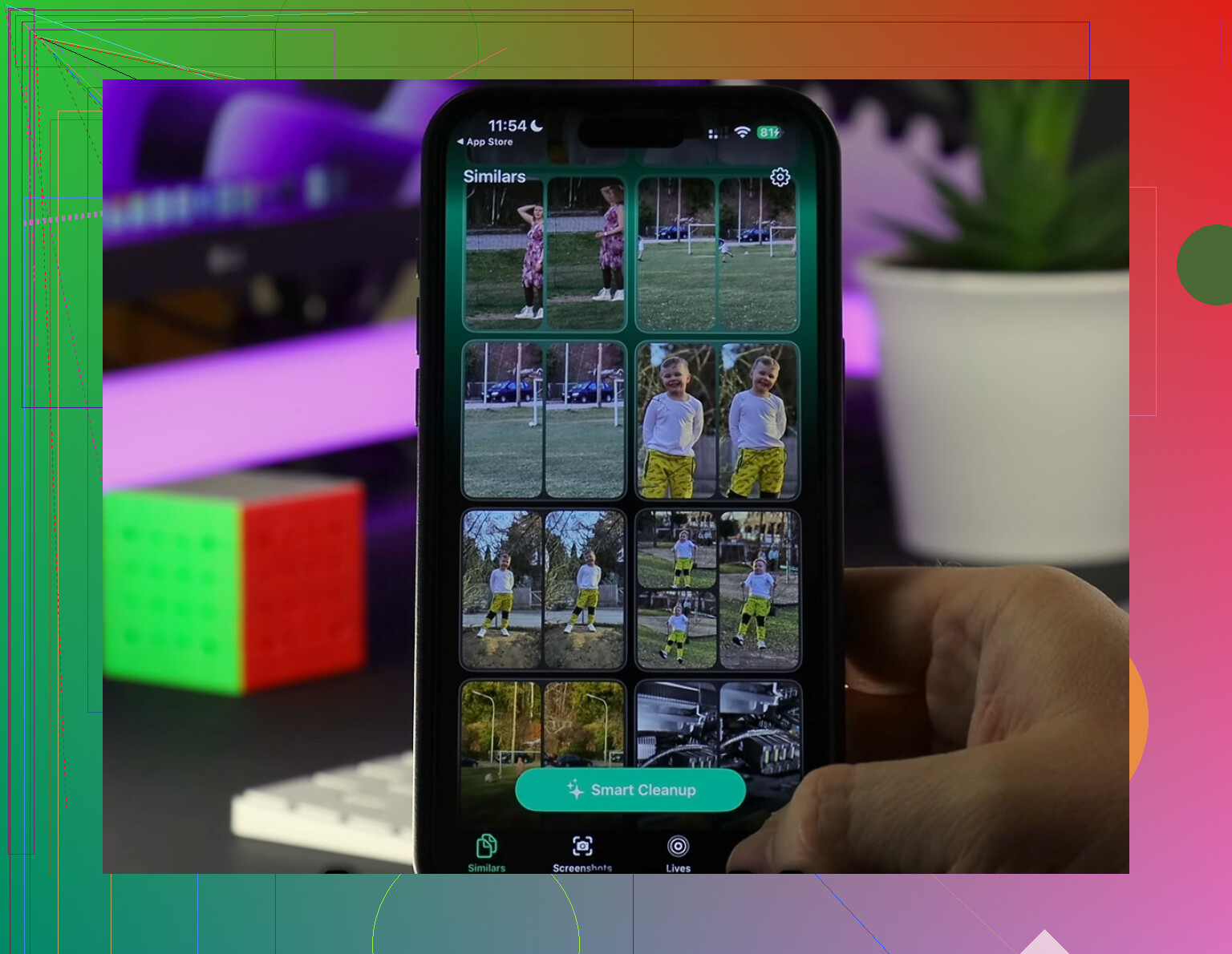
Se você está tentando liberar espaço sem realmente apagar suas próprias coisas, eu olharia para o lixo “reconstruível”, não para seus dados pessoais. Foi nessa parte que tanto @mikeappsreviewer quanto @vrijheidsvogel meio que chegaram perto, mas eu seguiria por uma direção um pouco diferente.
O que realmente funcionou para mim:
- Desative Manter Baixado nos apps Música/Podcasts
Muitos apps mantêm cópias locais em silêncio mesmo depois de você só ter feito streaming uma vez. Podcasts é especialmente ruim nisso. - Mensagens configuradas para 1 Ano em vez de Para Sempre
Não é instantâneo, mas reduz mídias antigas com o tempo sem acabar com conversas recentes. - Downloads de Compartilhado com Você
Coisas salvas do Mensagens em apps podem existir em dois lugares. Um pequeno goblin sorrateiro do armazenamento. - App Arquivos + pasta Downloads
O Safari não é a única coisa armazenando arquivos. PDFs, ZIPs, documentos aleatórios, restos de instaladores, tudo fica lá para sempre se você nunca verificar. - Otimização da biblioteca de Fotos
Se você usa Fotos do iCloud, verifique se Otimizar Armazenamento do iPhone está ativado. Se já estiver ativado, mas o espaço não estiver diminuindo, deixe o aparelho conectado durante a noite no Wi‑Fi. Às vezes o iOS demora o quanto quer.
Vou discordar de leve do @mikeappsreviewer sobre reiniciar ser uma grande solução. Normalmente isso é como achar algumas moedas no sofá quando você está devendo o aluguel.
Se o problema for bagunça escondida nas fotos e mídia gigante, Clever Cleaner é sinceramente útil porque mostra vídeos grandes, fotos meio duplicadas e inchaço de Live Photos mais rápido do que a Apple. Além disso, esta análise é uma leitura decente se você quiser ver como funciona antes de instalar: veja por que o Clever Cleaner é um bom limpador gratuito para iPhone
Mais uma verdade chata: quando o armazenamento do iPhone está totalmente no limite, o menu de armazenamento fica lento e os números podem ficar meio errados. Libere pelo menos 1 a 2 GB primeiro e depois verifique de novo. O iOS fica estranho quando está sufocando rs.
Um ângulo diferente: verifique o que está sendo espelhado, não armazenado por escolha.
- Livros / PDFs no Apple Books podem armazenar em cache arquivos enormes discretamente.
- Áreas offline de mapas no Apple Maps ou Google Maps são fáceis de esquecer.
- Mídia do WhatsApp / Telegram geralmente fica dentro do app, mesmo que o Fotos pareça limpo.
- Downloads inteligentes de apps de streaming podem baixar novamente conteúdo depois que você o remove.
Eu também discordaria um pouco da ideia de não apagar nada. Às vezes, a solução é remover cópias locais recriáveis que voltam da nuvem de qualquer forma.
Um truque subestimado:
Ajustes > Acessibilidade > Conteúdo Falado > Vozes
Vozes baixadas da Siri e de acessibilidade podem ocupar uma quantidade estranha de espaço.
Veja também:
Ajustes > Geral > VPN e Gerenciamento de Dispositivo
Perfis corporativos antigos podem deixar logs e arquivos de suporte baixados para trás.
@vrijheidsvogel, @voyageurdubois e @mikeappsreviewer já cobriram bem os suspeitos mais comuns, mas se o seu armazenamento ainda não diminui, o próximo suspeito geralmente são os caches de mídia no nível do app ou arquivos offline sincronizados.
Se você quiser uma varredura visual mais rápida, o Clever Cleaner é razoável para identificar vídeos grandes demais e bagunça de fotos.
Prós: simples, rápido de escanear, útil para duplicatas e mídia pesada.
Contras: menos útil para armazenamento que não seja de fotos, como caches de e-mail ou downloads de apps, e você ainda precisa revisar antes de remover coisas.