El almacenamiento de mi iPhone está completamente lleno, y ya he intentado descargar apps, borrar los datos de Safari y revisar las fotos, pero nada está marcando una diferencia real. Necesito ayuda para encontrar formas de liberar almacenamiento sin eliminar apps, mensajes o fotos importantes, porque uso este teléfono todos los días para trabajar y no puedo arriesgarme a perder nada.
Me encontré con el mismo problema en mi iPhone. El teléfono mostraba “Almacenamiento lleno”, abrí Fotos, Archivos, Mensajes, todos los lugares habituales, y no quedaba nada que quisiera eliminar. La solución no fue borrar cosas al azar. Fue encontrar la categoría que estaba causando el problema.
Primero revisa el gráfico de almacenamiento
Abre Ajustes > General > Almacenamiento del iPhone. Luego espera. La barra de colores tarda un poco en estabilizarse, y si miras demasiado pronto los números parecen incorrectos. Esta pantalla es el único lugar en el que confío para ver un desglose real.
Si te saltas esta parte, terminarás borrando unas cuantas capturas de pantalla y mensajes antiguos mientras el problema real está en otra parte, como en las apps, las fotos o los Datos del sistema.
Si no usas iCloud
Lo primero que cambié fue el formato de la cámara. Ve a Ajustes > Cámara > Formatos y cambia a Alta eficiencia. Las fotos nuevas se guardan como HEIC en lugar de JPEG. El tamaño de los archivos se reduce mucho y, para mí, la calidad de las fotos se veía igual.
Esto no liberará espacio de las fotos antiguas. Solo ralentiza la próxima acumulación.
Además, las Live Photos ocupan más espacio de lo que la gente cree. Cada una incluye un breve clip de video detrás de la imagen fija. Si tu biblioteca está llena de esas, convertir las que menos te importan en fotos fijas normales ahorra una cantidad decente de espacio sin perder la foto en sí.
La solución integrada que la gente ignora
Descargar apps me ayudó más de lo que esperaba. Ve a Ajustes > General > Almacenamiento del iPhone, abre una app que casi no usas y luego toca Descargar app.
Esto elimina la app en sí, pero conserva tus documentos, datos guardados e información de inicio de sesión. El icono permanece en la pantalla de inicio. Tócalo más tarde, se reinstalará y continuarás donde lo dejaste.
Recuperé más espacio de cosas como juegos grandes, apps de aerolíneas, apps de hoteles, descargas de mapas y apps de edición aleatorias que solo usaba una vez al mes.
Si borrar cosas parece inútil
Esta parte me pasó una vez. Borré un montón de fotos, volví a comprobar el almacenamiento y casi nada cambió.
La razón era Eliminado recientemente. iOS mantiene allí las fotos eliminadas durante 30 días, y siguen contando para tu almacenamiento hasta que lo vacíes.
Abre Fotos > Álbumes > Eliminado recientemente y luego elimínalas para siempre. Ese es el paso en el que aparece el espacio libre.
Cuando el teléfono está tan lleno que empieza a fallar
Reinícialo primero.
Lo sé, suena demasiado simple. Aun así ayuda. Un reinicio borra algunos archivos temporales de caché y otros residuos a los que iOS se aferra. No recuperarás una gran cantidad, pero cuando el teléfono está bloqueado por falta de espacio, incluso una pequeña recuperación importa.
Cuando la limpieza manual se convierte en una pérdida de tiempo
Aquí es donde me quedé atascado. Las herramientas integradas están bien para las cosas obvias, pero hacen un mal trabajo con las partes complicadas:
Fotos casi duplicadas de ráfagas.
Videos enormes enterrados en la biblioteca.
Live Photos ocupando espacio extra sin que sea evidente.
Revisar miles de fotos a mano es horrible. Lo intenté. Me rendí rápido.
La herramienta que usé para lo más pesado

Al final terminé usando Clever Cleaner después de quedarme sin paciencia. Es gratis, sin anuncios, sin suscripción, algo que no esperaba. Lo que me resultó útil fue cómo agrupaba los problemas en lugar de volcarlo todo en un solo carrete largo de la cámara.
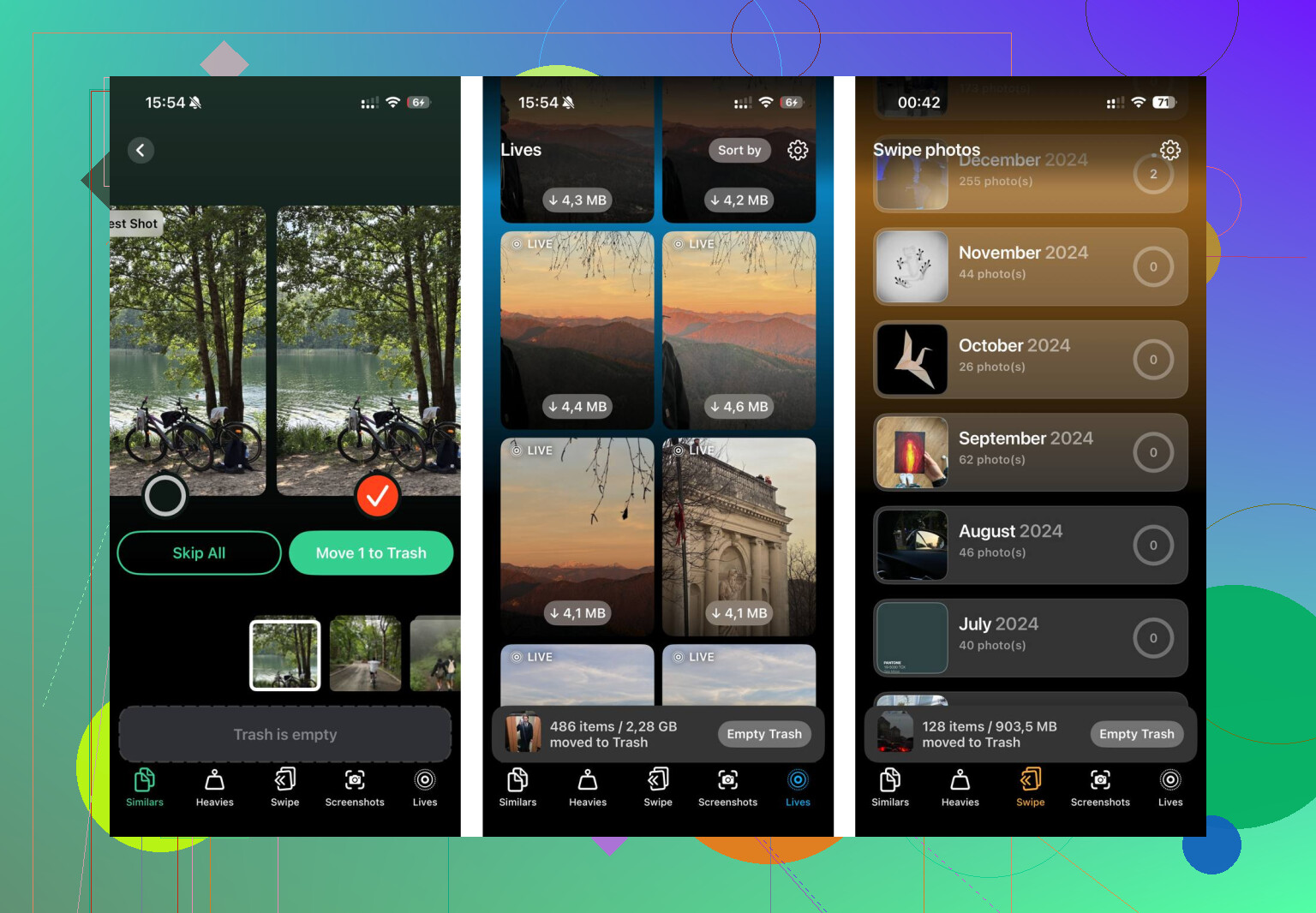
La sección Heavies muestra tus archivos más grandes de mayor a menor, con tamaños exactos. Los peores en mi caso eran grabaciones de pantalla antiguas en 4K y videos que había olvidado que existían.
La sección Similars agrupa fotos casi idénticas y elige la Mejor toma. Si tienes fotos en ráfaga o cinco copias del mismo sujeto con un cambio mínimo de ángulo, esta es la limpieza más rápida que encontré.
También convierte Live Photos en imágenes fijas mientras mantiene la foto en calidad completa. Solo con eso recuperé unos cuantos gigabytes, lo suficiente como para detener las advertencias de almacenamiento.
Todo se ejecuta en el dispositivo, así que nada se sube a ningún otro sitio. Esa parte sí me importaba.
Lo último que debes revisar
Si los Datos del sistema todavía se ven inflados después de todo esto, revisa tus aplicaciones sociales.
Ve a Ajustes > Apps y mira aplicaciones como Instagram, TikTok y otras similares. Estas acumulan caché con el tiempo, y iOS normalmente no te da un botón adecuado para borrar la caché en ellas. La solución es eliminar la app y reinstalarla. Tu cuenta seguirá intacta. La basura almacenada localmente en caché se eliminará.
No es una solución elegante. Aun así, funcionó mejor que la mitad de las otras cosas que probé.
Si descargar apps y limpiar Safari casi no hicieron nada, yo dejaría de perseguir cosas pequeñas.
Mira tres lugares que la gente pasa por alto.
-
Archivos adjuntos de Mensajes.
Ajustes > General > Almacenamiento del iPhone > Mensajes.
Revisa Fotos, Videos, GIF, Stickers y Otros. Algunas personas tienen de 5 GB a 20 GB ahí ocupando espacio. No necesitas borrar conversaciones enteras. Elimina solo los archivos adjuntos gigantes. -
Medios descargados dentro de las apps.
Spotify, Apple Music, Netflix, YouTube, Podcasts, Audible. Las descargas sin conexión quedan fuera de la limpieza habitual de fotos. Unas cuantas temporadas de series o álbumes lossless se comen decenas de GB rápido. Elimina las descargas, conserva tu cuenta y tus listas. -
Caché de la app Mail.
Apple Mail guarda copias locales y archivos adjuntos. Si Mail ocupa muchísimo, elimina la cuenta del iPhone, reinicia y luego vuelve a añadirla. Se vuelven a sincronizar los encabezados del correo y muchas veces desaparece la basura vieja en caché. Es una solución molesta, pero funciona.
No estoy del todo de acuerdo con @mikeappsreviewer en que reiniciar sea suficiente para Datos del sistema. En los iPhone más nuevos, reiniciar normalmente libera poquísimo. Un mejor truco es este:
Actualiza iOS si hay una actualización pendiente.
Luego conéctalo al Wi‑Fi y a la corriente durante la noche.
iOS hace tareas de limpieza cuando está inactivo. Una vez recuperé 3 GB haciendo esto. Raro, pero sí.
También revisa Notas de Voz, GarageBand, iMovie, Archivos > En mi iPhone y las copias de seguridad antiguas del dispositivo en Finder o iTunes si sincronizas con una computadora.
Si tu problema es basura oculta de fotos y archivos multimedia grandes, vale la pena echarle un vistazo a Clever Cleaner porque muestra los que más espacio ocupan más rápido que los menús de Apple. Aquí está la página de la App Store para limpieza gratis de almacenamiento del iPhone con Clever Cleaner.
Una cosa más. Si el almacenamiento tiene menos de 1 GB libre, el iPhone empieza a mentir un poco. Los tamaños tardan en actualizarse, las apps fallan y los archivos temporales se quedan por ahí. Libera primero de 2 GB a 5 GB y luego vuelve a comprobar. Ahí es cuando los números normalmente se estabilizan.
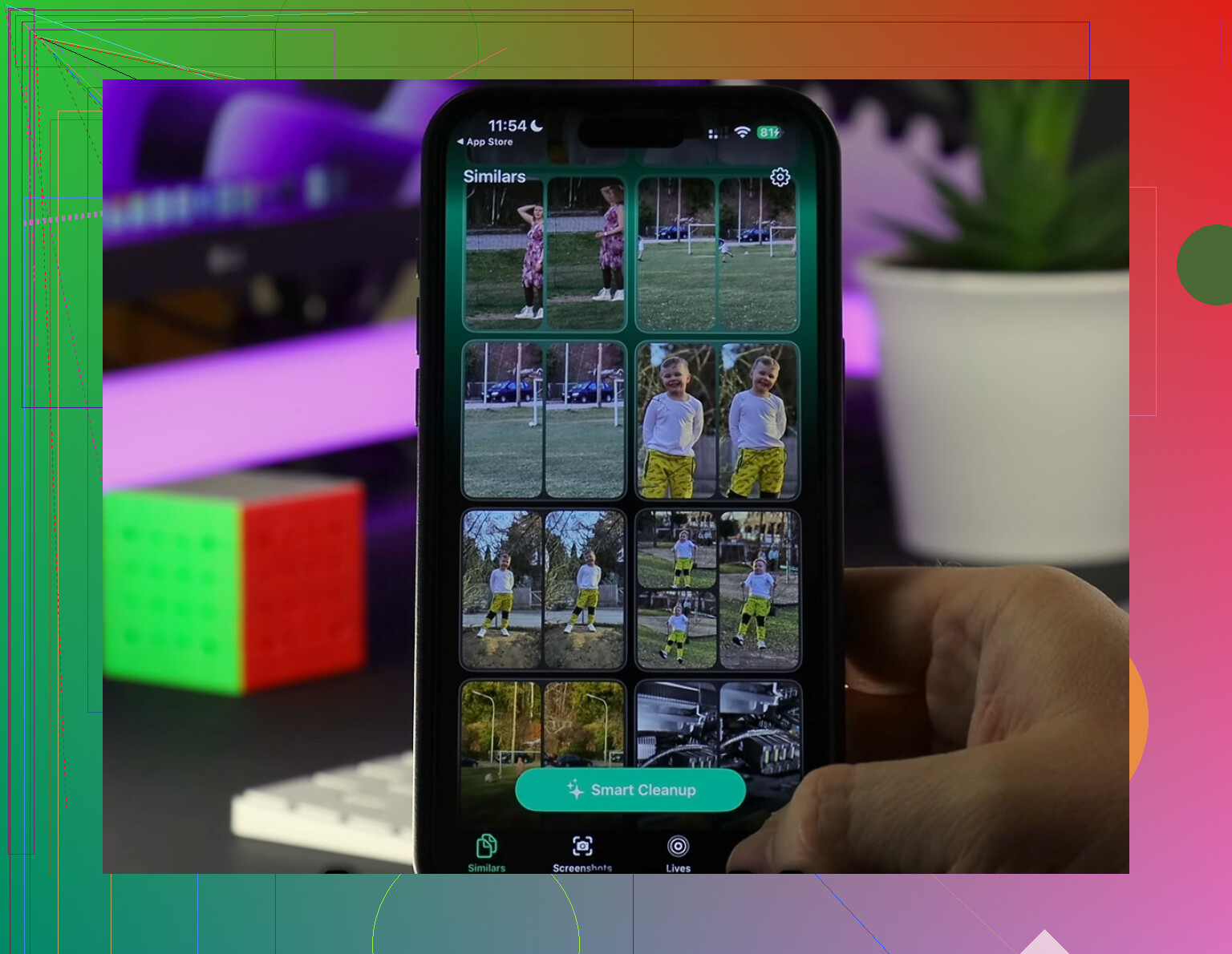
Si estás intentando liberar espacio sin borrar realmente tus propias cosas, yo miraría la basura “reconstruible”, no tus datos personales. Esa es la parte que tanto @mikeappsreviewer como @vrijheidsvogel tocaron más o menos, pero yo iría en una dirección un poco distinta.
Lo que de verdad me funcionó:
- Desactiva Mantener descargado en las apps Música/Podcasts
Muchas apps guardan copias locales en silencio incluso después de que lo transmitiste una vez. Podcasts es especialmente mala para esto. - Mensajes configurado en 1 año en lugar de Para siempre
No es instantáneo, pero con el tiempo recorta el contenido multimedia antiguo sin cargarse las conversaciones recientes. - Descargas de Compartido contigo
Las cosas guardadas desde Mensajes en apps pueden existir en dos lugares. Un pequeño duende del almacenamiento bastante tramposo. - App Archivos + carpeta Descargas
Safari no es lo único que almacena archivos. PDF, ZIP, documentos aleatorios, restos de instaladores, todo se queda ahí para siempre si nunca revisas. - Optimización de la fototeca
Si usas Fotos en iCloud, asegúrate de que “Optimizar almacenamiento del iPhone” esté activado. Si ya lo está pero el espacio no baja, conéctalo durante la noche al Wi-Fi. A veces iOS se toma su buen tiempo.
No estaré muy de acuerdo con @mikeappsreviewer en que reiniciar sea una gran solución. Normalmente eso es como encontrar unas monedas en el sofá cuando debes el alquiler.
Si el problema es el desorden oculto de fotos y los archivos multimedia gigantes, Clever Cleaner sinceramente es útil porque muestra videos grandes, fotos casi duplicadas y el exceso de Live Photos más rápido de lo que lo hace Apple. Además, esta reseña es bastante buena si quieres ver cómo funciona antes de instalarlo: mira por qué Clever Cleaner es un sólido limpiador gratis para iPhone
Una verdad molesta más: cuando el almacenamiento del iPhone está totalmente lleno, el menú de almacenamiento se pone lento y las cifras pueden ser medio inexactas. Libera aunque sea de 1 a 2 GB primero y luego vuelve a revisar. iOS se pone raro cuando se está asfixiando jaja.
Un ángulo diferente: revisa qué se está reflejando, no lo que está guardado por elección.
- Libros / PDF en Apple Books pueden almacenar en caché archivos enormes discretamente.
- Áreas sin conexión de Mapas en Apple Maps o Google Maps son fáciles de olvidar.
- Medios de WhatsApp / Telegram suelen quedarse dentro de la app, incluso si Fotos parece limpia.
- Descargas inteligentes de apps de streaming pueden volver a descargar cosas después de que las elimines.
También discreparía un poco con la idea de no borrar nada. A veces la solución es eliminar copias locales reconstruibles que de todos modos vuelven desde la nube.
Un truco poco conocido:
Ajustes > Accesibilidad > Contenido hablado > Voces
Las voces descargadas de Siri y de accesibilidad pueden ocupar una cantidad extraña de espacio.
Revisa también:
Ajustes > General > VPN y gestión de dispositivos
Los perfiles empresariales antiguos pueden dejar registros y archivos de soporte descargados.
@vrijheidsvogel, @voyageurdubois y @mikeappsreviewer ya cubrieron bien los culpables comunes más pesados, pero si tu almacenamiento sigue sin moverse, el siguiente sospechoso suelen ser las cachés de medios a nivel de app o los archivos sin conexión sincronizados.
Si quieres una revisión visual más rápida, Clever Cleaner está bastante bien para detectar videos demasiado grandes y desorden de fotos.
Ventajas: simple, rápido de analizar, útil para duplicados y medios pesados.
Desventajas: menos útil para almacenamiento no relacionado con fotos, como cachés de correo o descargas de apps, y aun así tienes que revisar antes de eliminar cosas.