El almacenamiento de mi iPhone sigue llenándose mucho más rápido de lo que debería, incluso cuando elimino aplicaciones, fotos y mensajes antiguos. Me estoy quedando sin espacio todo el tiempo, y ya está empezando a afectar las actualizaciones, el rendimiento y el guardado de nuevas fotos. Necesito ayuda para averiguar qué está usando tanto almacenamiento del iPhone y cómo liberar espacio de una vez por todas.
Almacenamiento del iPhone lleno, cierres de apps y lo que Apple te oculta
Me pasó en mi propio iPhone y sí, la advertencia de almacenamiento y los cierres están relacionados. Cuando tu teléfono está a tope, iOS empieza a ahogarse con archivos temporales, procesos en segundo plano, actualizaciones, todo. El mío llegó a un punto en el que las apps se abrían, se quedaban colgadas un segundo y luego me sacaban.
Lo primero, asegúrate de que la advertencia sea real.
Muchos popups basura en Safari o en páginas sospechosas intentan parecer alertas del sistema de Apple. Lo mismo pasa con algunas páginas falsas de YouTube. No confíes en el popup. Compruébalo tú mismo:
Ajustes > General > Almacenamiento del iPhone
Dale un minuto. Si la barra de almacenamiento muestra que todavía te quedan unos cuantos GB, la alerta era falsa. Si la barra está en rojo y llena, entonces sí, necesitas liberar espacio.
La trampa de las fotos que la gente no ve
Esto me pasó una vez.
Eliminar fotos y vídeos no libera espacio de inmediato. El iPhone los manda a Eliminado recientemente durante 30 días, así que el número de almacenamiento apenas se mueve hasta que vacías eso también.
Abre Fotos, desplázate hasta Utilidades, abre Eliminado recientemente y luego elimina todo lo que haya ahí.
Vi a alguien borrar un montón de vídeos grandes y luego preguntarse por qué el teléfono seguía gritando por el almacenamiento. Normalmente es por esto. Crees que ya limpiaste todo, pero la bolsa de basura sigue en la cocina.
Si el almacenamiento sigue lleno después de eso
El siguiente sospechoso es Datos del sistema. Apple antes llamaba a una parte de esto Otro. Básicamente son caché basura, registros, archivos temporales sobrantes y restos de apps de cosas como Safari, Instagram, Spotify, TikTok y cualquier otra app que uses todo el día.
Primero prueba lo fácil: reinicia el teléfono.
Suena tonto. Pero sigue funcionando. He visto que un reinicio elimina suficiente basura como para que el teléfono vuelva a ser usable.
Con las apps hinchadas, iOS casi no te da una forma limpia de borrar la caché manualmente. Así que si una app parece enorme, yo la borraría y la instalaría de nuevo. Instagram estaba fatal en el mío. TikTok también. Después de reinstalarlas, ambas bajaron de tamaño.
Lo que pasó en mi teléfono
El mío era un iPhone 13. Se volvió lento de una forma que parecía una avería, no vejez. Escribir tenía retraso. Mensajes iba con lag. Cambiar entre apps se sentía pegajoso. Yo seguía pensando que el teléfono se estaba muriendo, pero era el almacenamiento.
Intenté hacer la limpieza manualmente. Mala idea. Ordenar miles de fotos, capturas aleatorias, vídeos guardados, descargas viejas en la app Archivos, llevó una eternidad y aun así se me escaparon cosas.
Así que dejé de hacerlo a mano.
La app de limpieza que terminé usando
Encontré esta reseña y probé la app desde ahí:
En general no me encantan las apps de limpieza. La mayoría dan mala espina o te meten suscripciones en la cara después de dos toques. Esta fue distinta por lo que vi. Gratis, sin circo de anuncios, sin una emboscada rara de muro de pago. También me gustó un detalle: procesa en el dispositivo, así que tus fotos no se mandan a ningún sitio para analizarlas.
Las partes que me ahorraron tiempo
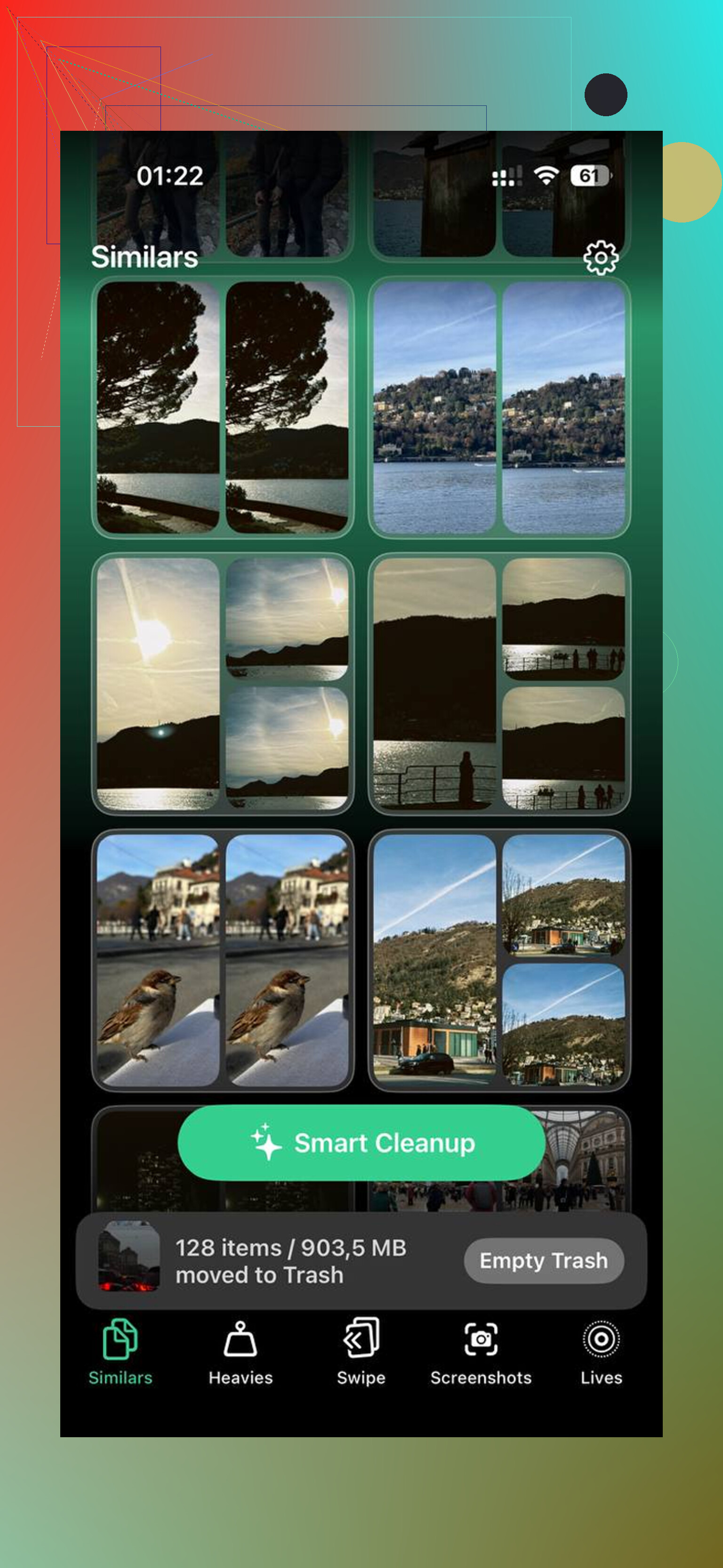
El buscador de fotos similares fue lo más importante.
Ya sabes cuando haces seis fotos de lo mismo porque una podría salir más nítida y luego nunca las vuelves a mirar. Las agrupó y eligió la mejor. Igual revisé yo mismo la selección, pero redujo muchísimo el trabajo.
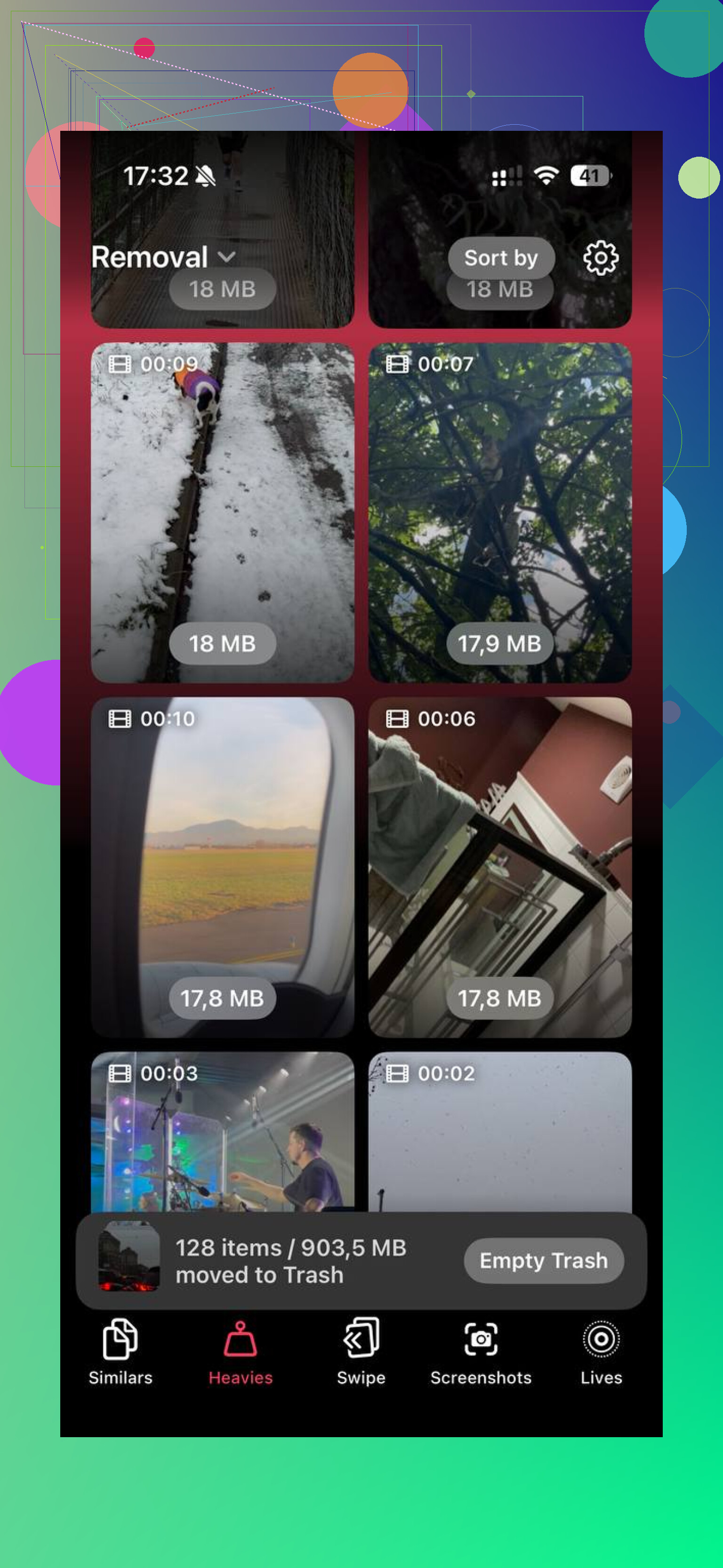
Luego está la sección de archivos pesados.
Esta era directa, y eso me gustó. Mostró primero los vídeos gigantes, las cosas que se comían cientos de MB cada una. Yo tenía clips antiguos en 4K que había olvidado por completo. Cuando eso quedó visible, la limpieza se volvió mucho más fácil y rápida. Pasé algunos a mi Mac y borré el resto. También mostraba tamaños exactos de capturas de pantalla y otros archivos multimedia, y eso ayudó más de lo que esperaba.
Liberé unos 15 GB. Justo después de eso, el lag desapareció. Los cierres también pararon.
Si Datos del sistema sigue negándose a bajar
Este es el camino feo.
Si ya vaciaste Eliminado recientemente, quitaste el exceso de las apps, descargaste cosas, reiniciaste el teléfono, quizá usaste un limpiador, y Datos del sistema sigue viéndose absurdo, puede que estés lidiando con un error de iOS.
En ese punto, yo haría una copia de seguridad del teléfono en iCloud, lo borraría y luego restauraría desde la copia.
Es molesto. Lleva tiempo. Aun así, obliga a iOS a reconstruir los datos de almacenamiento desde cero, y para algunas personas eso arregla el problema de Datos del sistema inflado cuando nada más funciona.
Lo que yo haría en orden
- Revisar el almacenamiento en Ajustes, no desde un popup.
- Vaciar Eliminado recientemente en Fotos.
- Reiniciar el iPhone.
- Buscar apps demasiado grandes y reinstalar las peores.
- Revisar las descargas en la app Archivos.
- Usar una herramienta de limpieza si la fototeca es un desastre.
- Hacer copia de seguridad y restablecer solo si el problema no desaparece.
Empieza primero por lo fácil. Eliminado recientemente y un reinicio arreglan esto más a menudo de lo que la gente cree. Si tu fototeca es enorme, usar una herramienta es más rápido que rebuscar durante una hora entre adjuntos viejos de mensajes y capturas aleatorias, créeme.
Tu almacenamiento suele llenarse con cosas que la gente no revisa.
Para mí, lo más importante fue Mensajes. Ve a Configuración, General, Almacenamiento del iPhone, Mensajes. Revisa Fotos, Videos, GIF, Stickers. Los hilos antiguos acumulan gigabytes. Elimina primero los archivos adjuntos más grandes. Así liberas espacio más rápido que borrando textos al azar.
Luego, revisa Descargas en Safari y en la app Archivos. PDFs, ZIP, archivos de video, exportaciones editadas, todo se queda ahí para siempre. La mayoría de la gente olvida este lugar.
También revisa notas de voz, descargas de podcasts, descargas sin conexión de Netflix o Spotify, y Mail. La app Mail puede crecer mucho si usas varias cuentas. Quitar y volver a agregar la cuenta de correo a veces reduce bastante su tamaño.
No estoy del todo de acuerdo con @mikeappsreviewer en una cosa. El restablecimiento completo no es mi primera opción. Funciona, pero es una molestia, y para mucha gente el problema son los archivos multimedia y las descargas ocultas, no una corrupción de iOS.
Si tu fototeca es el problema principal, vale la pena echarle un vistazo a Clever Cleaner. Ayuda a ordenar duplicados y archivos grandes más rápido que hacerlo a mano. Me resultó útil este resumen para elegir una app de limpieza para iPhone: mejores apps de limpieza con IA para liberar almacenamiento del iPhone.
La mejor solución a largo plazo es cambiar algunas configuraciones:
Fotos, activa Optimizar almacenamiento del iPhone.
Mensajes, conserva los mensajes durante 1 año o 30 días.
App Store, activa Descargar apps no usadas.
Cámara, deja de grabar cada clip en 4K si no lo necesitas.
El 4K a 60 fps consume espacio rápido. Unos pocos minutos pueden ocupar más de 1 GB. Eso se acumula mucho más rápido de lo que la gente cree.
Una cosa que añadiría y que @mikeappsreviewer y @chasseurdetoiles solo mencionaron por encima: a veces tu iPhone no se está llenando rápido, sino que está volviendo a descargar cosas que le dijiste que mantuviera sincronizadas.
Revisa estos recargadores de almacenamiento furtivos:
- App Música con listas de reproducción descargadas
- Guardado automático de medios en WhatsApp/Telegram
- Archivos de iCloud Drive configurados para permanecer sin conexión
- Notas con PDF escaneados
- Caché sin conexión de la Lista de lectura de Safari
- Descargas de la app Libros
Además, si usas Fotos en iCloud, desactivarlo de la manera incorrecta puede hacer que de repente se vuelquen originales en resolución completa al teléfono. Eso pilla muy mal a la gente. De hecho, no estoy muy de acuerdo con el enfoque de simplemente borrar apps porque algunas apps son diminutas, pero sus documentos/datos vuelven con fuerza después de reinstalarlas de todos modos.
Lo que más me ayudó fue revisar categoría por categoría en Almacenamiento del iPhone y luego corregir el origen, no solo borrar cosas al azar. Para las fotos, Clever Cleaner sí es útil para encontrar tomas duplicadas y videos enormes más rápido. Y si quieres una demo visual mejor, este recorrido completo de la app Clever Cleaner para liberar espacio de almacenamiento en iPhone es más fácil que andar a ciegas por los menús.
Además, desactiva las descargas automáticas en las apps de mensajería. Esa configuración devora espacio de verdad.
Un aspecto que los demás apenas tocaron: el almacenamiento compartido del iPhone de apps que guardan bases de datos locales, no solo archivos multimedia. Reddit, Mapas, Google Docs e incluso algunas apps bancarias pueden crecer muchísimo por documentos en caché y datos sin conexión mientras parecen normales en la lista de apps.
No estoy muy de acuerdo con @mikeappsreviewer en que los reinicios sean la última bala mágica que la gente cree que son. A veces la restauración devuelve el desorden enseguida si la fuente son datos sincronizados o documentos de apps.
Lo que yo comprobaría en su lugar:
- Ajustes > Accesibilidad > Contenido leído > Voces
Los archivos de Siri y de voz descargados pueden ser sorprendentemente grandes. - GarageBand, iMovie, Clips
Las propias apps de Apple guardan archivos de proyecto y paquetes de sonido. - Áreas sin conexión de Mapas
Fácil de olvidar, a menudo varios GB. - Notas
Los documentos escaneados y los PDF incrustados se acumulan rápido. - Libros
Los audiolibros y PDF se quedan para siempre.
Además, si el almacenamiento vuelve a llenarse después de limpiar, contrólalo durante 24 horas. Eso normalmente significa que una app está volviendo a crear caché o a sincronizarse.
Para las fotos, Clever Cleaner es útil si quieres una revisión más rápida de duplicados y vídeos grandes.
Ventajas: clasificación visual rápida, bueno para fotos duplicadas, más fácil que una limpieza manual.
Desventajas: principalmente ayuda con el desorden de la fototeca, no con problemas reales de caché del sistema, y aun así tienes que revisar tú mismo lo que vas a borrar.
Así que sí, @chasseurdetoiles y @shizuka tienen razón al centrarse en las categorías ocultas, pero yo dedicaría más tiempo al contenido sin conexión y a los documentos de las apps que a borrar apps al azar. Ahí suele estar la verdadera fuga.