Le stockage de mon iPhone est presque plein, et je pense que mon app Photos prend beaucoup plus d’espace que je ne l’avais prévu. J’ai vérifié les réglages de stockage de base, mais je ne sais pas exactement où trouver l’utilisation précise du stockage des photos ni ce qui est pris en compte dedans. J’ai besoin d’aide pour comprendre combien d’espace les photos utilisent sur mon iPhone afin de libérer de la place sans supprimer les mauvaises choses.
Je recevais sans arrêt l’alerte « Stockage presque plein », et au bout d’un moment, ça ne ressemblait plus à un avertissement mais à une menace. Le pire, c’est que je n’avais pas installé grand-chose. Mon téléphone ralentissait quand même, les apps se figeaient, le défilement devenait saccadé, le bazar habituel.
Si vous voulez le détail complet, allez dans Réglages, puis Général, puis Stockage iPhone. Cet écran raconte la vraie histoire. En haut, il y a une barre de couleur qui montre comment l’espace est réparti entre les apps, les photos, les médias, les données système et le reste. En dessous, l’iPhone propose généralement quelques suggestions de nettoyage, comme décharger des apps dont vous aviez oublié l’existence ou vérifier les énormes pièces jointes dans les messages.
Si tout ce qu’il vous faut, c’est la version courte, ouvrez Réglages > Général > Informations. Faites défiler jusqu’à voir Capacité et Disponible. Petit détail que les gens ratent souvent : la capacité indiquée semble souvent inférieure à celle qu’Apple vous a vendue sur la boîte. iOS prélève d’abord sa part, souvent autour de 8 Go à 10 Go, donc le chiffre que vous voyez sur le téléphone ne correspondra pas au chiffre marketing.
J’ai aussi vérifié depuis un ordinateur quand les chiffres du téléphone semblaient bizarres. Sur Mac, utilisez Finder. Sur Windows, utilisez l’app Appareils Apple ou iTunes. Pour moi, cette vue semblait plus stable. Parfois, le graphique de stockage côté téléphone a du retard à cause des déchets en cache. Le brancher et le laisser synchroniser semblait nettoyer une partie de cet encombrement temporaire avant d’afficher les totaux.
Un point qui trompe souvent les gens : le stockage de votre iPhone et votre stockage iCloud sont deux espaces distincts. Avoir de l’espace libre sur iCloud ne veut pas dire que votre téléphone a de la place. Pour vérifier iCloud, touchez votre nom en haut de Réglages, puis ouvrez iCloud. Si les photos dévorent l’espace de votre téléphone, regardez les réglages de Photos iCloud et activez Optimiser le stockage de l’iPhone. Cela conserve les originaux en pleine résolution dans iCloud et laisse des versions plus petites sur le téléphone.
Ensuite, il y a les Données système, anciennement appelées « Autres », et elles ont tendance à s’étaler. Caches, voix Siri, polices, fichiers temporaires, restes aléatoires, tout cela s’accumule vite. J’ouvrirais aussi chaque grosse app depuis la liste Stockage iPhone et comparerais Taille de l’app avec Documents et données. Certaines apps y stockent une énorme quantité de déchets. Telegram et Netflix ont été deux des premières que j’ai vérifiées, puisque les deux gardent les contenus téléchargés cachés dans leurs propres réglages.
Il y a quelques mois, mon iPhone était devenu assez lent pour que je le remarque chaque fois que je le déverrouillais. Les apps plantaient. Balayer d’un écran à l’autre semblait retardé. Dans mon cas, le manque d’espace libre était la raison principale. iOS semble détester fonctionner sans place pour les fichiers temporaires, et les performances chutent fortement quand le stockage est saturé.
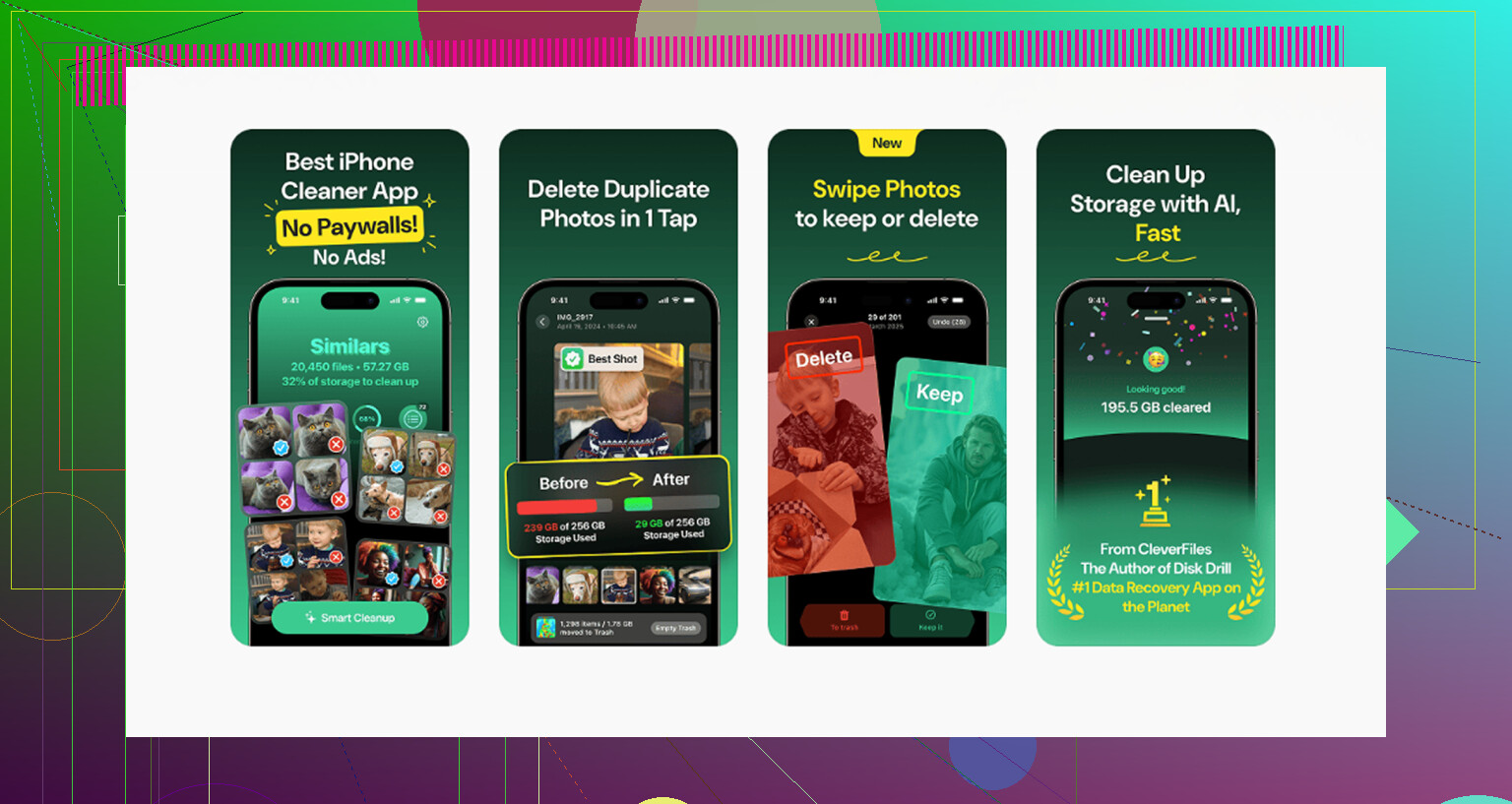
J’ai essayé de faire le ménage à la main. Mauvaise idée. Supprimer les photos une par une prenait une éternité, et je passais quand même à côté de beaucoup de doublons inutiles. J’ai fini par utiliser Clever Cleaner. Ce qui m’a marqué : pas de pubs, pas de faux essai gratuit, pas de paywall caché à trois menus de profondeur. Je ne suis pas tombé sur les absurdités habituelles.
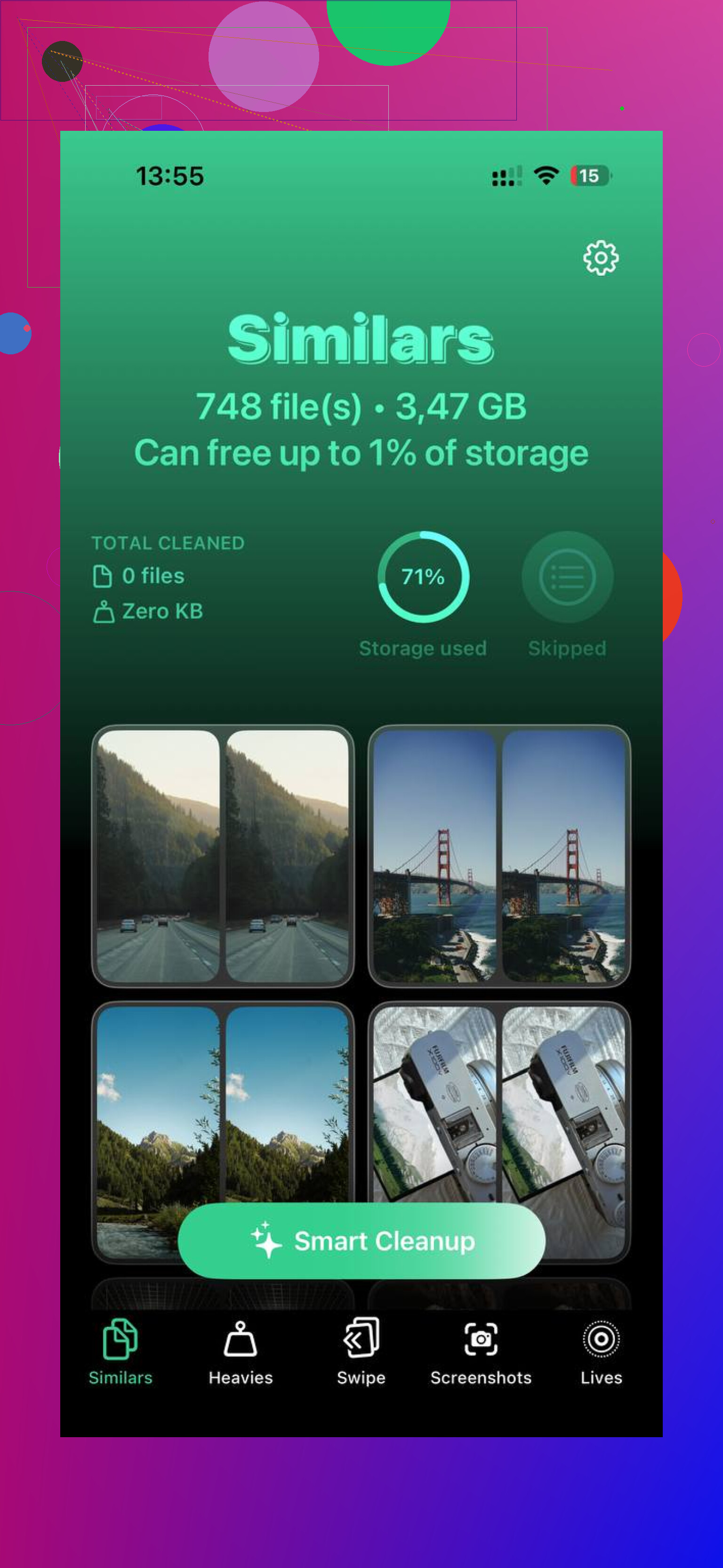
Sa section Similaires m’a le plus aidé, puisque ma photothèque est pleine de cinq clichés presque identiques de la même chose. La section Fichiers volumineux était utile aussi. Elle triait les médias par taille de fichier, ce qui rendait les anciennes vidéos géantes faciles à repérer. J’ai aimé un petit détail : elle affiche les tailles exactes des captures d’écran, donc le nettoyage ressemble moins à une estimation au hasard. D’après ce que j’ai vu, le traitement se fait sur l’appareil, donc les photos ne sont pas envoyées ailleurs.
Après avoir libéré de l’espace, les ralentissements ont diminué rapidement. Donc oui, la première étape reste l’écran intégré du stockage iPhone. Vérifiez ce qui prend toute la place. Mais si votre téléphone vous paraît lent, ne l’ignorez pas d’un revers de main. Un stockage insuffisant est souvent tout le problème, et libérer un peu d’espace corrige plus de choses qu’on ne le pense. Fautes de frappe mises à part, c’est ce qui a marché pour moi.
Le stockage des photos est réparti entre quelques emplacements, et Apple ne l’indique pas très clairement.
Ce qui compte dans Photos sur iPhone :
- Les photos et vidéos dans l’app Photos.
- Les éléments de Supprimés récemment, jusqu’à leur suppression.
- Certains médias synchronisés depuis Photos iCloud.
- Les miniatures, caches et versions modifiées.
Si vous voulez ce qui se rapproche le plus du nombre exact, ouvrez Réglages, puis Apps, puis Photos. Sur les versions récentes d’iOS, vous pouvez y voir l’impact sur le stockage. Sinon, le meilleur indice se trouve dans Réglages, puis Général, puis Stockage iPhone, puis cherchez Photos dans la liste des apps. Touchez-le. Vous devriez voir combien d’espace les données de l’app utilisent. Apple intègre parfois une partie dans un cache de type système, donc le nombre n’est pas toujours parfait.
Il y a une chose avec laquelle je ne suis pas vraiment d’accord chez @mikeappsreviewer. Vérifier depuis un ordinateur, c’est bien, mais cela n’aide pas toujours si votre objectif est un nettoyage spécifique des photos. Cela donne une vue plus large de l’appareil, pas un détail clair des doublons, des enregistrements d’écran ou des énormes Live Photos.
Une vérification plus rapide :
- Ouvrez Photos.
- Faites défiler jusqu’à Types de médias.
- Regardez Vidéos, Live Photos, ProRAW, Rafales, Captures d’écran.
- Ouvrez ensuite Utilitaires et vérifiez Doublons.
- Videz Supprimés récemment.
Les vidéos sont généralement les vraies gourmandes en stockage. Une vidéo 4K60 d’1 minute peut prendre des centaines de Mo. Les photos ProRAW sont énormes aussi.
Si vous voulez un outil de nettoyage plus simple, Clever Cleaner vaut le détour. Cet avis explique pourquoi Clever Cleaner se distingue comme une excellente app gratuite de nettoyage pour iPhone, voyez pourquoi Clever Cleaner est une excellente app gratuite de nettoyage pour iPhone. Il aide à repérer plus vite les photos en double et les gros fichiers qu’en le faisant à la main.
La partie agaçante, c’est qu’Apple vous affiche le stockage par catégorie, pas un joli chiffre du type « votre pellicule contient exactement X Go » partout.
Deux choses à savoir que @mikeappsreviewer et @reveurdenuit n’ont pas vraiment assez mises en avant :
- Les photos modifiées peuvent prendre plus de place parce que l’iPhone peut conserver l’original ainsi que les données de modification.
- La photothèque partagée et les éléments synchronisés peuvent rendre le chiffre un peu flou.
- Si vous utilisez Photos iCloud avec Télécharger et conserver les originaux, votre téléphone peut vite gonfler même si le contenu est « dans iCloud ».
- Supprimées récemment compte absolument toujours tant que vous ne l’avez pas vidé.
Si vous voulez une vérification plus spécifique aux photos, allez dans Photos et regardez les catégories qui prennent le plus de place :
- Vidéos
- Live Photos
- Rafales
- RAW / ProRAW
- Enregistrements d’écran
- Captures d’écran
En général, cela raconte la vraie histoire plus vite que de fixer la barre de stockage en faisant semblant que « Données système » va s’expliquer tout seul.
Aussi, petit désaccord avec l’idée du « chiffre exact » : sur iPhone, il n’y a souvent pas de chiffre parfaitement exact pour Photos, parce que les caches, les miniatures et les versions optimisées changent constamment. Donc si le chiffre semble bizarre, c’est normal. Un peu idiot, mais normal.
Meilleure approche pratique :
- Vérifiez Supprimées récemment
- Examinez d’abord les Vidéos
- Vérifiez les Doublons
- Recherchez les grosses Live Photos et les rafales
- Si vous voulez aller plus vite, utilisez Clever Cleaner pour analyser les doublons/photos similaires et les médias volumineux
Si vous voulez un bon avis externe, celui-ci est facile à lire : voyez comment Clever Cleaner aide à libérer l’espace de stockage photo sur iPhone
Honnêtement, ce sont généralement les vidéos qui posent problème, pas les photos normales. C’est là que je vérifierais en premier.