J’ai supprimé toutes les photos de mon iPhone, mais iCloud continue de les resynchroniser et je n’arrive pas à comprendre comment les supprimer définitivement. J’ai besoin d’aide pour comprendre les bons réglages d’iCloud et de Photos afin de supprimer définitivement chaque photo de mon iPhone sans qu’elles réapparaissent.
La partie où les photos supprimées réapparaissent est celle sur laquelle je vois le plus souvent les gens bloquer. On a l’impression que c’est cassé. La plupart du temps, ce n’est pas cassé du tout. C’est simplement la synchronisation iCloud qui fonctionne comme Apple l’a conçue.
Pourquoi les photos que vous avez supprimées reviennent
iCloud Photos fonctionne comme une synchronisation, pas comme un stockage à froid. Votre iPhone, vos autres appareils Apple et iCloud essaient en permanence de correspondre entre eux. Si la suppression se bloque à mi-chemin du côté d’Apple, ou si votre téléphone interrompt la synchronisation au mauvais moment, ces photos reviennent sur le téléphone parce qu’iCloud les considère toujours comme faisant partie de la photothèque.
Si vous voulez arrêter cette boucle, je ferais ceci :
- Ouvrez Réglages, puis touchez votre nom
- Ouvrez iCloud, puis Photos
- Désactivez Synchroniser cet iPhone
- Choisissez l’option pour supprimer les photos de l’appareil
Cela supprime les copies stockées sur l’iPhone lui-même. Cela n’efface pas la version iCloud. Une fois la synchronisation désactivée, le téléphone cesse de retélécharger les mêmes fichiers.
Transfert d’images sur Mac vs Photos sur Mac
J’ai eu bien plus de chance avec Transfert d’images. Et de loin. L’app Photos essaie d’organiser tout dans une photothèque gérée, et dès que vous lui imposez une énorme pellicule, tout ralentit. L’importation se bloque. Les photothèques s’étouffent. Les erreurs commencent à apparaître au moment où vous en avez le moins envie.
Transfert d’images est brut, et c’est justement pour ça que ça marche. Il traite l’iPhone davantage comme un périphérique de stockage que comme un projet.
- Branchez l’iPhone à votre Mac avec un câble
- Ouvrez Transfert d’images depuis Applications
- Attendez que la liste complète des photos apparaisse. Les grosses photothèques prennent du temps, et cela peut sembler bloqué même quand ce n’est pas le cas
- Appuyez sur Commande + A
- Appuyez une fois sur le bouton Supprimer pour tout retirer en un seul passage
Si vous êtes sur Windows, le dossier DCIM dans l’Explorateur de fichiers fonctionne parfois. Je ne lui ferais pas confiance pour d’énormes lots. Quand le nombre de fichiers devient élevé, Device Not Responding apparaît souvent. Je garderais chaque lot sous les 500 fichiers si c’est votre seule option.
Sélectionner presque tout directement sur l’iPhone
Il n’y a toujours pas de vrai bouton Tout sélectionner dans la vue principale de Photos. Apple n’a jamais corrigé ça. Il existe quand même un geste, et il est suffisamment efficace pour les petits nettoyages.
- Touchez Sélectionner en haut à droite
- Faites glisser le doigt sur la rangée du bas de miniatures pour commencer la sélection
- Gardez un doigt posé, puis avec l’autre main touchez près de l’horloge en haut de l’écran
- La vue remonte d’un coup et sélectionne toute la plage intermédiaire
Ça fonctionne, plus ou moins. Une fois que votre photothèque dépasse environ 10 000 éléments, l’app Photos commence à devenir instable. J’ai constaté des ralentissements, des sélections ratées et quelques plantages sur un téléphone presque plein.
Supprimer après sauvegarde, sans risque ou pas
Oui, sans risque, si vous avez vérifié la sauvegarde et ne vous êtes pas fié uniquement à la barre de progression.
- Si vous avez tout enregistré sur un Mac ou un PC, ouvrez le dossier de sauvegarde et testez des fichiers au hasard. Assurez-vous que les photos s’ouvrent et ne sont pas de simples aperçus vides
- Si vous les avez envoyées sur Dropbox ou Google Photos, connectez-vous sur le web et confirmez que les fichiers s’y trouvent avant d’effacer quoi que ce soit du téléphone
Après avoir confirmé que la sauvegarde est réelle, supprimer ne pose pas de problème. Ensuite, faites la partie que les gens oublient. Videz Supprimées récemment. Si vous sautez cette étape, votre stockage change à peine et on a l’impression que rien n’a fonctionné.
Où Clever Cleaner entre en jeu
Pour les énormes photothèques, l’app Photos d’origine semble maladroite. J’ai rencontré les irritations habituelles. Aucun moyen rapide de voir la taille des fichiers. Aucun tri simple par fichiers les plus gourmands en espace. Aucun moyen intégré de regrouper les quasi-doublons. Ce fil couvre l’outil que j’ai utilisé : https://www.reddit.com/r/iosapps/comments/1j1qaws/clever_cleaner_a_truly_free_iphone_cleaner_no_ads/?tl=fr
L’ordre que je suivrais :
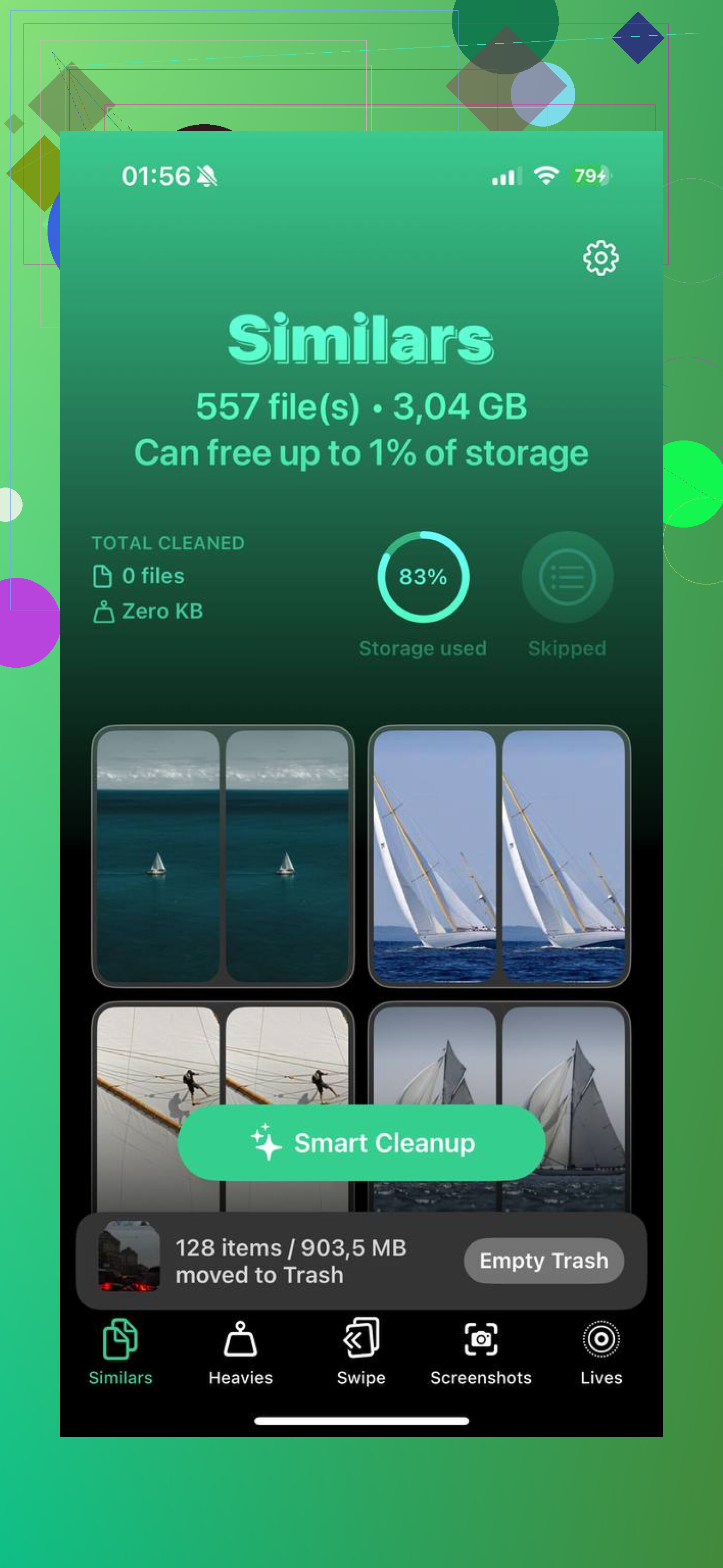
- Ouvrez l’onglet Heavies. Il trie toute la photothèque du plus gros fichier au plus petit, donc les grosses vidéos et les clips encombrants apparaissent d’abord
- Allez dans Similars. Il regroupe les prises presque identiques, ce qui fait gagner énormément de temps si votre pellicule est remplie de rafales et de prises répétées
- Regardez Screenshots. Chaque miniature affiche la taille du fichier, donc vous savez ce que vous supprimez avant de toucher quoi que ce soit
- Le traitement reste sur le téléphone. Aucun envoi, aucune analyse hors appareil, aucune attente après un serveur distant
La partie que les gens ratent à la fin
Supprimer depuis la photothèque principale ne libère pas immédiatement de l’espace de stockage. Ces fichiers sont déplacés dans Supprimées récemment et y restent jusqu’à 40 jours. Pendant ce temps, ils occupent toujours de l’espace.
Après le nettoyage, ouvrez Albums, allez dans Utilitaires, ouvrez Supprimées récemment, touchez Sélectionner, puis Tout supprimer. C’est cette étape qui libère réellement l’espace de stockage.
Si les photos reviennent sans cesse, supprimez-les d’abord d’iCloud, pas d’abord de l’iPhone. C’est la partie que les gens oublient.
Faites-le depuis icloud.com dans un navigateur :
- Connectez-vous.
- Ouvrez Photos.
- Sélectionnez toutes les photos.
- Supprimez-les.
- Ouvrez aussi Suppressions récentes.
- Supprimez-les à nouveau.
Ensuite, vérifiez vos autres appareils Apple. Si votre iPad ou Mac possède encore l’ancienne photothèque et que la synchronisation est activée, il remplira à nouveau le cloud. Je ne suis pas tout à fait d’accord avec @mikeappsreviewer sur un point : je ne commencerais pas par les outils par câble tant que la synchronisation iCloud n’est pas écartée. Si la photothèque dans le cloud existe encore, la suppression locale se transforme en boucle.
Après cela, sur votre iPhone :
- Réglages, votre nom, iCloud, Photos.
- Laissez Synchroniser cet iPhone activé si votre objectif est d’effacer la photothèque iCloud partout.
- Ouvrez Photos et attendez en étant connecté au Wi-Fi et à l’alimentation pour que la synchronisation se termine.
Ensuite, videz Suppressions récentes sur chaque appareil. Apple conserve les éléments supprimés jusqu’à 30 jours, donc le stockage ne baisse pas immédiatement. C’est agaçant, mais normal.
Si votre objectif est de libérer rapidement de l’espace avant d’effacer toutes les photos, Clever Cleaner aide à trier plus vite les grosses vidéos, les doublons et les captures d’écran qu’Apple Photos. Cette page l’explique bien : voyez comment Clever Cleaner accélère le nettoyage des photos sur iPhone.
Version courte : supprimez directement dans Photos iCloud, puis videz Suppressions récentes, puis assurez-vous qu’aucun autre appareil ne resynchronise l’ancienne photothèque.

Ce qui règle habituellement le problème du « ils reviennent sans arrêt », c’est de vérifier la bibliothèque partagée et les pièces jointes de Messages, pas seulement Photos iCloud. Cette partie est souvent ignorée.
Si vous utilisez la bibliothèque photo partagée iCloud, supprimer de votre bibliothèque personnelle peut ne pas retirer la copie qui se trouve dans la bibliothèque partagée. Même principe pour les photos enregistrées dans les fils Messages. Elles occupent encore de l’espace et peuvent donner l’impression que rien n’a changé.
Essayez ceci :
- App Photos, icône de profil en haut à droite, vérifiez si la bibliothèque partagée est activée
- Réglages > Apps > Messages > Examiner les pièces jointes volumineuses
- Réglages > Général > Stockage iPhone > Photos
- Redémarrez après les suppressions, car les chiffres du stockage iOS ont un retard fou
Je ne suis pas tout à fait d’accord avec @mikeappsreviewer et @espritlibre sur un point : je ne partirais pas du principe que c’est toujours un problème uniquement lié à iCloud. Parfois, la bibliothèque a bien disparu, mais des miniatures en cache, des éléments partagés ou des pièces jointes synchronisées donnent l’impression que tout est revenu. Franchement, le rapport de stockage d’Apple est plutôt mauvais.
Vérifiez aussi Réglages > votre nom > Médias et achats > Voir le compte seulement si vous utilisez beaucoup les services familiaux/partagés, car le contenu partagé peut rendre floue la différence entre ce qui vous appartient et ce qui est encore visible.
Si votre objectif est de faire du ménage avant une suppression totale, Clever Cleaner est en fait utile pour repérer plus vite les vidéos géantes, les doublons et les captures d’écran inutiles qu’avec Apple Photos. Et si vous voulez un aperçu rapide, voyez Rich DeMuro expliquer comment Clever Cleaner fonctionne pour nettoyer les photos d’iPhone.
Point important : après la suppression, laissez le téléphone en Wi-Fi et en charge pendant un moment. iCloud peut être trèèès lent et un peu bête pour afficher immédiatement l’état final.
Un angle que je pense que @espritlibre, @yozora et @mikeappsreviewer n’ont abordé qu’en partie : les sauvegardes Localiser mon iPhone et les anciennes restaurations ne sont pas la même chose que la synchronisation de Photos iCloud. Si vous effacez des photos, puis restaurez plus tard depuis une ancienne sauvegarde iCloud ou une sauvegarde Finder, la photothèque peut réapparaître et donner l’impression qu’iCloud l’a « restaurée », alors qu’en réalité c’est la sauvegarde qui l’a fait.
Je vérifierais donc ceci avant de faire quoi que ce soit de radical :
- Réglages > Général > Transférer ou réinitialiser > assurez-vous de ne pas restaurer de façon répétée à partir d’une ancienne sauvegarde.
- Sur Mac, si vous utilisez Photos avec iCloud désactivé, vérifiez s’il existe une photothèque locale configurée pour se synchroniser plus tard.
- Dans Photos sur iPhone, passez l’affichage Bibliothèque à Toutes les photos et vérifiez que vous ne voyez pas simplement des albums synchronisés ou des aperçus de contenu partagé.
Je ne suis pas tout à fait d’accord avec le camp du « désactivez d’abord la synchronisation », sauf si votre seul objectif est de supprimer les photos du téléphone tout en les conservant dans iCloud. Si votre objectif est de tout supprimer partout, le vrai danger est de laisser un appareil hors ligne avec une ancienne photothèque, puis de le reconnecter plus tard.
Cela vaut aussi la peine de vérifier :
- Photos > Albums > Masquées
- Photos > Albums > Albums partagés
- Réglages > Données cellulaires > Photos, car des téléversements bloqués par des restrictions cellulaires peuvent provoquer d’étranges états de synchronisation partielle
Si vous voulez d’abord faire du tri au lieu de supprimer massivement à l’aveugle, Clever Cleaner est correct pour identifier les vidéos géantes, les doublons et les captures d’écran avant d’effacer.
Avantages : analyse rapide, nettoyage facile par taille, plus simple qu’Apple Photos pour supprimer en masse les fichiers inutiles.
Inconvénients : cela reste un outil d’aide au nettoyage, pas un panneau de contrôle iCloud, donc il n’empêchera pas à lui seul une nouvelle synchronisation.
Mon ordre serait : vérifier qu’il n’y a pas de boucle de restauration depuis une ancienne sauvegarde, confirmer qu’aucun autre appareil Apple ne possède l’ancienne photothèque, puis supprimer la photothèque dans le cloud, puis vider Supprimés récemment, puis laisser tous les appareils en ligne suffisamment longtemps pour que tout se stabilise.