Le stockage de mon iPhone est presque plein, et je pense que quelques grandes vidéos dans ma Pellicule occupent la majeure partie de l’espace. J’ai besoin d’aide pour comprendre comment trouver rapidement les fichiers vidéo les plus volumineux afin de pouvoir les supprimer ou les déplacer et libérer de l’espace sans passer en revue chaque clip un par un.
Je me heurtais sans cesse au même problème idiot avec le stockage de l’iPhone. De grosses vidéos prenaient de la place, et Photos ne propose toujours aucun moyen clair de trier par taille de fichier. Même sur iOS 26, il n’y a pas de bouton simple pour ça. Donc si votre stockage est plein et que vous ne voulez pas ouvrir chaque vidéo une par une, voici les deux méthodes que j’ai trouvées utiles.
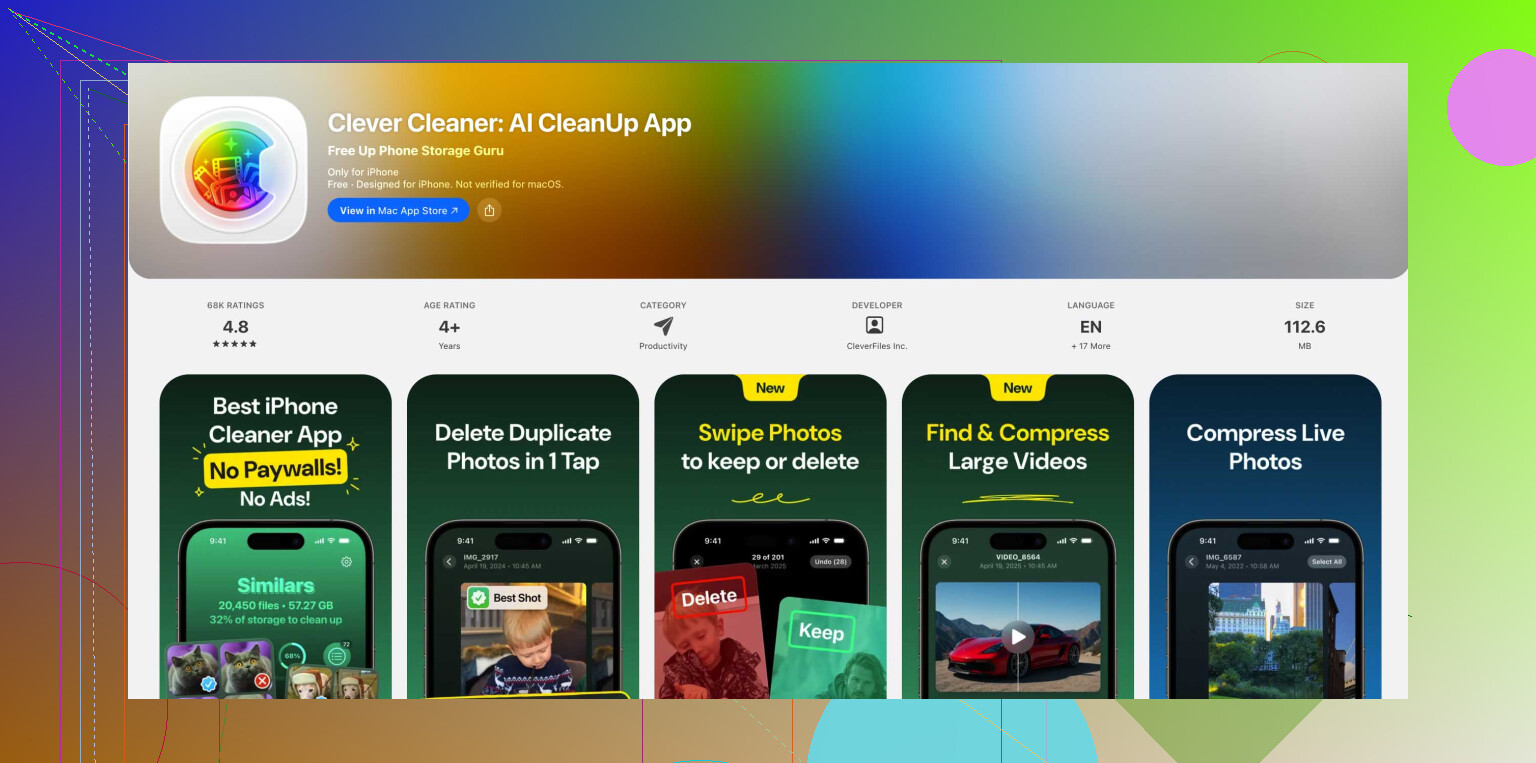
Méthode 1 : utilisez Clever Cleaner
C’était la solution la plus rapide pour moi. Je l’ai essayée parce que le faire à la main est vite devenu pénible. Clever Cleaner possède une section conçue pour les fichiers volumineux, vous n’avez donc pas besoin de fouiller dans toute votre photothèque.
- Installez Clever Cleaner depuis l’App Store, puis ouvrez-le.
- Autorisez l’accès à votre photothèque afin qu’il puisse analyser vos vidéos.
- En bas, touchez la section Éléments volumineux.
- Ouvrez le menu de tri en haut et choisissez Par taille.
- Vous verrez d’abord une liste de vos plus grosses vidéos. J’ai vérifié quelques aperçus avant de supprimer quoi que ce soit, ce qui m’a aidé à éviter les erreurs.
- Sélectionnez les clips que vous voulez supprimer, ou touchez Tout sélectionner si vous faites le ménage dans une grosse pile de fichiers inutiles.
- Touchez Déplacer vers la corbeille.
- Terminez en touchant Vider la corbeille dans l’application.
Une chose que j’ai appréciée, c’est qu’elle affiche l’espace que vous êtes sur le point de récupérer. Le nettoyage paraît ainsi moins hasardeux.
Méthode 2 : Déplacer les vidéos vers Fichiers, puis les trier là-bas
Si vous ne voulez pas d’une autre application, il existe une solution de contournement maladroite réservée à Apple. Ce n’est pas élégant. Mais ça fonctionne.
- Ouvrez Photos et choisissez les vidéos qui, selon vous, prennent le plus de place.
- Appuyez sur Partager, puis choisissez Enregistrer dans Fichiers.
- Enregistrez-les dans un dossier sur votre iPhone, par exemple sous Sur mon iPhone.
- Ouvrez l’application Fichiers et accédez au dossier que vous avez utilisé.
- Appuyez sur le menu à trois points en haut à droite.
- Choisissez Trier par, puis sélectionnez Taille.
- Les fichiers les plus volumineux apparaissent maintenant en haut, ce qui permet de repérer facilement les plus encombrants.
Le hic, c’est que les supprimer dans Fichiers ne résout pas toujours le problème d’origine dans Photos. Si la vidéo source se trouve encore dans Photos, vous devrez aussi la supprimer là-bas. Je l’ai appris de la manière la plus agaçante.
Pourquoi Photos n aide toujours pas
J ai d abord cherché cela dans Photos. Rien. Aucun tri par taille. Aucun filtre pour les plus grandes vidéos. Pas de menu avancé caché non plus.
Si vous restez dans l app Photos d Apple, il ne vous reste que deux mauvaises options :
- Utiliser la durée des vidéos comme estimation approximative. Les clips plus longs prennent souvent plus de place, bien que la résolution et la fréquence d images compliquent cela, donc ce n est pas fiable.
- Ouvrir chaque vidéo, toucher ou balayer pour afficher les infos, puis lire manuellement la taille du fichier. Correct pour cinq vidéos. Horrible pour deux cents.
Donc oui, Apple vous envoie des alertes de stockage, mais pas l unique outil de tri auquel on pourrait s attendre. Choix étrange.
Vérifiez aussi Récemment supprimés
Cette partie est importante. Lorsque vous supprimez une vidéo, l’iPhone ne l’efface généralement pas tout de suite. Il déplace le fichier vers Récemment supprimés dans Photos.
Si vous avez besoin de récupérer de l’espace maintenant, ouvrez Récemment supprimés et videz-le vous-même. Si cela ne vous dérange pas de ne pas récupérer l’espace aujourd’hui, laissez-le tel quel et l’iPhone supprimera ces fichiers après 30 jours.
Pour moi, Clever Cleaner était la solution la plus simple, car elle triait les fichiers les plus volumineux sans toutes les étapes supplémentaires. La méthode avec l’app Fichiers reste utile à connaître si vous préférez utiliser les outils intégrés. Dans tous les cas, une fois que j’ai supprimé les plus grandes vidéos, la pression sur le stockage a chuté rapidement.
Ignorez la vue Pellicule. Utilisez Albums.
Ouvrez Photos, faites défiler jusqu’à Types de médias, touchez Vidéos. Touchez le bouton de tri et choisissez Du plus ancien au plus récent ou Du plus récent au plus ancien. Ce n’est pas un tri par taille, mais cela réduit vite la liste. Ouvrez ensuite d’abord les longs clips 4K ou 60 ips et balayez vers le haut pour afficher les infos. L’iPhone y affiche la taille du fichier. Sur les versions récentes d’iOS, c’est le moyen intégré le plus rapide que j’ai trouvé sans copier de contenu.
Je ne suis pas tout à fait d’accord avec @mikeappsreviewer sur l’astuce avec Fichiers. Ça fonctionne, mais cela ajoute des copies en double avant que vous supprimiez quoi que ce soit, ce qui est assez pénible quand votre stockage est déjà plein.
Meilleure méthode uniquement avec Apple :
- Réglages, Général, Stockage iPhone.
- Consultez Vidéos personnelles si cela apparaît dans les recommandations.
- Ouvrez Photos, vérifiez l’album Vidéos.
- Examinez les clips qui semblent les plus volumineux, les longs clips, la 4K, le ralenti, les enregistrements d’écran.
- Supprimez-les, puis videz Supprimés récemment.
Règle pratique rapide :
1 minute de vidéo 4K/60 représente souvent environ 400 Mo ou plus. Dix minutes deviennent vite problématiques.
Si vous voulez une liste plus propre classée par taille, Clever Cleaner convient très bien pour ça. Cela vaut aussi le coup de parcourir cette critique Reddit de Clever Cleaner pour trouver de grandes vidéos sur iPhone. Cela vous donne une idée correcte de la façon dont les gens l’utilisent sans le blabla habituel de l’App Store.
Je commencerais en fait par Réglages, pas Photos.
Allez dans Réglages > Général > Stockage iPhone et attendez que la barre + les recommandations se chargent complètement. Parfois, iOS fera apparaître Vidéos personnelles ou affichera Photos comme une énorme section, ce qui confirme au moins l’ampleur du problème avant de partir à la chasse. Ce n’est pas un outil parfait pour trouver les fichiers, mais c’est une meilleure étape de triage que de chercher à l’aveugle.
Petit désaccord avec @mikeappsreviewer et @espritlibre : je ne pense pas que vérifier manuellement l’album Vidéos soit si rapide une fois que votre photothèque devient volumineuse. Ça devient appuyer, balayer, revenir, recommencer… autrement dit de l’archéologie sur téléphone.
Ce qui m’a davantage aidé, c’est ceci :
- Dans Photos, vérifiez Recherche
- Tapez des termes comme 4K, Ralenti, Enregistrements d’écran, ou même un mois/une année
- Ces catégories font souvent remonter les fichiers les plus lourds bien plus vite que la pellicule principale
- Les enregistrements d’écran sont aussi de sournois mangeurs de stockage, les gens les oublient
Aussi, si vous utilisez Photos iCloud, faites attention. Supprimer depuis l’iPhone supprime aussi d’iCloud, sauf si vous les avez d’abord copiés ailleurs. Beaucoup de gens pensent Je vais juste retirer les copies locales et… non. Apple adore ce genre de petite surprise.
Si vous voulez une vraie liste triée par taille, Clever Cleaner est probablement la solution la plus pratique puisque l’iPhone ne trie toujours pas nativement les vidéos par taille de fichier dans Photos. C’est vraiment la fonctionnalité manquante ici. Si vous voulez une explication plus large, cette vidéo sur libérer du stockage sur iPhone et repérer les grosses vidéos vaut aussi le coup d’œil.
Et pour toute personne qui cherchera cela plus tard, Clever Cleaner est en gros une application simple de nettoyage du stockage iPhone pour trouver les grosses vidéos et autres fichiers qui gaspillent de l’espace. C’est ça, le vrai cas d’usage.
Une dernière chose que les gens oublient : après suppression, redémarrez le téléphone si le stockage ne se met pas à jour tout de suite. iOS peut avoir du retard et agir comme s’il était encore plein pendant un moment, ce qui est super agaçant.