Ho foto, musica e altri contenuti multimediali sincronizzati sul mio iPhone da un vecchio computer a cui non ho più accesso. Sto cercando di liberare spazio di archiviazione ed eliminare i contenuti sincronizzati senza usare iTunes o Finder, ma non riesco a trovare un modo per rimuoverli direttamente dal telefono. Qualcuno sa come eliminare i contenuti sincronizzati su un iPhone senza un computer?
Mi è successo anche a me, subito dopo iOS 17, e la schermata dello spazio di archiviazione faceva sembrare la situazione peggiore di quanto fosse.
“Contenuti sincronizzati” è per lo più il modo in cui Apple ha rinominato vecchi contenuti che hai trasferito da un Mac o da un PC. Prima di iOS 17, quei file di solito finivano in categorie di app come Musica o Libri. Dopo l’aggiornamento, Apple ha iniziato a separare i contenuti in base alla provenienza. Se un brano proviene dai servizi Apple, resta in Musica. Se lo hai copiato con Finder o con la vecchia sincronizzazione di iTunes, compare come “Contenuti sincronizzati”.
Quindi, se vedi per esempio 50 GB in Musica e un’altra grossa parte in Contenuti sincronizzati, spesso il telefono non sta memorizzando due copie complete. È più che altro iOS che descrive gli stessi file locali da due prospettive diverse. Fastidioso, sì. Occupa comunque spazio, anche sì.
Se vuoi controllare, vai qui:
Impostazioni > Generali > Spazio iPhone
Vedrai la barra in alto dello spazio di archiviazione, ma “Contenuti sincronizzati” di per sé di solito è inutile come voce di menu. Nessun elenco chiaro. Nessun browser di file. Nel mio caso sembrava includere vecchia musica, file video e un po’ di roba che avevo dimenticato di aver sincronizzato anni fa.
Senza un computer, l’unico trucco che ho trovato era strano, ma ha funzionato.
Installa Apple Music e Apple Books se non sono già sul tuo telefono. Aprile. Cerca gli elementi scaricati o locali. Elimina tutto ciò che è memorizzato sul dispositivo. Poi rimuovi di nuovo le app se non le usi. Nel mio caso, iOS sembrava aver bisogno che l’app correlata fosse presente prima di lasciar andare quei vecchi file sincronizzati. Dopo averlo fatto, quello spazio fantasma è sparito.
Se ripristini il telefono alle impostazioni di fabbrica, anche quei file sincronizzati spariscono. Non tornano con un normale backup iCloud, dato che in origine erano stati copiati dal tuo computer. Tornano solo se sincronizzi di nuovo da quel computer.
Una cosa che ho notato quando questo casino è diventato grande, oltre 100 GB nel mio caso, è che le prestazioni sono crollate pesantemente. L’apertura della fotocamera richiedeva secondi. Le app si bloccavano. La digitazione andava a scatti. Gli iPhone funzionano male quando lo spazio libero diventa troppo poco perché il sistema ha bisogno di spazio per i file temporanei e per il normale lavoro in background.
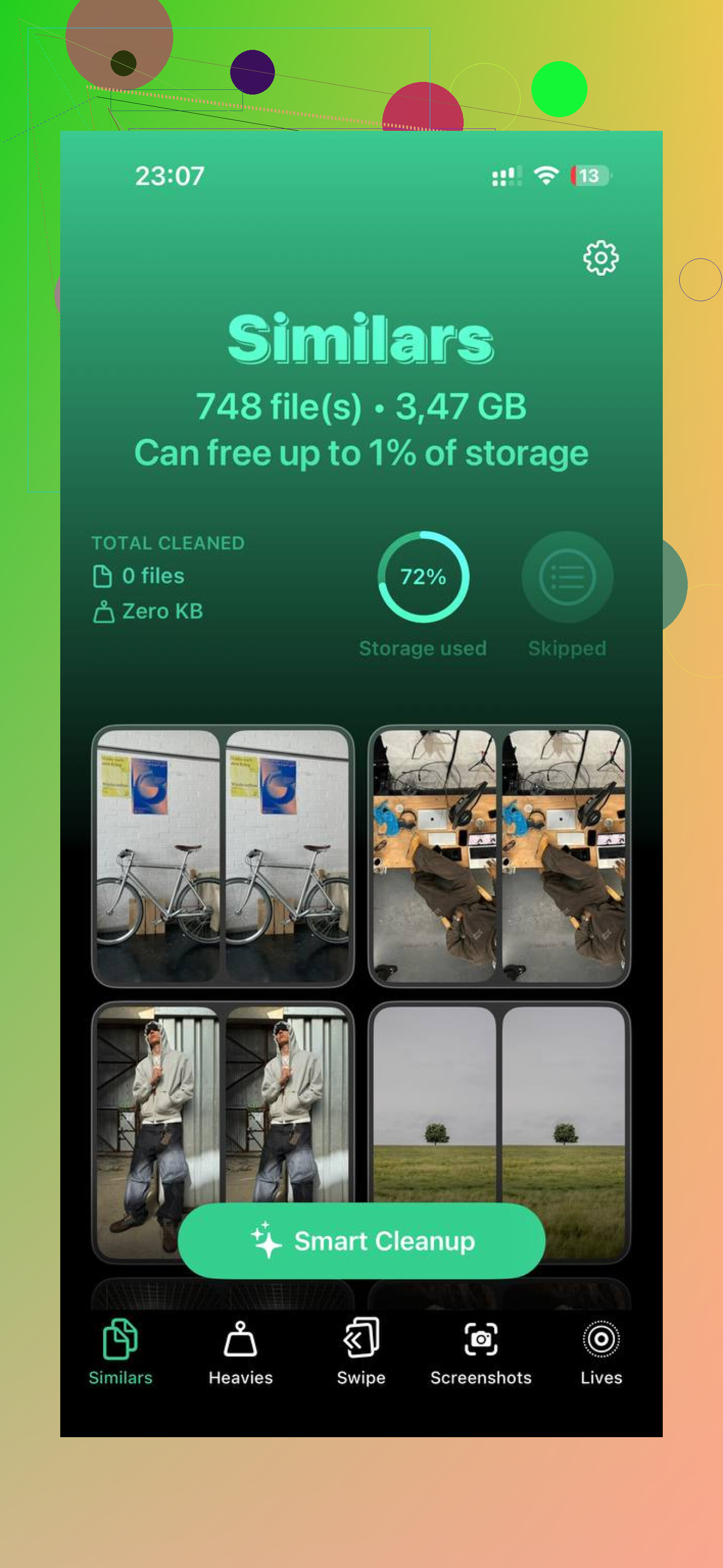
Nel mio caso, Contenuti sincronizzati era solo metà della storia. Le Foto stavano occupando molto più spazio di quanto immaginassi. Ho ripulito prima a mano le cose più ovvie, poi ho usato Clever Cleaner perché volevo avere le dimensioni dei file in un unico posto invece di scavare per sempre nell’app Foto.
Quello che mi è piaciuto era semplice. Non mi è comparso nessun paywall. Nessuna pubblicità. Mostrava la dimensione di screenshot e video così ho smesso di andare a tentativi. La sezione Heavies mi ha aiutato a individuare rapidamente i clip più grandi, e la parte Similars raggruppava le foto quasi duplicate abbastanza bene per una rapida passata. Ho anche notato che continua a elaborare tutto sul telefono, cosa importante per me perché non volevo che la mia libreria di foto venisse inviata da qualche parte.
Dopo aver liberato circa 30 GB dalle foto e aver eliminato i residui sincronizzati, il mio telefono ha smesso di trascinarsi. Se il grafico del tuo spazio di archiviazione sembra sballato, inizia con il trucco di eliminazione da Musica e Libri. Poi controlla la tua libreria foto, perché ci sono buone probabilità che il vero divoratore di spazio sia lì.
Sei bloccato con uno dei limiti più stupidi di Apple. Se i contenuti multimediali sono stati sincronizzati da un vecchio Mac o PC, di solito iPhone non ti offre un vero interruttore Elimina tutti i contenuti sincronizzati direttamente sul dispositivo.
Non sono del tutto d’accordo con @mikeappsreviewer su un punto. A volte l’etichetta dello spazio di archiviazione non è solo estetica. Ho visto canzoni e video sincronizzati continuare a occupare spazio locale reale anche dopo che iOS ha riorganizzato le categorie.
Cosa dovresti provare senza un computer:
-
Disattiva le librerie in stile sincronizzazione collegate alle app Apple.
Impostazioni > Musica > disattiva Sincronizza libreria.
Impostazioni > Foto > controlla se Foto di iCloud è attivo.
Se Foto di iCloud è disattivato, i vecchi album fotografici importati spesso restano più difficili da gestire. -
Rimuovi i contenuti multimediali dalle app di origine.
App Musica, app TV, app Libri, app Podcast.
Cerca le sezioni Scaricati, Offline o Libreria.
Elimina gli elementi uno per uno oppure usa i menu di archiviazione a livello di app. -
Elimina l’app, riavvia iPhone, reinstallala solo se necessario.
A volte questo costringe iOS a eliminare i file locali orfani. Non sempre, ma l’ho visto funzionare con Libri e TV. Un po’ macchinoso, ma anche l’interfaccia di archiviazione di Apple lo è. -
Controlla Profili e gestione dispositivo se il telefono proviene da scuola o lavoro.
Impostazioni > Generali > VPN e gestione dispositivo.
A volte i payload multimediali gestiti sopravvivono più a lungo del previsto. -
Ultima risorsa, inizializza iPhone.
Impostazioni > Generali > Trasferisci o inizializza iPhone > Inizializza contenuto e impostazioni.
Se ripristini da un backup di iCloud, i vecchi contenuti multimediali sincronizzati dal computer di solito non ritornano. Questa è la soluzione più pulita quando il vecchio computer non c’è più.
Per le foto, se il tuo obiettivo principale è liberare spazio, pulisci la libreria prima di un ripristino completo. Clever Cleaner è utile per video di grandi dimensioni, scatti duplicati e screenshot. Se prima vuoi leggere le opinioni degli utenti, leggi recensioni reali dell’app Clever Cleaner da utenti iPhone.
Versione breve: senza computer non esiste un controllo perfetto creato da Apple. Elimina dalle app correlate, prova a rimuovere l’app, poi inizializza se lo spazio di archiviazione continua a non diminuire.
1 Like
Io dissentirei un po’ da @mikeappsreviewer e @viajantedoceu qui: se i contenuti multimediali sono stati davvero sincronizzati da un vecchio computer, di solito iOS non ti offre un modo pulito direttamente sul dispositivo per rimuoverli tutti. Apple di fatto blocca rigidamente queste cose alla relazione di sincronizzazione originale. Utilissimo, vero.
Quello che può aiutare senza un computer è capire se “Contenuti sincronizzati” è davvero ciò che sta occupando spazio, oppure se è mescolato con la cache di Foto, Musica o TV. Alcune cose che spesso sfuggono:
-
Controlla gli allegati di Messaggi
Impostazioni > Generali > Spazio su iPhone > Messaggi
Vecchi video e foto lì possono sembrare “spazio misterioso”. -
Scarica app di streaming non utilizzate
Netflix, Spotify, VLC, Plex, YouTube, ecc. possono conservare pesanti file offline. Elimina e reinstalla se necessario. -
Album condivisi / app File
I contenuti salvati in File o importati in app di terze parti non appariranno dove ti aspetti. -
Riavvio forzato dopo le eliminazioni
Sembra stupido, ma a volte i totali dello spazio di archiviazione non si ricalcolano fino a dopo il riavvio.
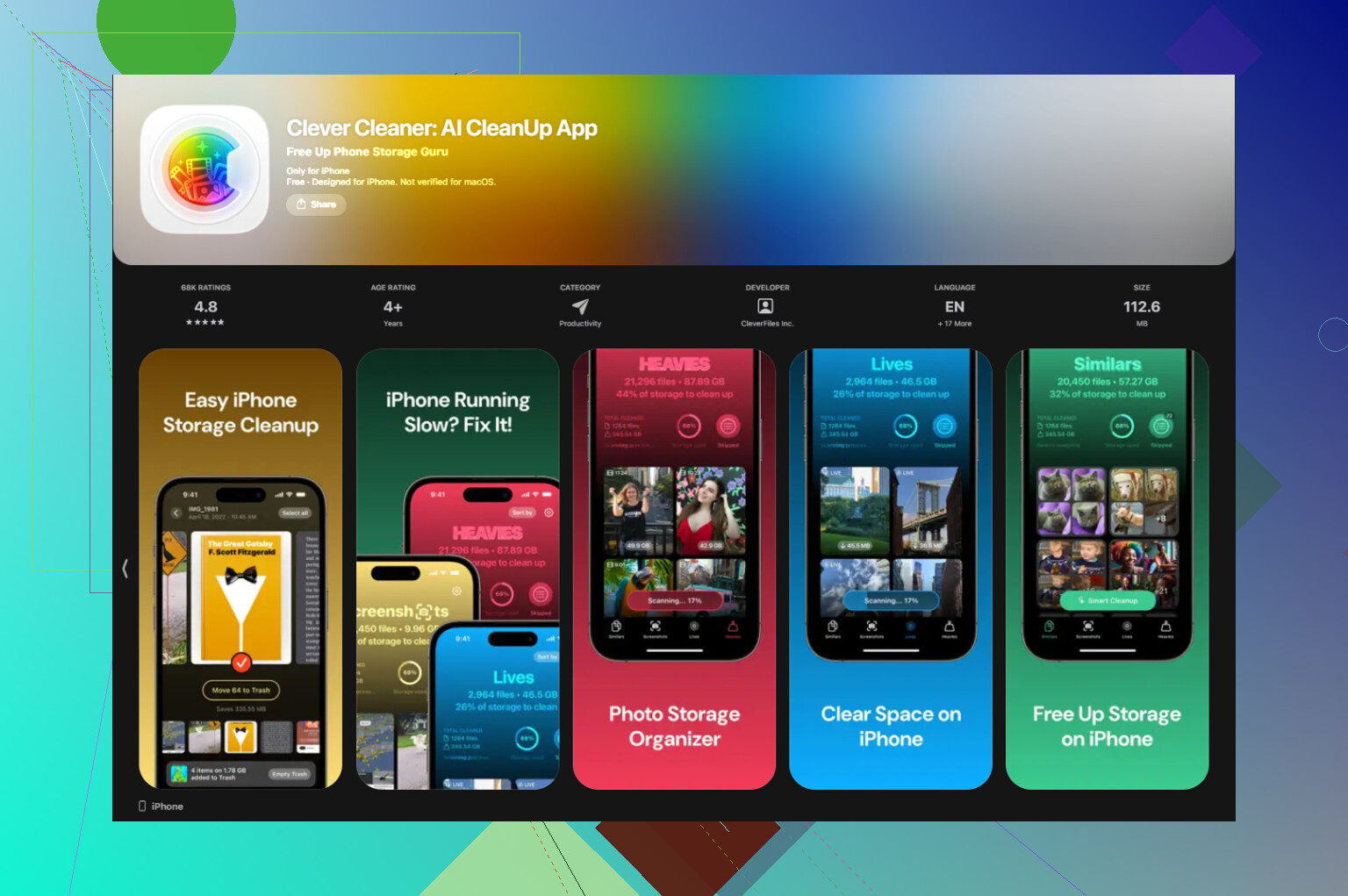
Se il tuo obiettivo è liberare spazio in fretta, a volte è più intelligente intervenire prima sulla libreria foto invece di fissarsi sull’etichetta Contenuti sincronizzati. Clever Cleaner è davvero utile per questo, soprattutto per video di grandi dimensioni, scatti duplicati e disordine da screenshot. Ho trovato questo test pratico completo di una settimana di Clever Cleaner e risultati più utile della stessa vaga suddivisione dello spazio di archiviazione di Apple.
Risposta schietta: senza computer = nessun vero pulsante di eliminazione universale per i vecchi contenuti sincronizzati. Se la pulizia delle app + il riavvio non lo risolvono, l’unica vera soluzione è cancellare/ripristinare. Fastidioso, ma questa è Apple che fa Apple lol.
Un aspetto che gli altri hanno appena sfiorato: controlla se gli elementi sincronizzati sono collegati a un interruttore nascosto di un’app Apple in Tempo di utilizzo o nelle restrizioni dei contenuti. Non sono del tutto d’accordo con l’idea che il reset sia praticamente l’unica soluzione. A volte iOS si rifiuta di mostrare le opzioni di eliminazione perché l’app stessa è soggetta a restrizioni.
Prova:
- Impostazioni > Tempo di utilizzo > Contenuti e privacy
- Assicurati che Musica, TV, Libri e Podcast siano consentiti
- Riapri quelle app e cerca di nuovo gli elementi archiviati localmente
Controlla anche app File > Sul mio iPhone. A volte le vecchie importazioni restano lì e le persone pensano che appartengano a Media sincronizzati.
Un altro caso subdolo:
- Impostazioni > Accessibilità > Impostazioni per app
Raro, ma ho visto app multimediali comportarsi in modo strano finché non venivano rimosse dalle impostazioni personalizzate dell’app e riaperte.
Se il tuo obiettivo principale è liberare spazio, seguirei @viajantedoceu, @hoshikuzu e @mikeappsreviewer solo fino a un certo punto: smetti di inseguire l’etichetta in sé e verifica cosa è davvero recuperabile. Il grafico dello spazio di archiviazione omette dettagli di continuo.
Per ripulire le foto, Clever Cleaner è valido.
Pro
- veloce nell’individuare i video di grandi dimensioni
- buon raggruppamento di duplicati e simili
- comodo per ripulire gli screenshot
Contro
- non è davvero una soluzione per i veri blocchi delle vecchie sincronizzazioni iTunes/Finder
- i suggerimenti per foto simili richiedono ancora una verifica manuale
- utile soprattutto per il disordine in Foto, non per tutti i tipi di contenuti multimediali
Quindi no, non esiste un pulsante magico sul dispositivo per rimuovere tutti i media sincronizzati. Ma prima di inizializzare il telefono, controllerei restrizioni, File e visibilità delle app. A volte questo fa riapparire contenuti multimediali che sembrano impossibili da eliminare.