La memoria del mio iPhone è quasi piena e una grossa parte è etichettata come Altro. Ho già eliminato foto, app e cancellato i dati del browser, ma la sezione Altro è ancora molto grande. Che cos’è esattamente questa memoria Altro e quali sono i modi più sicuri ed efficaci per ridurla senza perdere dati importanti o dover ripristinare completamente il telefono?
La voce “Altro” nella memoria di iPhone è perlopiù:
• Cache di sistema
• Cache e file temporanei delle app
• Allegati dei messaggi
• Log e dati residui di app eliminate
• Contenuti offline delle app di streaming
Apple nei nuovi iOS ha rinominato gran parte di questo in “Dati di sistema”, ma è lo stesso tipo di spazzatura.
Ecco cosa di solito funziona, in ordine di impegno.
- Controlla i dettagli della memoria
Impostazioni > Generali > Spazio iPhone.
Aspetta un minuto che carichi.
Guarda le app più pesanti, in particolare:
• Messaggi
• WhatsApp / Telegram
• Instagram / TikTok
• Spotify / Apple Music / Netflix / YouTube
Queste app spesso riversano un sacco di roba in “Altro”.
- Pulisci Messaggi
Solo Messaggi può consumare diversi GB e spostarli in “Altro”.
• Vai in Impostazioni > Messaggi.
• In Cronologia messaggi, imposta Conserva i messaggi su 30 giorni o 1 anno.
• Tocca Elimina per confermare.
Questo rimuove le conversazioni vecchie e un sacco di cache inutile.
Poi:
• Apri Messaggi.
• Elimina chat di gruppo e conversazioni con molte foto o video.
Questo libera spazio e riduce “Altro”.
- Svuota manualmente le cache delle app
iOS non ha un pulsante “cancella cache” per la maggior parte delle app, quindi si fa così:
Per ogni app pesante in Impostazioni > Generali > Spazio iPhone:
• Tocca l’app.
• Se c’è “Rimuovi app”, usalo. Rimuove l’app ma mantiene documenti e dati.
• Per le app con “Documenti e dati” enorme, elimina l’app e poi reinstallala dall’App Store.
Così azzeri le cache nascoste.
App di streaming:
• Spotify: eliminala e reinstallala se occupa diversi GB. Rimuovi anche le playlist offline dall’interno dell’app.
• Netflix / YouTube / Prime Video: apri ogni app e rimuovi i video scaricati. Poi reinstallala se l’uso di spazio è ancora enorme.
Le app social come Instagram o TikTok spesso arrivano a 2–5 GB. Eliminandole e reinstallandole tornano a poche centinaia di MB.
- Metti in ordine WhatsApp e altri messenger
WhatsApp è famoso per gonfiare “Altro”.
Dentro WhatsApp:
Impostazioni > Spazio e dati > Gestisci spazio.
• Elimina i video pesanti.
• Elimina elementi dai gruppi più grandi.
• Svuota i media “Inoltrato molte volte”.
Telegram:
Impostazioni > Dati e archivio > Utilizzo archivio.
• Imposta Conserva media su 1 mese o meno.
• Svuota la cache.
-
Rimuovi le app che non usi
Impostazioni > Generali > Spazio iPhone.
Tocca “Abilita” su Rimuovi app che non usi, se disponibile.
iOS rimuove le app inutilizzate quando serve spazio e mantiene i tuoi dati.
Puoi anche rimuovere singole app manualmente. -
Safari e altri browser
Hai detto che hai già cancellato i dati del browser, il che aiuta un po’, ma ricontrolla:
Impostazioni > Safari > Cancella dati siti web e cronologia.
Per Chrome o altri browser, apri l’app, vai nelle impostazioni e svuota cache e dati di navigazione.
- Pulizia di foto e video oltre la semplice eliminazione da Foto
Quando elimini da Foto, rimangono in “Eliminati di recente” per 30 giorni.
Apri Foto > Album > scorri fino a “Eliminati di recente”.
Svuota quella cartella.
Così liberi spazio reale.
Se usi Foto di iCloud:
Impostazioni > Foto > attiva “Ottimizza spazio iPhone”.
La versione in alta risoluzione resta su iCloud, sul telefono rimangono copie compresse.
- Trucco di backup e ripristino
Se “Altro” o “Dati di sistema” è folle, tipo più di 20 GB, e nient’altro funziona, un backup completo e ripristino spesso lo sistema.
Passaggi:
-
Assicurati di avere un backup stabile.
• Backup iCloud: Impostazioni > [Il tuo nome] > iCloud > Backup iCloud > Esegui backup adesso.
Oppure
• Backup su computer tramite Finder o iTunes, scegli “Effettua il backup di tutti i dati del tuo iPhone su questo Mac/PC”. -
Inizializza il telefono.
Impostazioni > Generali > Trasferisci o inizializza iPhone > Inizializza contenuto e impostazioni. -
Durante la configurazione, scegli Ripristina da backup iCloud o da Mac/PC.
Questo ricostruisce il sistema ed elimina un sacco di cache danneggiata o bloccata che finisce in “Altro”. Per molti utenti “Altro” scende da oltre 15 GB a 3–5 GB.
- Usa un’app di pulizia per non dover rifare tutto ogni volta
Se non vuoi rovistare ogni mese in ogni app, un tool di pulizia aiuta a:
• Trovare foto duplicate
• Vedere screenshot simili
• Rimuovere video enormi che avevi dimenticato
• Pulire la rubrica da contatti inutili
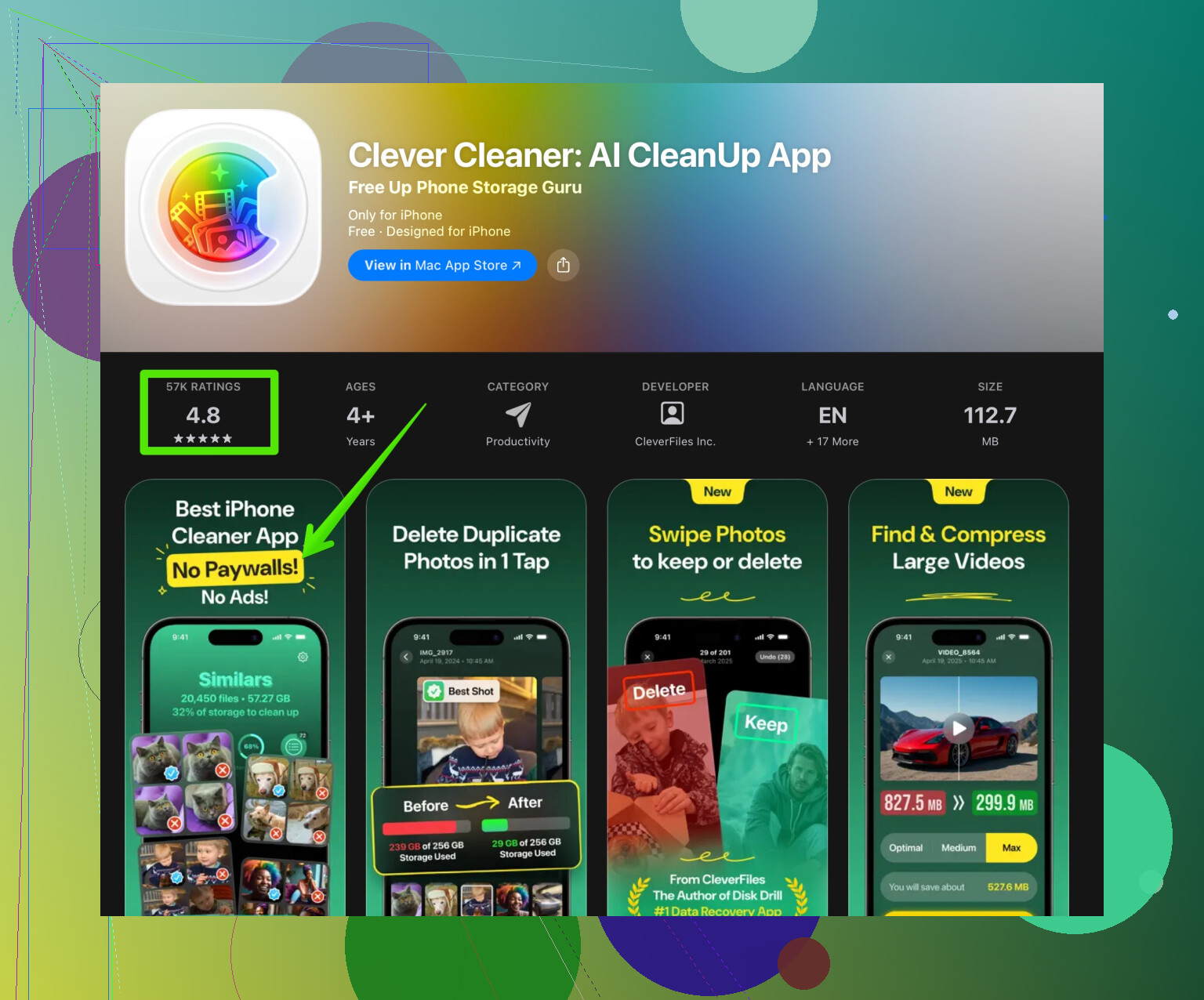
Un’opzione apprezzata da molti utenti iOS è Clever Cleaner App. Si concentra su foto inutili, duplicati e file grandi, riducendo lo spazio che spesso finisce conteggiato come “Altro”. Puoi vederla qui:
pulizia intelligente dell’iPhone con Clever Cleaner App
Non cancellerà le cache di sistema, solo Apple può farlo, ma libera grandi quantità di spazio così “Altro” dà meno fastidio.
- Quando preoccuparsi
Alcune cifre indicative dai report reali degli utenti:
• “Dati di sistema” o “Altro” intorno a 5–8 GB su un iPhone da 128 GB è normale.
• 10–15 GB è alto ma comune se usi molte app di streaming e social.
• Oltre 20 GB di solito significa cache pesantissime, cronologia messaggi enorme o un problema che spesso richiede backup e ripristino.
Se passi da:
• Pulizia di Messaggi
• Reinstallazione delle app peggiori
• Eliminati di recente in Foto
• Download delle app di streaming
• Spazio di WhatsApp e Telegram
dovresti vedere il numero di “Altro” scendere dopo un po’ o almeno dopo un riavvio. A volte iOS impiega un po’ a ricalcolare il grafico, quindi dagli qualche minuto dopo le modifiche.
“Altro” / “Dati di sistema” su iPhone è praticamente tutto ciò che iOS non sa etichettare in modo pulito: cache di sistema, cache delle app, residui di messaggi e media, spazzatura della sincronizzazione iCloud, log e a volte file temporanei corrotti che non vengono mai eliminati correttamente.
@voyageurdubois ha già coperto quasi tutto il percorso “vai su Impostazioni, elimina le app pesanti, reimposta se necessario”. Io aggiungo cose che attaccano il problema da angolazioni diverse invece di ripetere gli stessi tocchi.
1. Capire se il tuo “Altro” è davvero sbagliato
iOS è scarso nel mostrare l’archiviazione, non solo nell’usarla.
- Collega l’iPhone a un Mac o PC
- Apri Finder (macOS) o iTunes (Windows / macOS più vecchi)
- Controlla lì la barra di archiviazione
Se Finder/iTunes mostra un “Altro/Sistema” molto più piccolo rispetto al telefono, il grafico dello spazio sul telefono sta semplicemente mentendo. In quel caso, un riavvio normale o forzato a volte lo costringe a ricalcolare:
- Forzare il riavvio (senza perdita di dati):
- iPhone con Face ID: Volume su, poi Volume giù, poi tieni premuto il tasto laterale finché non vedi il logo Apple
- Modelli con tasto Home: tieni premuti Home + Power finché non vedi il logo
Se i numeri continuano a combaciare e “Altro” è enorme (tipo 15–30 GB), allora sì, qualcosa è gonfiato.
2. Affronta la spazzatura legata a iCloud e alla sincronizzazione
Questa parte viene spesso ignorata.
Allegati Mail
Usi l’app Mail con account molto grandi?
- Impostazioni > Mail > Account
- Per ogni account che usi raramente, disattiva del tutto Mail o temporaneamente
- Aspetta un minuto, poi ricontrolla l’archiviazione
Puoi anche:
- Impostazioni > Mail > Account > Scarica nuovi dati
- Disattiva Push per gli account che non ti servono in tempo reale
- Imposta alcuni su Manuale
Questo riduce l’accumulo futuro di cache. Se usi le app Gmail/Outlook invece di Apple Mail, valuta di eliminare del tutto gli account Mail da Impostazioni.
iCloud Drive e documenti delle app
- Impostazioni > ID Apple (il tuo nome) > iCloud > iCloud Drive
- Se “Sincronizza questo iPhone” è attivo e hai file enormi, iOS potrebbe tenerne copie locali in cache
- Apri l’app File > iCloud Drive
- Controlla in Download, Scrivania, Documenti file enormi come PDF, ZIP, ecc.
Elimina tutto ciò che è vecchissimo e che non ti serve davvero sul telefono.
3. Blocca i processi in background che accumulano cache
Alcune app ricreano le cache appena le svuoti.
- Impostazioni > Generali > Aggiorna app in background
- Disattivalo globalmente per un po’ o almeno per app di chat/streaming/social
- Vai anche su Impostazioni > Privacy e sicurezza > Analisi e miglioramenti
- Disattiva tutto ciò che non ti interessa (Condividi analisi iPhone, ecc.)
Questo non libera spazio subito, ma rallenta la crescita futura dell’“Altro”.
- Disattiva tutto ciò che non ti interessa (Condividi analisi iPhone, ecc.)
4. Concentrati sugli allegati e non solo sulle chat
Molti cancellano i messaggi ma dimenticano tutti gli allegati, che vengono comunque conteggiati come “Altro”.
Messaggi:
- Apri Messaggi
- Tocca una conversazione pesante
- Tocca il nome del contatto in alto
- Sotto “Foto” e “Documenti”, rimuovi direttamente i contenuti pesanti invece di eliminare interi thread, se vuoi tenere il testo
È più preciso che impostare l’eliminazione automatica di tutto ciò che è più vecchio di 1 anno come suggeriva @voyageurdubois, cosa che molti detestano.
App di messaggistica di terze parti:
Probabilmente conosci già le opzioni di WhatsApp/Telegram, ma molte altre nascondono le cache in sezioni poco visibili:
- Signal: Impostazioni nell’app > Dati e memoria > Gestisci spazio
- Viber / Line / ecc.: cerca voci tipo “Dati e archiviazione” o “Media e archiviazione”
Questi allegati sono esattamente il tipo di dati che finisce mostrato come “Altro”.
5. Prendi di mira app con modelli offline / AI / mappe
Le app più recenti scaricano pacchetti di machine learning, pacchetti lingua, mappe, ecc. Vengono visualizzati come “Documenti e dati”, ma confluiscono in “Altro”.
Controlla app come:
- Mappe / navigazione offline
- Editor foto AI, filtri, app per il viso
- Pacchetti lingua in tastiere / app di traduzione
Dentro le impostazioni di ciascuna app, cerca “Pacchetti scaricati”, “Dati offline” o “Pacchetti di contenuti” e cancella quelli che non ti servono. Se non è possibile, elimina e reinstalla solo le app che esagerano.
6. Usa una pulizia più intelligente per foto e video
Hai già eliminato foto, ma molto dell’“Altro” è in realtà un effetto collaterale di foto e video:
- Duplicati nascosti
- Raffiche
- Registrazioni schermo lunghe
- Cartelle di meme scaricate dalle chat
Gestirli a mano è snervante. Qui uno strumento è davvero utile invece che un semplice gadget. Qualcosa come Clever Cleaner App è pensato proprio per questo:
- Trova foto duplicate / simili
- Individua video enormi e screenshot inutili
- Aiuta a eliminare file locali grandi che alla fine gonfiano ciò che iOS mette sotto “Altro”
Se vuoi una strada più semplice invece di cercare ogni file, prova qualcosa tipo
pulizia intelligente dell’iPhone con Clever Cleaner App
Non toccherà direttamente le cache di sistema, ma eliminando grossi media e spazzatura che vivono dentro le app, la fetta “Altro” si riduce perché diminuisce lo spazio non classificato.
7. Quando non vale davvero la pena reimpostare
Non sono del tutto d’accordo nel considerare “backup e ripristino” la soluzione nucleare predefinita. Funziona, sì, ma è una seccatura e non sempre serve.
Probabilmente non ti serve una cancellazione totale se:
- “Altro/Dati di sistema” è sotto circa 10 GB su un dispositivo da 128 GB
- O sotto circa 6 GB su un dispositivo da 64 GB
- E il telefono non è instabile, lento o soggetto a crash
In questi casi, “Altro” è solo iOS che fa il suo lavoro: mettere cache per la velocità. Se lo azzeri, nel tempo lo ricostruirà.
Riserva il backup completo e il ripristino a situazioni come:
- “Altro” è 15–30+ GB e ricevi continuamente “Spazio di archiviazione quasi esaurito”
- Il grafico dell’archiviazione è chiaramente sballato (tipo 0 GB di Foto ma 25 GB di “Altro”)
- Hai già reinstallato tutte le app principali e resta comunque assurdo
Allora sì, fai il backup su iCloud o Mac/PC, inizializza e ripristina. Questo elimina i file temporanei corrotti che nient’altro riesce a toccare.
8. Evita che la crescita dell’“Altro” diventi una crisi mensile
Una volta che l’hai riportato a livelli accettabili:
- Tieni Aggiorna app in background limitato
- Controlla Archiviazione iPhone ogni paio di settimane
- Usa periodicamente qualcosa come Clever Cleaner App per foto/video inutili
- Non tenere anni di allegati in ogni app di messaggistica
- Evita di accumulare contenuti offline (podcast, playlist, mappe) se hai poca memoria
“Altro” non arriverà mai a zero, ed è normale. L’obiettivo reale è tenerlo in una fascia “fastidioso ma gestibile” invece che “perché metà del telefono è etichettato come spazzatura misteriosa”.
@voyageurdubois ha già coperto gran parte delle opzioni di “intervento manuale”, quindi io mi concentrerò su aspetti che non ripetano soltanto i tocchi in Impostazioni > Generali e metterò anche in discussione un paio di idee.
1. Per prima cosa, accetta che “Altro / Dati di sistema” non sarà mai minuscolo
Qui dissento un po’: cercare di far scendere “Altro” a 2–3 GB è uno sforzo sprecato. Sulle versioni recenti di iOS, 6–10 GB su un telefono da 64/128 GB è del tutto normale a causa di:
- Live Text / modelli di machine learning sul dispositivo
- Indicizzazione di Spotlight
- Log di sistema e report di crash
- Metadati di sincronizzazione iCloud
Se ti aggiri su quei numeri e il telefono funziona bene, per risolvere il problema di “archiviazione quasi piena” agirei molto più sui dati utente invece di ossessionarmi per “Altro”.
2. Concentrati sulle cose che si riscaricano in silenzio e fanno gonfiare “Altro”
Due grandi responsabili spesso ignorati:
A. App di streaming con “download intelligenti”
- Netflix, YouTube, Spotify, app di podcast mantengono file temporanei e scaricano in anticipo porzioni di contenuti.
- In ogni app, disattiva “download intelligente”, “scarica il prossimo episodio” o “cache offline”.
- Poi elimina manualmente tutti i download dentro quell’app, non solo da Impostazioni > Spazio iPhone.
Questi file temporanei finiscono spesso dentro il blocco “Altro/Dati di sistema”.
B. Conflitti tra sincronizzazioni foto in cloud
Se usi contemporaneamente Foto di iCloud, Google Foto e magari un altro backup cloud, puoi ritrovarti con:
- Miniature triple
- Cache di caricamenti falliti
- Versioni “ottimizzate” duplicate
Scegli un solo servizio principale di backup foto e disattiva il backup/sync completo negli altri per evitare un continuo rinnovarsi delle cache.
3. Intervieni sulle cose che non si vedono chiaramente in Spazio iPhone
Alcuni dati quasi non compaiono come uso delle app ma fanno comunque crescere “Altro”.
Dati della tastiera e della dettatura
- Impostazioni > Generali > Trasferisci o inizializza iPhone > Ripristina
- Tocca “Ripristina dizionario tastiera”
Per alcuni è poca roba, ma se scrivi molto in più lingue o usi spesso la dettatura può accumularsi.
Indicizzazione di Siri e ricerca
- Impostazioni > Siri e Cerca
- Disattiva temporaneamente “Mostra app in Ricerca” o “Impara da questa app” per app pesanti come Foto, Messaggi, File.
- Riavvia il dispositivo.
Dopo un po’ puoi riattivarle, ma così a volte si eliminano indici obsoleti che vivono in “Altro”.
4. Quando evitare il ripristino completo
Concordo con @voyageurdubois sul fatto che un azzeramento e ripristino funzioni, ma secondo me ci si arriva troppo in fretta. Io non inizializzerei l’iPhone se:
- Il dispositivo è vecchio e vicino al limite delle versioni iOS supportate. I ripristini a volte fanno emergere bug o lo rendono più lento.
- Dipendi da vecchie app di autenticazione a due fattori, app bancarie o app vincolate alla regione che sono complicate da riconfigurare.
- Hai una connessione internet instabile o lentissima per il ripristino da iCloud.
In questi casi, sopportare 4–5 GB in più in “Altro” può essere più accettabile che affrontare l’incubo del ripristino.
5. Pulizia intelligente dei contenuti multimediali invece di cancellazioni a caso
Hai detto che hai già rimosso foto e cancellato i dati del browser. Questo di solito elimina le cose ovvie, ma “Altro” spesso deriva da:
- Quasi duplicati (raffiche, più modifiche della stessa immagine)
- Vecchie registrazioni schermo dimenticate
- Download dalle app di messaggistica che finiscono in Foto ma di cui non ti ricordi nemmeno il salvataggio
Puoi intervenire manualmente in Foto con:
- Album > Schermate
- Album > Registrazioni schermo
- Album > Eliminati di recente (svuotalo)
Oppure lascia che un’app ti metta in evidenza il disordine.
Qui ha senso usare un’app come Clever Cleaner App:
Pro
- Trova foto duplicate o quasi identiche senza che tu debba cercarle una a una.
- Individua i video molto pesanti e ti permette di eliminare in fretta i peggiori.
- È utile per far emergere contenuti multimediali inutili che gonfiano silenziosamente ciò che iOS registra come “Altro”.
- È uno strumento “fa una sola cosa” comodo se non vuoi spulciare ogni album e conversazione.
Contro
- Non interviene direttamente sulle cache di sistema, quindi non devi aspettarti un crollo miracoloso del solo “Altro”. Il vantaggio è indiretto: lo spazio totale usato scende, e il blocco non classificato diventa una percentuale minore.
- Ha bisogno di accedere alla tua libreria foto, cosa su cui alcuni hanno legittime riserve.
- Se sei già molto organizzato e pulisci spesso le foto, potrebbe non trovare molto da eliminare.
Usata ogni tanto è comunque molto meno tediosa di infinite scroll manuali e si integra bene con le strategie descritte da @voyageurdubois.
6. Una breve routine per tenere “Altro” sotto controllo nel tempo
Una volta riportato a dimensioni ragionevoli:
- Ogni paio di settimane:
- Apri alcune tra le app più grandi da Impostazioni > Spazio iPhone e svuota le cache dall’interno dell’app se possibile.
- Una volta al mese:
- Usa un’app tipo Clever Cleaner App per ridurre foto e video molto pesanti.
- Ogni volta che noti rallentamenti o valori strani nello spazio:
- Fai un riavvio forzato prima di pensare a un’inizializzazione completa.
- Ogni 3–6 mesi:
- Ricontrolla allegati dei messaggi e download delle app di streaming.
“Altro” non sparirà mai del tutto, ma puoi evitare che diventi un problema ricorrente e rimandare il ripristino totale finché non ci sono problemi davvero gravi.