Lo spazio di archiviazione del mio iPhone è quasi pieno e penso che alcuni grandi video nel mio Rullino fotografico stiano occupando la maggior parte dello spazio. Ho bisogno di aiuto per capire come trovare rapidamente i file video più grandi così posso eliminarli o spostarli e liberare spazio senza dover controllare ogni clip una per una.
Continuavo a sbattere contro lo stesso stupido muro con lo spazio di archiviazione dell iPhone. I video enormi occupavano spazio e Foto ancora non ti offre un modo chiaro per ordinare per dimensione del file. Anche su iOS 26, non c è nessun semplice pulsante per farlo. Quindi, se il tuo spazio di archiviazione è pieno e non vuoi aprire ogni clip una per una, questi sono i due metodi che ho trovato utili.
Metodo 1: usa Clever Cleaner
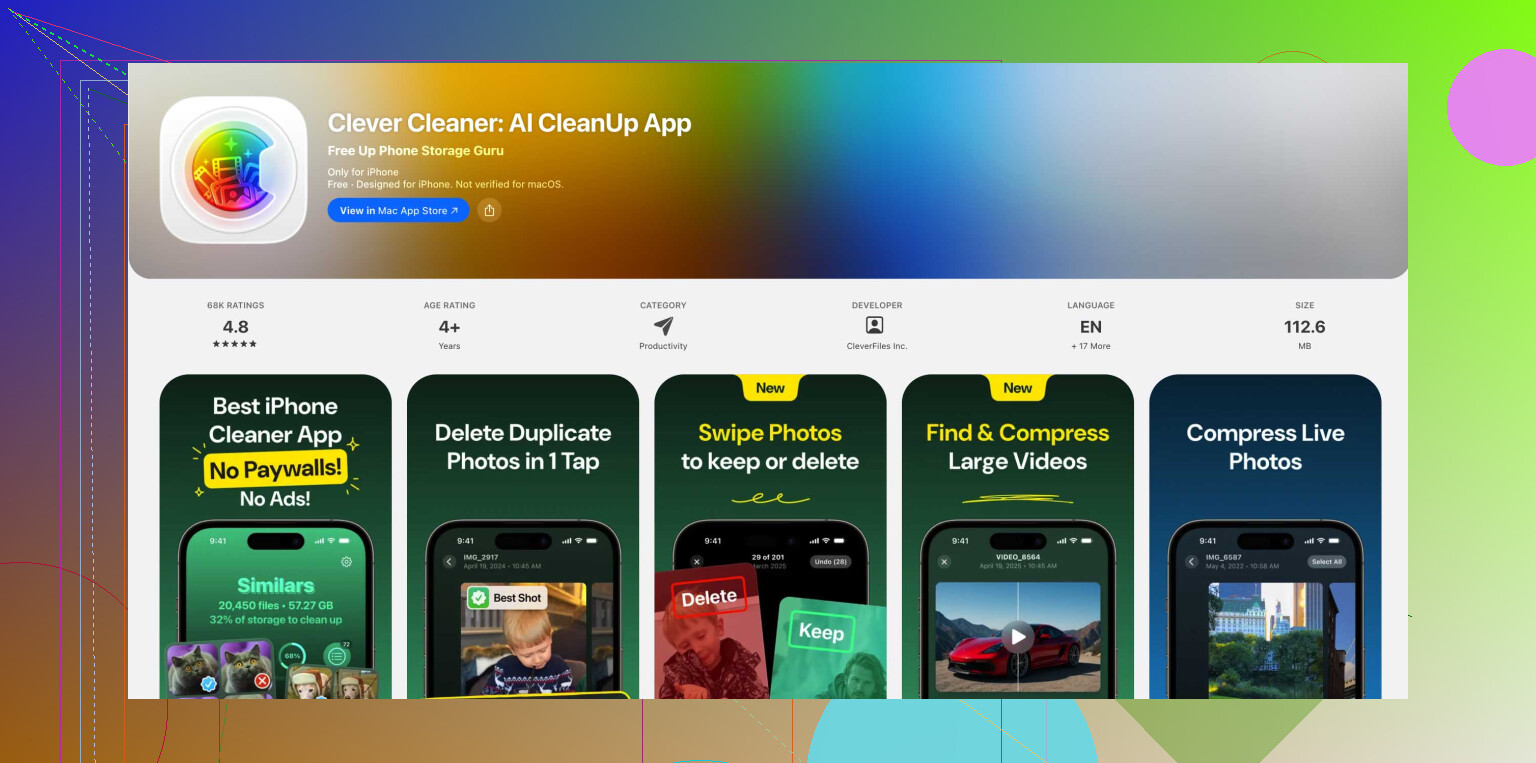
Per me è stato il metodo più rapido. L'ho provato perché farlo a mano è diventato noioso in fretta. Clever Cleaner ha una sezione pensata per i file di grandi dimensioni, quindi non devi rovistare in tutta la libreria.
- Installa Clever Cleaner dall'App Store, poi aprilo.
- Consenti l'accesso alla libreria Foto così potrà analizzare i tuoi video.
- In basso, tocca la sezione Elementi pesanti.
- Apri il menu di ordinamento in alto e scegli Per dimensione.
- Otterrai prima un elenco dei tuoi video più grandi. Io ho controllato qualche anteprima prima di eliminare qualsiasi cosa, e questo mi ha aiutato a evitare errori.
- Seleziona i clip che vuoi rimuovere, oppure tocca Seleziona tutto se stai cancellando un mucchio di file inutili.
- Tocca Sposta nel Cestino.
- Per concludere, tocca Svuota cestino nell'app.
Una cosa che mi è piaciuta è che mostra quanto spazio stai per recuperare. Fa sembrare la pulizia meno alla cieca.
Metodo 2: Sposta i video in File, poi ordinali lì
Se non vuoi un altra app, c è una soluzione alternativa macchinosa solo Apple. Non è elegante. Funziona.
- Apri Foto e scegli i video che pensi occupino più spazio.
- Tocca Condividi, poi scegli Salva su File.
- Salvali in una cartella sul tuo iPhone, per esempio sotto Su iPhone.
- Apri l app File e vai alla cartella che hai usato.
- Tocca il menu con i tre puntini in alto a destra.
- Scegli Ordina per, poi seleziona Dimensione.
- Ora i file più grandi si trovano in cima, il che rende facile individuare quelli che occupano più spazio.
Il problema è che eliminarli in File non sempre risolve il problema originale in Foto. Se il video sorgente è ancora in Foto, dovrai rimuoverlo anche lì. L ho imparato nel modo più fastidioso.
Perché Foto ancora non aiuta
Ho cercato prima dentro Foto. Niente. Nessun ordinamento per dimensione. Nessun filtro per i video più grandi. Nemmeno un menu avanzato nascosto.
Se resti dentro l’app Foto di Apple, ti restano due pessime opzioni:
- Usare la durata del video come stima approssimativa. Le clip più lunghe spesso occupano più spazio, anche se risoluzione e frame rate complicano le cose, quindi non è affidabile.
- Aprire ogni video, toccare o scorrere per le informazioni, poi leggere manualmente la dimensione del file. Va bene per cinque video. Terribile per duecento.
Quindi sì, Apple ti dà avvisi di archiviazione ma non l’unico strumento di ordinamento che ti aspetteresti. Scelta strana.
Controlla anche Eliminati di recente
Questa parte è importante. Quando elimini un video, di solito iPhone non lo cancella subito. Sposta il file in Eliminati di recente dentro Foto.
Se ti serve recuperare spazio subito, apri Eliminati di recente e svuotalo manualmente. Se non ti interessa recuperare spazio oggi, lascialo stare e iPhone rimuoverà quei file dopo 30 giorni.
Per me, Clever Cleaner è stata la soluzione più semplice perché ha ordinato i file più grandi senza tutti i passaggi extra. Vale comunque la pena conoscere il metodo dell app File se vuoi usare solo gli strumenti integrati. In ogni caso, una volta eliminati i video più grandi, la pressione sullo spazio di archiviazione è calata rapidamente.
Salta la vista Rullino foto. Usa Album.
Apri Foto, scorri fino a Tipi di media, tocca Video. Tocca il pulsante di ordinamento e imposta Prima i più vecchi o Prima i più recenti. Non è un ordinamento per dimensione, ma riduce rapidamente l’elenco. Poi apri prima i clip lunghi in 4K o a 60 fps e scorri verso l’alto per le informazioni. L’iPhone mostra lì la dimensione del file. Nelle versioni più recenti di iOS, questo è il modo integrato più rapido che ho trovato senza spostare o copiare nulla.
Non sono del tutto d’accordo con @mikeappsreviewer sulla soluzione alternativa con File. Funziona, ma aggiunge copie duplicate prima che tu elimini qualcosa, il che è piuttosto pesante quando lo spazio di archiviazione è già pieno.
Percorso migliore solo con Apple:
- Impostazioni, Generali, Spazio su iPhone.
- Controlla Video personali se compare nei suggerimenti.
- Apri Foto, controlla l’album Video.
- Esamina i clip che sembrano più grandi, i clip lunghi, i 4K, gli slow motion, le registrazioni dello schermo.
- Eliminali, poi svuota Eliminati di recente.
Regola pratica veloce:
1 minuto di video 4K/60 spesso è di circa 400 MB o più. Dieci minuti diventano pesanti molto in fretta.
Se vuoi un elenco più pulito ordinato prima per dimensione, Clever Cleaner va bene per questo. Vale anche la pena dare un’occhiata a questa recensione Reddit di Clever Cleaner per trovare video grandi su iPhone. Ti dà un’idea decente di come la gente lo usa senza il solito inutile contorno dell’App Store.
In realtà inizierei da Impostazioni, non da Foto.
Vai su Impostazioni > Generali > Spazio iPhone e aspetta che la barra + i suggerimenti si carichino completamente. A volte iOS mostra Video personali o indica Foto come una parte enorme, il che almeno conferma il problema prima che tu inizi a cercare. Non è uno strumento perfetto, ma è un passaggio di valutazione migliore che andare alla cieca.
Piccolo disaccordo con @mikeappsreviewer e @espritlibre: non penso che controllare manualmente l’album Video sia così veloce quando la libreria diventa grande. Si trasforma in tocca, scorri, indietro, ripeti… ovvero archeologia del telefono.
Quello che mi ha aiutato di più è stato questo:
- In Foto, controlla Cerca
- Digita termini come 4K, Slo-mo, Registrazioni schermo, o anche un mese/anno
- Queste categorie spesso fanno emergere i file più pesanti molto più velocemente del Rullino principale
- Anche le registrazioni schermo occupano spazio di nascosto, la gente se ne dimentica
Inoltre, se usi Foto di iCloud, fai attenzione. Eliminare da iPhone elimina anche da iCloud, a meno che tu non li abbia prima copiati da qualche altra parte. Molti pensano Farò solo rimuovere le copie locali e… no. Apple adora quella piccola sorpresa.
Se vuoi un vero elenco ordinato per dimensione, Clever Cleaner è probabilmente la strada più pratica, dato che iPhone ancora non ordina nativamente i video per dimensione del file in Foto. È davvero questa la funzione che manca. Se vuoi una spiegazione più ampia, vale la pena dare una rapida occhiata anche a questo video su come liberare spazio su iPhone e individuare i video più grandi.
E per chiunque cerchi questa informazione più tardi, Clever Cleaner è praticamente una semplice app di pulizia dello spazio su iPhone per trovare video di grandi dimensioni e altri file che sprecano spazio. Questo è il vero caso d’uso.
Un’altra cosa che molti non considerano: dopo aver eliminato i file, riavvia il telefono se lo spazio di archiviazione non si aggiorna subito. iOS può avere ritardi e comportarsi come se fosse ancora pieno per un po’, cosa davvero super fastidiosa.