Lo spazio di archiviazione del mio iPhone continua a riempirsi molto più velocemente di quanto dovrebbe, anche quando elimino app, foto e vecchi messaggi. Rimango senza spazio in continuazione, e questo sta iniziando a influire sugli aggiornamenti, sulle prestazioni e sul salvataggio di nuove foto. Ho bisogno di aiuto per capire cosa sta usando così tanto spazio di archiviazione dell iPhone e come liberare spazio definitivamente.
Memoria dell’iPhone piena, app che si bloccano e le cose che Apple ti nasconde
Mi è successo sul mio iPhone e sì, l’avviso di memoria piena e i blocchi delle app sono collegati. Quando il telefono è pieno, iOS inizia ad arrancare con file temporanei, attività in background, aggiornamenti, tutto quanto. Il mio era messo così male che le app si aprivano, si bloccavano per un secondo e poi mi buttavano fuori.
Per prima cosa, assicurati che l’avviso sia reale.
Molti popup spazzatura in Safari o su pagine poco affidabili cercano di sembrare avvisi di sistema Apple. Lo stesso vale per alcune false pagine di YouTube. Non fidarti del popup. Controlla tu stesso:
Impostazioni > Generali > Spazio iPhone
Aspetta un minuto. Se la barra della memoria mostra che hai ancora qualche GB libero, l’avviso era falso. Se la barra è rossa e piena, allora sì, devi liberare spazio.
La trappola delle foto che molti non notano
A me è successo una volta.
Eliminare foto e video non libera spazio subito. L’iPhone li sposta in Eliminati di recente per 30 giorni, quindi il numero della memoria cambia appena finché non svuoti anche quella cartella.
Apri Foto, scorri fino a Utility, apri Eliminati di recente, poi rimuovi tutto quello che c’è lì.
Ho visto qualcuno eliminare un mucchio di video pesanti e poi chiedersi perché il telefono continuasse a lamentarsi della memoria. Di solito il motivo è questo. Pensi di aver fatto pulizia, ma il sacco della spazzatura è ancora lì in cucina.
Se la memoria è ancora piena dopo questo
Il sospetto successivo è Dati di sistema. Apple prima chiamava una parte di questo spazio Altro. Si tratta soprattutto di cache inutili, log, file temporanei rimasti e residui delle app di cose come Safari, Instagram, Spotify, TikTok e qualsiasi altra app usi tutto il giorno.
La prima mossa facile: riavvia il telefono.
Sembra stupido. Funziona ancora. Mi è capitato che un riavvio liberasse abbastanza spazzatura da rendere di nuovo utilizzabile il telefono.
Per le app gonfiate, iOS non ti dà quasi nessun modo pulito per cancellare la cache a mano. Quindi se un’app sembra enorme, io la eliminerei e la reinstallerei. Instagram era messa male sul mio. Anche TikTok. Dopo la reinstallazione, entrambe hanno occupato meno spazio.
Cosa è successo sul mio telefono
Il mio era un iPhone 13. Era diventato lento in un modo che sembrava da guasto, non da vecchiaia. Scrivere aveva un ritardo. I messaggi andavano a scatti. Passare da un’app all’altra era macchinoso. Continuavo a pensare che il telefono stesse morendo, invece era la memoria.
Ho provato a fare la pulizia manualmente. Pessima idea. Passare in rassegna migliaia di foto, screenshot casuali, video salvati, vecchi download nell’app File, ha richiesto un’eternità e comunque mi sono perso della roba.
Quindi ho smesso di farlo a mano.
L’app di pulizia che ho finito per usare
Ho trovato questa recensione e da lì ho provato l’app:
In generale non amo le app di pulizia. La maggior parte sembra poco affidabile o ti spinge l’abbonamento in faccia dopo due tocchi. Questa, da quello che ho visto, era diversa. Gratis, niente circo di pubblicità, nessun agguato con paywall assurdi. Mi è piaciuto anche un dettaglio: elabora tutto sul dispositivo, quindi le tue foto non vengono spedite chissà dove per essere analizzate.
Le parti che mi hanno fatto risparmiare tempo
Il rilevatore di foto simili è stato il più utile.
Sai quando fai sei scatti della stessa cosa perché uno potrebbe venire più nitido, e poi non li riguardi mai più. Li raggruppava insieme e sceglieva lo scatto migliore. Io comunque controllavo personalmente le scelte, ma mi ha ridotto molto il lavoro.
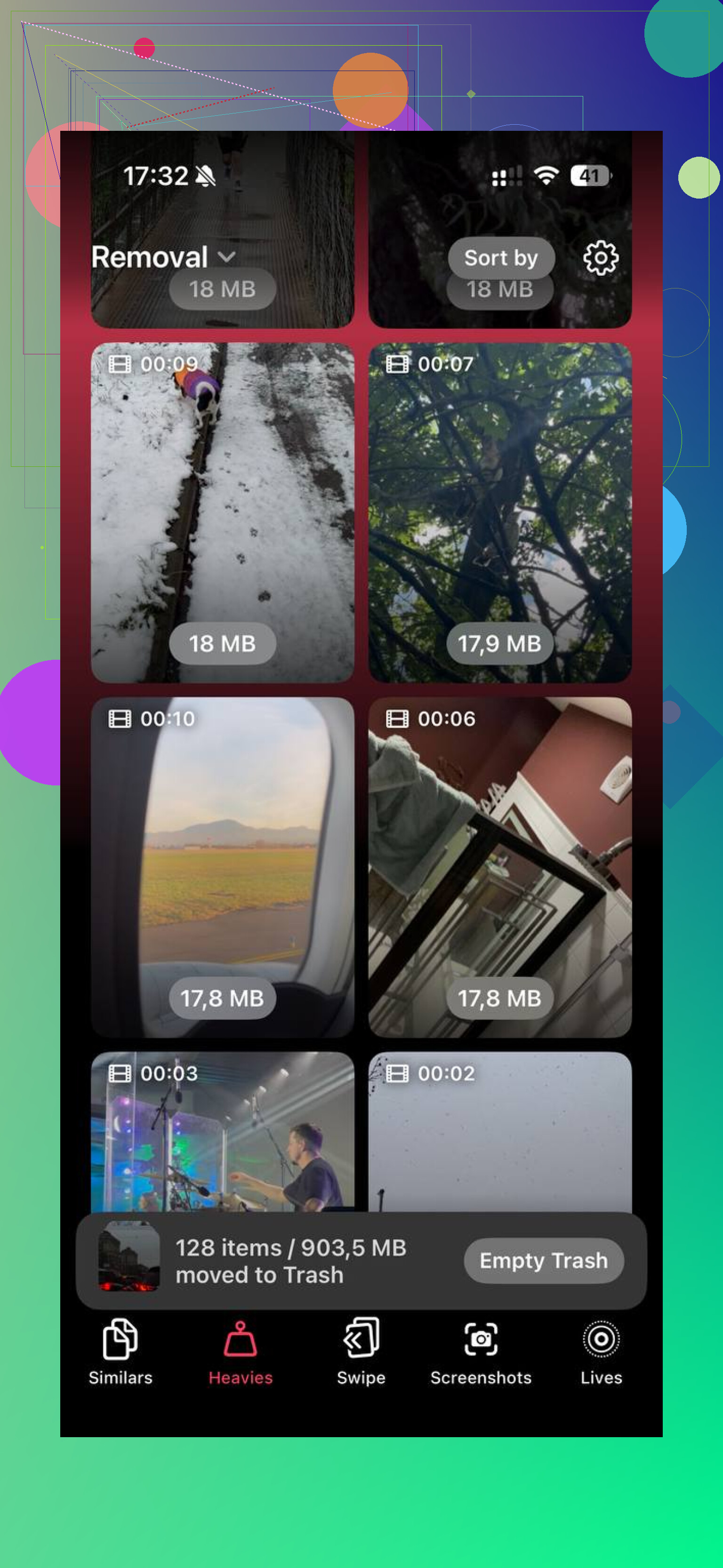
Poi c’è la sezione dei file pesanti.
Questa era diretta, e mi è piaciuto. Mostrava prima i video enormi, la roba che si mangiava centinaia di MB ciascuno. Nel mio caso c’erano vecchie clip in 4K che avevo dimenticato esistessero. Una volta resi visibili, la pulizia è diventata rapidamente più facile. Ne ho spostati alcuni sul mio Mac e ho eliminato il resto. Mostrava anche le dimensioni esatte di screenshot e altri contenuti multimediali, cosa che mi ha aiutato più di quanto mi aspettassi.
Ho liberato circa 15 GB. Subito dopo, il lag era sparito. Anche i blocchi si sono fermati.
Se Dati di sistema si rifiuta ancora di ridursi
Questa è la strada brutta.
Se hai già svuotato Eliminati di recente, rimosso il peso inutile delle app, scaricato altrove quello che potevi, riavviato il telefono, magari usato un’app di pulizia, e Dati di sistema sembra ancora assurdo, potresti avere a che fare con un bug di iOS.
A quel punto, io farei un backup del telefono su iCloud, lo inizializzerei e poi ripristinerei dal backup.
È fastidioso. Richiede tempo. Però costringe iOS a ricostruire da zero i dati di archiviazione e, per alcune persone, questo risolve il problema dei Dati di sistema gonfi quando nient’altro funziona.
Cosa farei, in ordine
- Controlla la memoria in Impostazioni, non da un popup.
- Svuota Eliminati di recente in Foto.
- Riavvia l’iPhone.
- Cerca le app troppo grandi e reinstalla quelle peggiori.
- Controlla i download nell’app File.
- Usa uno strumento di pulizia se la libreria foto è un caos.
- Fai il backup e ripristina solo se il problema non si risolve.
Inizia prima dalle cose facili. Eliminati di recente e un riavvio risolvono questo problema più spesso di quanto la gente pensi. Se la tua libreria è enorme, usare uno strumento è più veloce che scavare per un’ora tra vecchi allegati dei messaggi e screenshot casuali, fidati.
Il tuo spazio di archiviazione spesso si riempie a causa di cose che le persone non controllano.
Per me, una delle principali erano i Messaggi. Vai su Impostazioni, Generali, Spazio iPhone, Messaggi. Guarda Foto, Video, GIF, Adesivi. Le vecchie conversazioni accumulano gigabyte. Elimina prima gli allegati più grandi. In questo modo liberi spazio più velocemente che cancellando testi a caso.
Poi controlla i Download in Safari e nell’app File. PDF, ZIP, file video, esportazioni modificate, tutto resta lì per sempre. La maggior parte delle persone si dimentica di questo punto.
Controlla anche memo vocali, download dei podcast, download offline di Netflix o Spotify e Mail. L’app Mail può crescere parecchio se usi più account. Rimuovere e aggiungere di nuovo l’account mail a volte ne riduce le dimensioni.
Sono in parte in disaccordo con @mikeappsreviewer su una cosa. Il ripristino completo non è la mia prima mossa. Funziona, ma è una seccatura e, per molte persone, il problema sono file multimediali e download nascosti, non un danneggiamento di iOS.
Se la tua libreria foto è il problema principale, Clever Cleaner merita un’occhiata. Aiuta a ordinare duplicati e file grandi più velocemente che farlo a mano. Ho trovato utile questa raccolta per scegliere un’app di pulizia per iPhone: migliori app AI per liberare spazio su iPhone.
La soluzione migliore a lungo termine è cambiare alcune impostazioni:
Foto, attiva Ottimizza spazio iPhone.
Messaggi, conserva i messaggi per 1 anno o 30 giorni.
App Store, abilita Rimuovi app inutilizzate.
Fotocamera, smetti di registrare ogni clip in 4K se non ti serve.
Il 4K a 60 fps consuma spazio rapidamente. Pochi minuti possono occupare oltre 1 GB. Si accumula mooolto più velocemente di quanto la gente pensi.
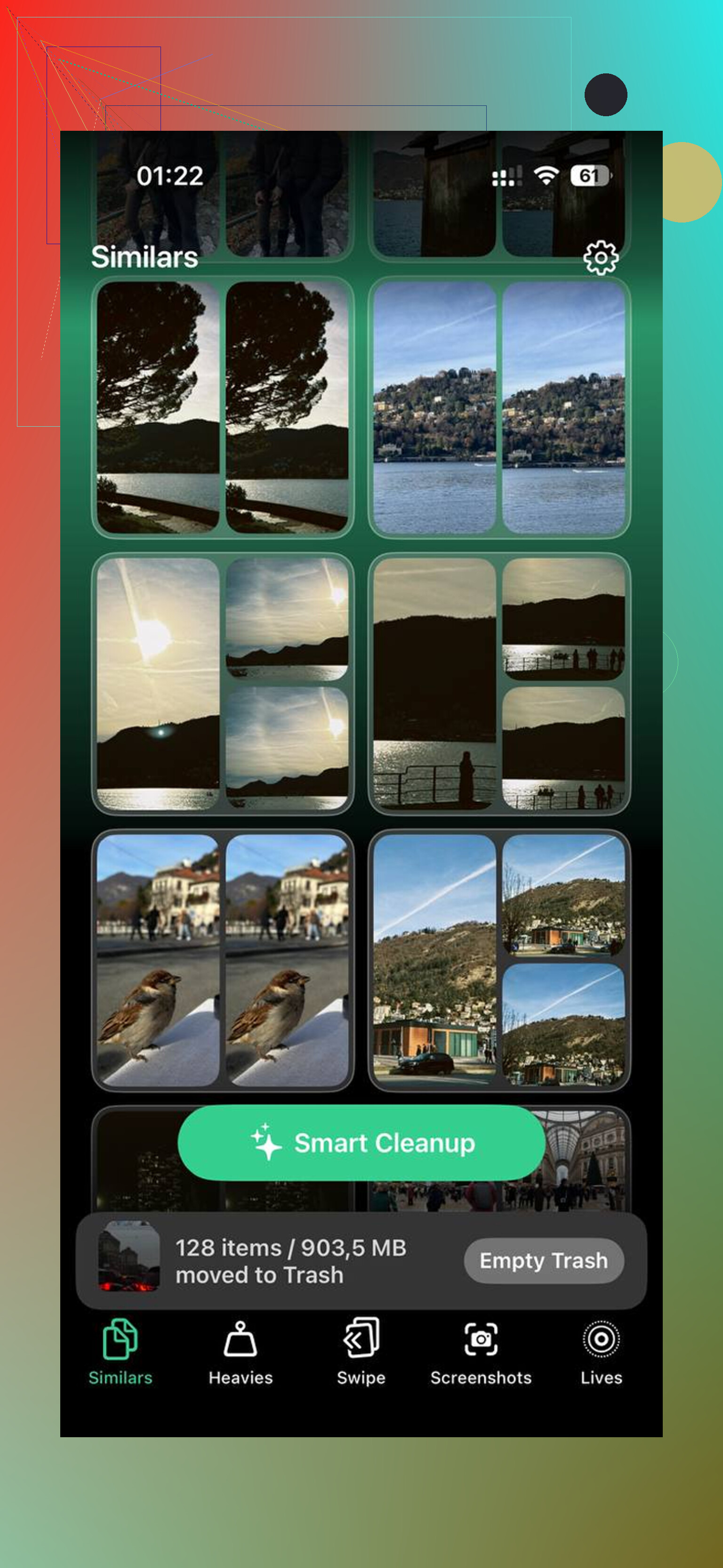
Una cosa che aggiungerei, che @mikeappsreviewer e @chasseurdetoiles hanno solo accennato: a volte il tuo iPhone non si sta riempiendo rapidamente, sta semplicemente riscaricando cose che gli hai detto di mantenere sincronizzate.
Controlla questi subdoli riempitori di spazio:
- App Musica con playlist scaricate
- Salvataggio automatico dei media di WhatsApp/Telegram
- File di iCloud Drive impostati per restare offline
- Note con PDF scansionati
- Cache offline della Lista lettura di Safari
- Download dell app Libri
Inoltre, se usi Foto di iCloud, disattivarlo nel modo sbagliato può scaricare all improvviso gli originali in piena risoluzione sul telefono. Questa cosa frega parecchia gente. In realtà non sono del tutto d accordo con l approccio elimina semplicemente le app, perché alcune app sono minuscole, ma i loro documenti e dati tornano subito dopo la reinstallazione.
Quello che mi ha aiutato di più è stato controllare categoria per categoria in Archivio iPhone e poi risolvere la causa, non semplicemente eliminare cose a caso. Per le foto, Clever Cleaner è davvero utile per trovare più rapidamente scatti duplicati e video enormi. E se vuoi una dimostrazione visiva migliore, questa guida completa all app Clever Cleaner per liberare spazio su iPhone è più semplice che rovistare nei menu alla cieca.
Disattiva anche i download automatici nelle app di messaggistica. Quell impostazione divora spazio sul serio.
Un aspetto che gli altri hanno solo sfiorato: lo spazio di archiviazione condiviso dell iPhone occupato dalle app che mantengono database locali, non solo contenuti multimediali. Reddit, Mappe, Google Docs e persino alcune app bancarie possono gonfiarsi a causa di documenti memorizzati nella cache e dati offline pur sembrando normali nell elenco delle app.
Sono leggermente in disaccordo con @mikeappsreviewer sul fatto che i ripristini siano l ultima soluzione magica che molti credono. A volte il ripristino riporta subito il disordine se la fonte sono dati sincronizzati o documenti delle app.
Quello che controllerei invece:
- Impostazioni > Accessibilità > Contenuto letto ad alta voce > Voci
I file vocali scaricati di Siri e delle altre voci possono essere sorprendentemente grandi. - GarageBand, iMovie, Clips
Le app di Apple stesse archiviano file di progetto e pacchetti audio. - Aree offline di Mappe
Facili da dimenticare, spesso occupano diversi GB. - Note
I documenti scansionati e i PDF incorporati si accumulano rapidamente. - Libri
Gli audiolibri e i PDF restano lì per sempre.
Inoltre, se lo spazio di archiviazione si riempie di nuovo dopo la pulizia, controllalo per 24 ore. Di solito significa che un app sta nuovamente memorizzando dati nella cache o risincronizzando.
Per le foto, Clever Cleaner è utile se vuoi una scansione più rapida di duplicati e video di grandi dimensioni.
Pro: ordinamento visivo rapido, valido per gli scatti duplicati, più semplice della pulizia manuale.
Contro: aiuta soprattutto con il disordine nella libreria foto, non con i veri problemi di cache del sistema, e devi comunque controllare tu stesso cosa eliminare.
Quindi sì, @chasseurdetoiles e @shizuka fanno bene a concentrarsi sulle categorie nascoste, ma io dedicherei più tempo a contenuti offline e documenti delle app che a eliminare app a caso. Spesso è lì che si trova la vera perdita di spazio.