iPhone’umda Live Photos özelliğini yanlışlıkla açtım ve şimdi birçok fotoğrafımda hareket ve ses var. Asıl fotoğrafları silmeden Live kısmını kaldırmak istiyorum, ancak bunu yanlış yaparsam önemli fotoğrafları kaybetmekten endişeleniyorum. Live Photos özelliğini silip orijinal görüntüleri korumanın en güvenli yolu nedir?
Bunu kısa süre önce bir arkadaşımın iPhone’unda hallettim. Yıllar boyunca birikmiş Live Photo’ları vardı ve tek seçeneklerinin ya hepsini tek tek tutmak ya da hepsini silmek olduğunu sanıyordu. Hayır. Ortada bir seçenek daha var.
Ona ilk sorduğum şey basitti. Sabit fotoğrafları tutmak mı istiyorsun, yoksa her şey tamamen silinsin mi istiyorsun? Cevabın tüm süreci değiştiriyor.
Görüntüleri kaydetmek umurumda değil ve Live Photo’ların tamamen kaldırılmasını istiyorsan, şunu yap:
- Fotoğraflar’ı aç.
- Ortam Türleri > Live Photo’lar bölümüne git.
- Seç’e dokun.
- Silmek istediklerini seç.
- Sil.
- Son Silinenler’i temizle, yoksa depolama alanın hemen geri gelmez.
Fotoğrafları saklamak ama hareketli kısmı çıkarmak istiyorsan, arşivin çok küçük değilse bunu elle yapmanı önermem. Birkaç fotoğrafsa tamam. Yüzlerceyse, hiç gerek yok. Bir iki dakika sonra ne kadar sinir bozucu olduğunu gördüm.
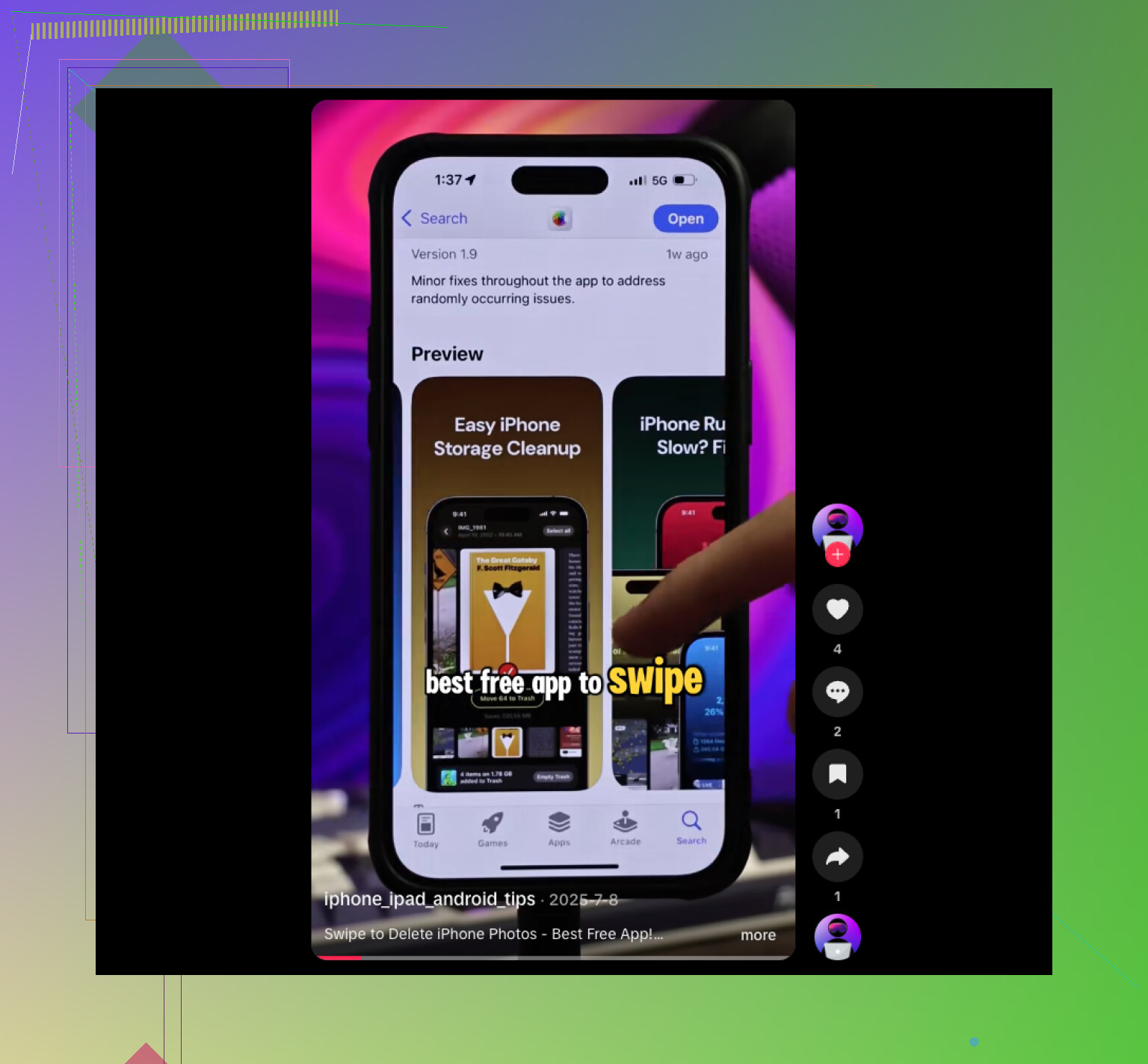
Bizim durumda işe yarayan şey Clever Cleaner oldu. Uygulamayı açtık, Lives bölümüne girdik, Live Photo’ları seçtik, sonra Compress’e dokunduk. Etiket biraz tuhaf, çünkü yalnızca dosya boyutunu küçültmekten fazlasını yapıyor. Normal sabit görüntü kopyaları oluşturuyor, sonra da orijinal Live Photo’ları tutup tutmayacağına veya kaldırıp kaldırmayacağına karar vermeni sağlıyor.
Kullandığımız akış şöyleydi:
- Clever Cleaner’ı aç.
- Lives’a dokun.
- Tarihe veya dosya boyutuna göre sırala.
- Dönüştürmek istediğin Live Photo’ları seç.
- Compress’e dokun.
- Yeni sabit sürümleri kontrol et.
- Sonuçlar iyiyse orijinal Live Photo’ları sil.
En sevdiğim kısım, tüm Live Photo’ların tek bir yerde gruplandırılmış olmasıydı. Apple’ın Fotoğraflar uygulamasında oradan oraya zıplamak yok, didik didik aramak yok. Ayrıca herhangi bir şeyi silmeden önce ne kadar depolama alanı kazanılacağını da gösteriyordu; bu yardımcı oldu çünkü bu karmaşaya başlamamızın tek nedeni alan açmaktı.
Sonra devam ettik. Benzerler bölümünde her yerde yinelenen çekimler vardı. Ağırlar bölümünde de alanı sömüren birkaç dev video duruyordu. Bir de tonla eski ekran görüntüsü vardı; kimsenin dönüp tekrar bakmadığı o klasik çöpler. Live Photo’larla başladık ama ek temizlik daha da fazla depolama alanı boşalttı.
Yani evet, 10 ya da 20 Live Photo’n varsa, Fotoğraflar’ın yerleşik araçları yeterli. Telefonunda birkaç yüz ya da daha fazlası yüklüyse, Clever Cleaner gibi bir şey kullanmak çok daha az yorucu. Etrafta dokunup durmaya daha az zaman harcarsın ve hareketli klipleri yanında taşımadan sabit fotoğrafları korursun.
Durağan görüntüyü korumak istiyorsanız fotoğrafları Fotoğraflar uygulamasından silmeyin. Bir Live Photo silindiğinde yalnızca hareketli kısım değil, öğenin tamamı silinir. İnsanların gözden kaçırdığı kısım bu.
Önce en güvenli yol:
- Birkaç önemli Live Photo’yu çoğaltın.
- Kopyalardan birini açın.
- Düzenle’ye dokunun.
- Live simgesine dokunun.
- Bir ana fotoğraf seçin.
- Live’ı kapatın.
- Kaydedin.
- iPhone’unuzun durağan sürümü istediğiniz gibi koruyup korumadığını kontrol edin.
Bu test iyi görünürse daha fazlasını yapın. Kalanlara dokunmadan önce 5 ila 10 fotoğrafı test ederdim. Daha az risk, daha az panik.
Bir konuda @mikeappsreviewer ile biraz aynı fikirde değilim. Bir uygulama kullanmayı planlasanız bile küçük bir manuel test yapardım. Bu, iOS’in önce sizin telefonunuzda tam olarak ne yaptığını gösterir.
Büyük bir arşiviniz varsa, toplu temizlik için Clever Cleaner daha mantıklı olur. Daha hızlı. Daha az dokunma. Depolama alanı da darsa daha iyi.
Ayrıca, yeni çekimlerin hareketli olarak kaydedilmesini durdurmak için Kamera uygulamasında Live Photos’u kapatın. Bu ayar kalıcıdır.
Ek yardım için, burada iPhone’daki fotoğrafları daha temiz bir şekilde silmeye yönelik ipuçları var, akıllı iPhone fotoğraf temizleme ipuçları.
Kısa sürüm: Önce kopyalar üzerinde test edin. Sonra kalanını toplu yapın. Bu, önemli fotoğraflarınızı güvende tutar.
@mikeappsreviewer ve @shizuka’nın söylediklerine ekleyeceğim bir şey daha var: Bir fotoğrafta Live’ı kapatmak, insanların beklediği şekilde her zaman sihirli biçimde depolama alanını hemen küçültmez. Evet, fotoğrafı tutar, ama bazen gerçekten Live sürümünü değiştirmediğiniz veya kaldırmadığınız sürece alan tasarrufu eh işte kalır. İnsanları şaşırtan kısım da bu.
Asıl korkunuz fotoğrafları kaybetmekse, önce şunu yapın:
- iCloud Fotoğraflar’ın eşitlendiğinden emin olun
- veya telefonu yedekleyin
- sonra önemli olanlara dokunmadan önce önemsiz 2 ya da 3 Live Photo üzerinde test edin
Ayrıca, yüzde 100 emin değilseniz Fotoğraflar uygulamasından doğrudan toplu silme yapmanızı önermem, çünkü bir Live Photo’yu silmek tüm öğeyi siler. Fotoğraf da dahil. Biraz saçma, ama Apple işte.
Benim görüşüm:
- Küçük grup? Tek tek düzenleyin ve Live’ı kapatın.
- Büyük grup? Bunları daha hızlı ayıklamak için yapılmış bir şey kullanın.
İşte burada Clever Cleaner daha mantıklı oluyor, özellikle de elinizde tonla varsa ve temizlik yaparken durağan görüntüleri koruyup Live sürümlerini temizlemek istiyorsanız. Fotoğraflar içinde sonsuza kadar kazınmaktan daha az sinir bozucu. Seçenekleri karşılaştırıyorsanız, fotoğraf temizliği için en iyi ücretsiz iPhone temizleme uygulamaları hakkındaki bu başlık da bakmaya değer.
Ve evet, eskileri düzelttikten sonra Kamera uygulamasında Live Photos’u kapatın, yoksa bu sirk tekrar başlar lol.
<img src=‘upload://vAt4yZY3Ju7WYyoDce78qMxhOYd.jpeg’ alt=‘Fotoğrafları Kaybetmeden iPhone’da Live Photos Silme Yardımı’ width=‘’ height=‘’>
@shizuka, @viajeroceleste ve @mikeappsreviewer’ın söylediklerine ekleyeceğim bir şey daha var: bu fotoğraflar paylaşılan albümlerde, mesajlarda veya zaten başka bir yere dışa aktarılmışsa, Fotoğraflar’daki kopyada Live’ı kapatmak diğer sürümleri geriye dönük olarak değiştirmez. İnsanlar arşivdeki kopyayı düzeltip sonra neden “Live” sürümün hâlâ bir mesaj dizisinde göründüğünü merak ediyor.
Benim daha güvenli yaklaşımım şöyle olurdu:
- önce birkaç önemli Live Photo’yu Dosyalar’a dışa aktarın
- tam ana kareyi, meta verileri ve zaman damgasını önemseyip önemsemediğinizi kontrol edin
- sonra düzenlenmiş orijinalleri mi yoksa ayrı durağan görüntü yedeklerini mi istediğinize karar verin
Bu ayrım önemli. Bazen mesele “Live’ı kaldırmak” değil, “bu tam kareyi fotoğraf olarak korumak” olur.
Daha büyük arşivlerde, Clever Cleaner çoğunlukla faydalıdır çünkü tek tek manuel aramak yerine toplu inceleme yapmanıza yardımcı olur.
Artıları: daha hızlı sıralama, daha kolay toplu inceleme, Live Photo’ların dışında depolama alanını tüketenleri de ortaya çıkarabilir.
Eksileri: yine de sonuçları doğrulamanız gerekir, iş akışına bir uygulama daha ekler ve acele ederseniz toplu temizlik hata yapabilir.
Bu yüzden “sadece sıkıştır ve orijinalleri sil” yaklaşımına biraz katılmıyorum. Dağınıklık için olabilir ama yeri doldurulamaz aile fotoğrafları için belki uygun değildir. Onlar için önce dışa aktarılmış küçük bir yedeği korur, sonra temizlik yapardım. Ayrıca bundan sonra Kamera’da Live’ı devre dışı bırakın, yoksa bu tekrar eder.