Ik heb per ongeluk Shift + Delete gebruikt op belangrijke bestanden die op mijn harde schijf stonden, waardoor ze de Prullenbak oversloegen en meteen verdwenen. Ik probeer verwijderde bestanden van een harde schijf te herstellen zonder de situatie te verergeren en heb advies nodig over de veiligste herstelstappen of software die echt werkt.
Haal eerst even adem. Ik ken het misselijke gevoel wanneer bestanden verdwijnen, vooral de bestanden die je vandaag nodig had. Toch betekent verwijderd op een harde schijf niet altijd gewist. Als je snel handelt en van de schijf afblijft, zijn je kansen nog steeds redelijk.
Stop meteen met het gebruiken van de schijf
Dit deel is belangrijker dan wat dan ook. Op het moment dat ik merkte dat bestanden weg waren, ben ik gestopt met opslaan, gestopt met dingen installeren en gestopt met willekeurig rondklikken op de computer.
Wanneer je een bestand verwijdert, markeert Windows of macOS die ruimte meestal als vrij. De oude gegevens blijven daar vaak staan totdat er nieuwe gegevens overheen worden geschreven. Dus elke download, elke schrijfactie van de browsercache, elke gekopieerde foto is een risico. Als de ontbrekende bestanden op je hoofdsysteemschijf stonden, werkt zelfs normaal gebruik tegen je. Stop. Echt.
Bepaal welke schijf de bestanden is kwijtgeraakt
- Externe schijf of tweede interne schijf
Dit is het eenvoudigste geval. Koppel deze los, sluit hem aan op een andere computer en scan hem daar. Zo voorkom je extra schrijfacties en blijft de oorspronkelijke schijf in een veiligere toestand. - Je belangrijkste OS-schijf
Deze situatie is ingewikkelder. Ik zou opstarten vanaf een USB-stick of de schijf aansluiten op een andere machine voordat je herstelwerk uitvoert. Het doel is hetzelfde: nieuwe gegevens van de oorspronkelijke schijf weghouden.
Voer herstelsoftware uit, en doe dit op een andere schijf
Zodra de schijf niet meer actief wordt gebruikt, zet je een hersteltool op een andere schijf en scan je de probleemschijf. Timing is hier belangrijk. Hoe langer je wacht, hoe groter de kans dat de oude bestandsgegevens worden overschreven.
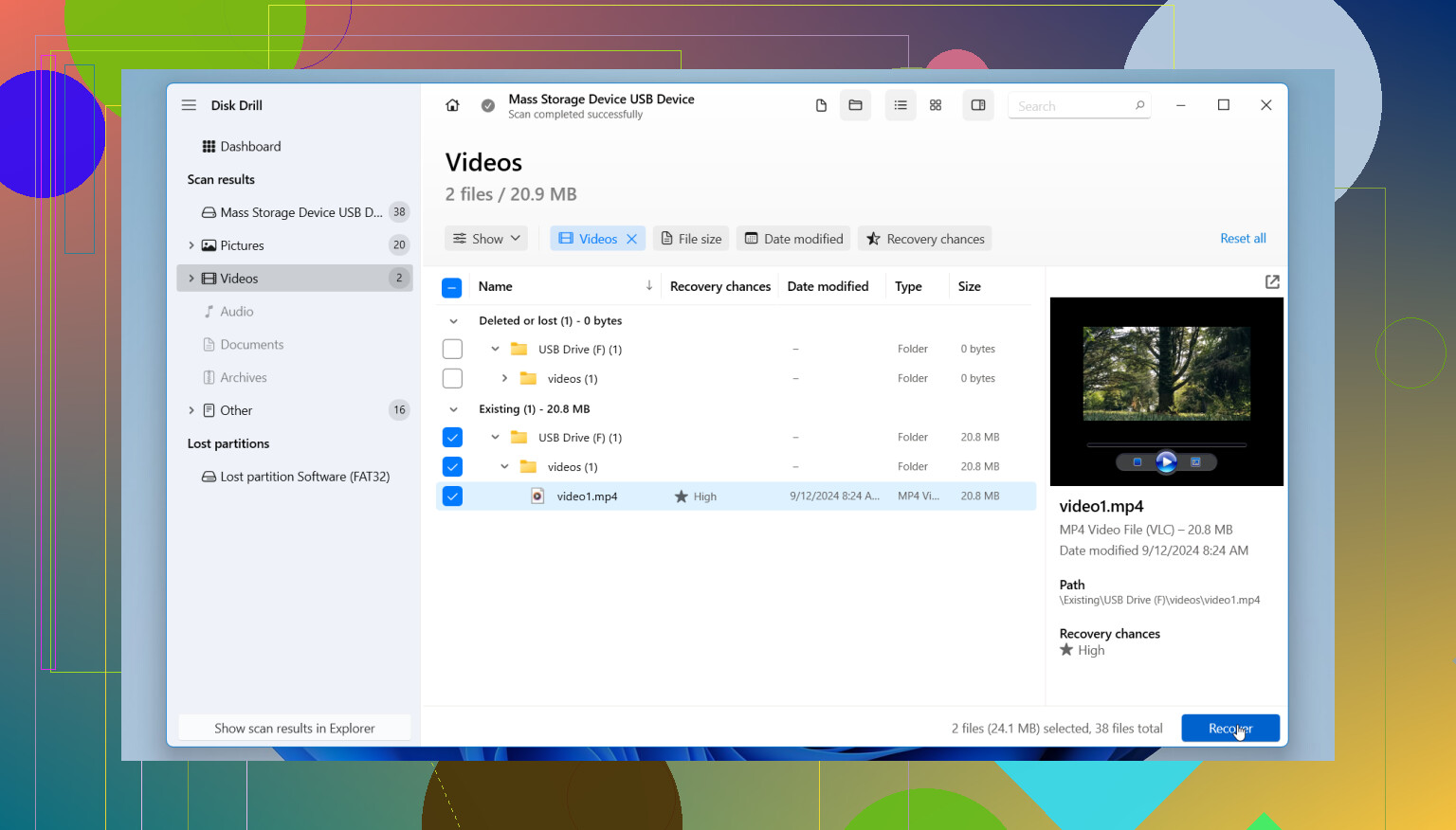
Ik heb er in de loop van de tijd een paar geprobeerd. Degene waar ik steeds op terugkwam was Disk Drill. Wat ik eraan prettig vond was simpel. Het haalde bestanden terug die een tijd geleden waren verwijderd, niet alleen de makkelijke gevallen, en ik kon bestanden vooraf bekijken voordat ik ze herstelde. Die voorbeeldweergave heeft me bespaard dat ik rommel herstelde met de juiste bestandsnaam maar de verkeerde inhoud.
De gratis versie scant en laat voorbeelden zien. Betalen komt pas om de hoek kijken wanneer je wilt herstellen. Eén regel is hier belangrijk: installeer het ergens anders. Zet geen herstelsoftware op dezelfde schijf waarvan je bestanden probeert te redden.
Dingen die mensen overslaan en daarna betreuren
- Harde schijven geven je meestal een betere kans dan SSD's
Ouderwetse HDD's zijn meestal vergevingsgezinder. SSD's zijn lastiger voor herstel. Ook ondersteunen sommige nieuwere harde schijven TRIM, dus afwachten is geen goed idee. - Vreemde geluiden veranderen het hele plan
Als de schijf klikt, schuurt of geluiden maakt die hij nooit eerder maakte, stop dan meteen. Software is niet de oplossing. Op dat moment heb je een dataherstellab nodig. - Eén grondige scan is beter dan vijf willekeurige
Ik snap de neiging om scans steeds opnieuw uit te voeren. Ik heb het zelf ooit gedaan en het leverde bijna niets extra's op voor de bestede tijd. Eén grondige scan is meestal de beste zet.
De korte versie
Als je het vroeg hebt opgemerkt, schrijf dan niets nieuws naar de schijf, scan deze vanaf een andere machine of een ander opstartapparaat, en herstel naar een andere locatie. Doe die drie dingen en je kansen worden een stuk groter.
Ik heb mensen bestanden zien herstellen nadat ze dachten dat die voorgoed weg waren. Je moet voorzichtig zijn, niet snel op een slordige manier. Snel en netjes. Dat is het deel waar mensen de mist in gaan.
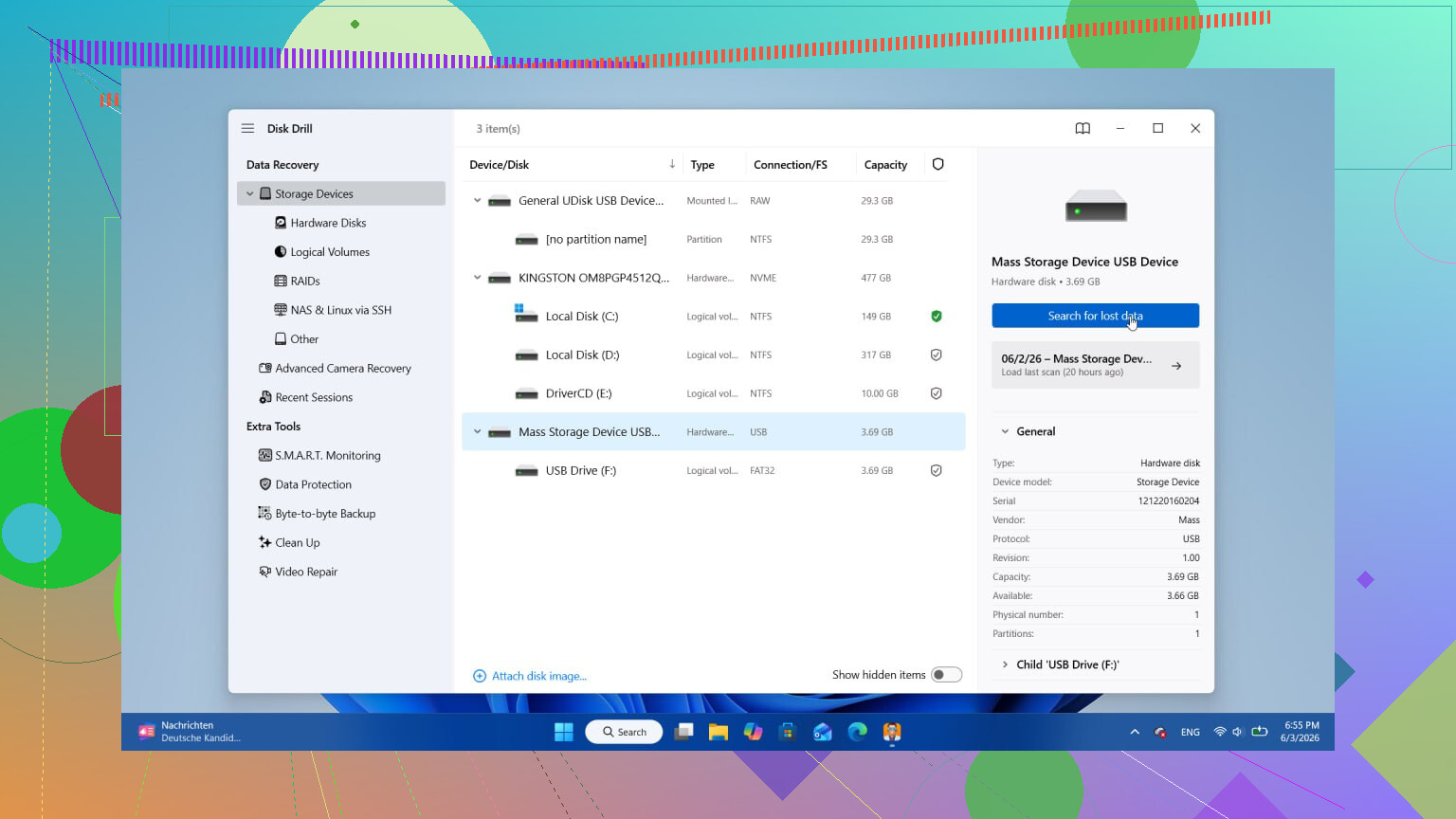
Shift + Delete verwijdert meestal de bestandsvermelding, niet direct de bestandsdata. Op een HDD is de kans op herstel vaak redelijk als overschrijven nog niet is gebeurd.
Eén ding dat ik zou toevoegen aan wat @mikeappsreviewer zei: controleer Volume Shadow Copy en Bestandsgeschiedenis voordat je een diepe scan uitvoert. Veel mensen slaan de ingebouwde geschiedenis over en gaan meteen naar hersteltools. Klik met de rechtermuisknop op de bovenliggende map, kies Eigenschappen en daarna Vorige versies. Als Bestandsgeschiedenis, OneDrive of back-upsoftware actief was, kun je mogelijk binnen 30 seconden herstellen en een lange scan vermijden.
Als het om Office-documenten of foto’s ging, zoek dan op een andere pc-sessie in tijdelijke en autosave-locaties. Word, Excel, Photoshop en sommige editors bewaren kopieën.
Als je software nodig hebt, is Disk Drill een degelijke keuze voor herstel van bestanden op de harde schijf na Shift + Delete. Bekijk eerst een voorbeeld. Herstel naar een andere schijf. Niet naar dezelfde. Ik ben het met het meeste advies hierboven eens, maar ik zou nog steeds eerst snel controleren op ingebouwde back-ups voordat ik een volledige scan uitvoer. Scheelt tijd.
Nog iets: als de schijf is versleuteld met BitLocker en uit het originele systeem is verwijderd, wordt herstel al snel een stuk lastiger.
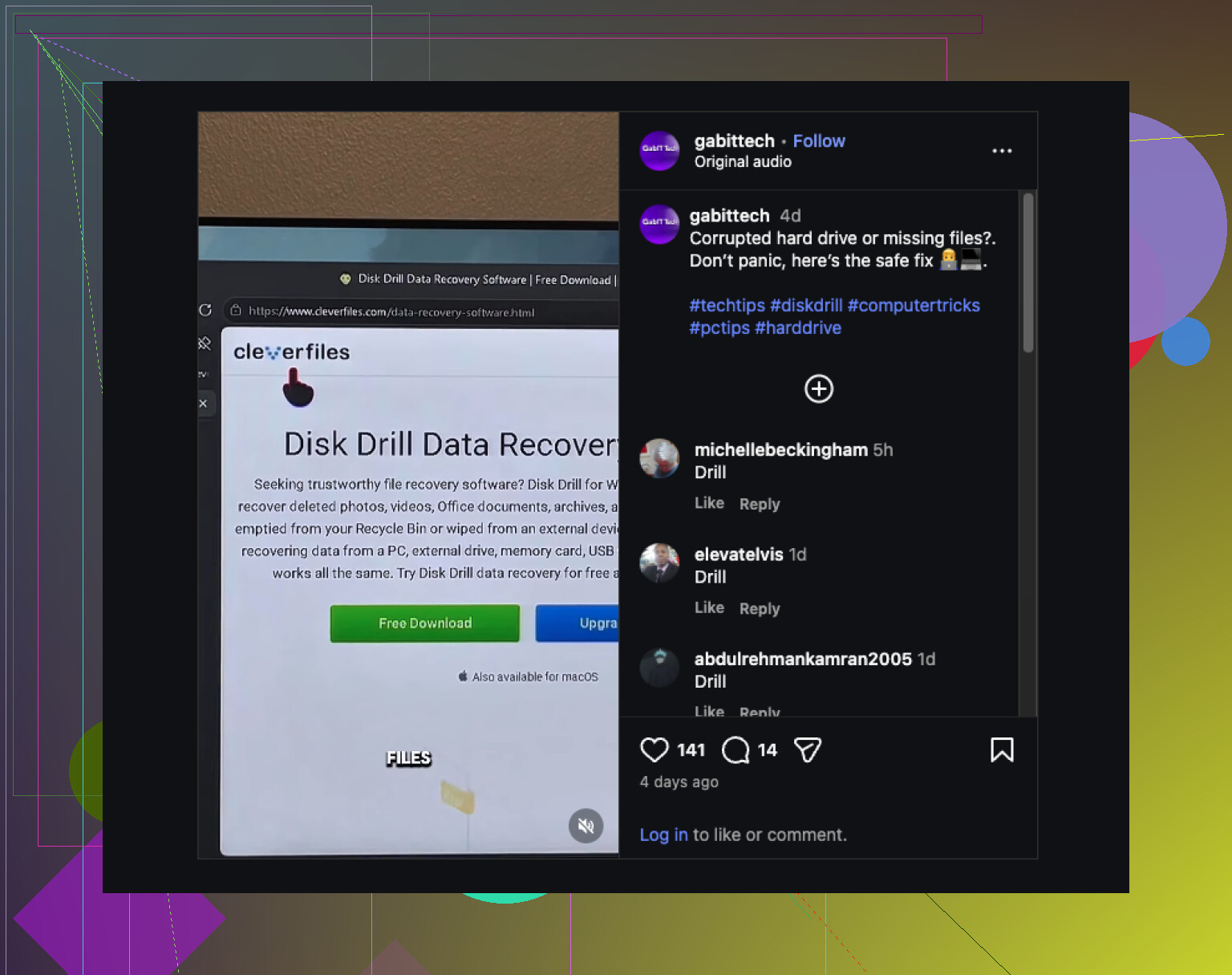
Ik zag ook deze korte post over tips voor herstel van harde schijf na Shift Delete. Kort, maar prima.
Als je HDD of SSD, Windows-versie en bestandstype deelt, kunnen mensen hier specifieker zijn.
Eén ding dat ik net iets anders zou benaderen dan @mikeappsreviewer en @suenodelbosque: ga er niet van uit dat een herstelscan elke keer je eerste stap moet zijn. Als dit recent geopende documenten, projectbestanden of via een app geïmporteerde foto’s waren, is de snelste winst soms eerst het recente/cache-pad van de app zelf controleren. Niet sexy, maar het werkt vaker dan mensen denken.
Een paar voorbeelden:
- Office-apps: zoek naar AutoHerstel / niet-opgeslagen bestanden
- Adobe-apps: mappen voor recent/tijdelijk/cache
- Via de browser gedownloade bestanden: controleer opnieuw het standaardpad Downloads en de browsergeschiedenis
- OneDrive/Dropbox/Google Drive: webprullenbak/versiegeschiedenis, niet alleen Windows
Als het echt ging om hard verwijderen op een HDD, dan is Disk Drill inderdaad een degelijk herstelhulpmiddel voor verwijderde bestanden op een harde schijf na Shift + Delete. Ik vind het vooral prettig om vooraf te zien wat daadwerkelijk herstelbaar is voordat je tijd verspilt aan het terugzetten van een berg corrupte rommel. Maar ik zou vermijden om alles eindeloos diep te scannen, tenzij het nodig is. Begin gericht als je de map en het bestandstype kent. Sneller, minder rommelig.
Ook een klein meningsverschil met het idee dat één scan beter is dan vijf. Soms is eerst een snelle scan en daarna alleen indien nodig een diepere signaturescan de betere aanpak. Hangt eerlijk gezegd af van het bestandstype.
En als je meer wilt lezen, vond ik deze nuttige thread over tips en discussie over herstel van bestanden op een externe harde schijf.
De grote regel blijft staan: herstel naar een andere schijf. Niet naar dezelfde. Daar gaat het vaak mis.
Ik zou één ding toevoegen dat de reacties van @suenodelbosque, @hoshikuzu en @mikeappsreviewer alleen indirect aanraakten: controleer of de verwijderde bestanden ooit zijn geïndexeerd of gesynchroniseerd. De Windows Search-index, de Outlook-bijlagencache, Teams/Slack-downloadcaches, zelfs Lightroom-catalogi kunnen herstelbare kopieën of verwijzingen achterlaten. Soms heb je helemaal geen herstel nodig, alleen de secundaire kopie die de app vergeten is op te ruimen.
Ook ben ik het niet helemaal eens met de gebruikelijke neiging om “zo snel mogelijk een diepe scan” te doen. Als de bestandsnamen en mapstructuur belangrijk zijn, begin dan eerst met herstel op basis van metadata. Signatuurscans zijn geweldig voor raw file carving, maar ze verliezen vaak de oorspronkelijke namen en paden, waardoor 5 herstelde documenten kunnen veranderen in 500 mysterieuze bestanden.
Als je voor software kiest, is Disk Drill prima voor dit soort herstel van harde schijven na Shift + Delete.
Voordelen van Disk Drill
- Goede ondersteuning voor previews
- Gebruiksvriendelijke interface
- Vindt zowel verwijderde items als uitgehaalde bestanden
- Redelijk goed voor foto’s, documenten en gangbare formaten
Nadelen
- Diepe scans kunnen eeuwig duren
- Resultaten kunnen overweldigend lijken
- De beste functies zijn betaald
- Raw recovery kan duplicaten of naamloze bestanden opleveren
Nog een praktische tip: als de verwijderde bestanden klein waren, stop dan volledig met bladeren op die schijf. Schrijfacties van browsercache en Windows-logboeken kunnen kleine verwijderde bestanden sneller overschrijven dan mensen verwachten. Herstel naar een andere schijf en controleer daarna of de bestanden echt openen, niet alleen of ze zijn teruggekomen.