Ich habe versehentlich wichtige Dateien verloren, nachdem meine Festplatte Probleme machte, und jetzt brauche ich eine Empfehlung für eine vertrauenswürdige Festplatten-Datenrettungssoftware. Ich suche nach etwas Sicherem, Effektivem und Einfach zu Bedienendem, um gelöschte oder unzugängliche Daten von einem ausfallenden Laufwerk wiederherzustellen, ohne die Situation zu verschlimmern.
Ich habe im Laufe der Jahre einen Haufen Wiederherstellungs-Apps durchprobiert, und die Lücke zwischen der Verkaufsseite und dem tatsächlichen Scan-Ergebnis ist meistens riesig. Viele von ihnen wirken geschniegelt, bis man sie auf ein chaotisches Laufwerk loslässt. Dann zeigen sich die Schwächen. Manche überschütten dich mit Fachjargon. Manche scheitern an beschädigten Dateisystemen. Manche funktionieren gut, wenn du vor fünf Minuten einen Ordner gelöscht hast, und brechen dann bei allem Unschöneren auseinander.
Hier bin ich gelandet, nachdem ich sie bei gelöschten Dateien, RAW-Partitionen, zickigen USB-Laufwerken und ein paar Laufwerken verwendet habe, die ich besser früher nicht mehr hätte anfassen sollen.
Das ist in den meisten Fällen immer noch das erste, das ich ausprobieren würde.
Was mich überzeugt hat, war kein Hype. Es war Reibung. Oder eher das Fehlen davon. Du öffnest es, du scannst, du verbringst nicht zehn Minuten damit, Menübezeichnungen zu entziffern. Bei normalen Wiederherstellungsaufgaben ist das wichtiger, als die Leute zugeben.
Die Funktion, auf die ich immer wieder zurückkomme, ist das Byte-für-Byte-Backup. Wenn ein Laufwerk anfängt, sich seltsam zu verhalten, mag ich es nicht, es mit wiederholten Scans zu traktieren. Ich erstelle zuerst ein Abbild und arbeite dann mit der Kopie. Sicherer. Weniger Verschleiß für das Original. Ich hatte Fälle, in denen das frühe Vorgehen das Laufwerk lange genug lesbar hielt, um die Daten herunterzubekommen.
Unter Windows liegt das kostenlose Wiederherstellungslimit bei 100 MB. Kleine Grenze, klar, aber genug für den üblichen Panikfall wie ein paar Dokumente, eine Tabellenkalkulation, einige Fotos.
- UFS Explorer
Wenn die einfachen Tools anfangen zu versagen, ist das eines, das ich mir ansehe.
Es kommt mit schwierigeren Fällen gut zurecht. RAID-Sets, Linux-Dateisysteme, kaputte Partitionen, beschädigte Strukturen, seltsame Speicherlayouts. Ich habe gesehen, dass es aus unschönen Setups mehr brauchbare Ergebnisse herausholt als die einfacheren Apps.
Ich würde es niemandem in die Hand drücken, der eine saubere, geführte Erfahrung will. Es wirkt sehr schnell technisch. Mehr Regler, mehr Entscheidungen, mehr Möglichkeiten, sich verloren zu fühlen, wenn man nicht weiß, worauf man schaut. Trotzdem verdient sich dieses Tool seinen Platz, wenn dein Fall chaotisch ist.
- DiskGenius
Dieses hier wird nicht oft genug erwähnt.
Ich habe es behalten, weil es Partitionsarbeit und Dateiwiederherstellung in einer App kombiniert. Wenn ein Laufwerk zu RAW wird oder eine Partition verschwindet, hilft diese Kombination. Du springst nicht zwischen Tools hin und her und versuchst herauszufinden, ob das Problem die Dateitabelle, die Partitionszuordnung oder beides ist.
Das Layout ist voller, als mir lieb ist. Kein Grund, es zu beschönigen, es wirkt beengt. Aber es hat mir bei partitionsbezogenen Ausfällen geholfen, bei denen mir die aufgeräumter aussehenden Apps weniger geliefert haben. Die kostenlose Version ist eingeschränkt, besonders wenn die Wiederherstellungsgröße wächst, aber einen Versuch ist es trotzdem wert.
- Windows File Recovery
Das ist Microsofts eigenes Tool, und es kostet nichts.
Der Haken ist die Oberfläche. Es gibt eigentlich keine. Du führst es in der Eingabeaufforderung aus. Für manche Leute reicht das schon, um das Fenster zu schließen und weiterzuziehen.
Ich fand es ganz ordentlich für schlichtes versehentliches Löschen auf NTFS-Laufwerken. Einfacher Fall, kürzlich gelöscht, keine größere Beschädigung, dann ja, ich würde es ausprobieren. Bei beschädigten Laufwerken oder größeren Wiederherstellungen würde ich nicht viel Vertrauen hineinsetzen. Trotzdem nützlich, davon zu wissen, weil es kostenlos ist und bereits in Microsofts Ökosystem vorhanden ist.
Was du vor allem anderen tun solltest
Hör auf, Daten auf das Laufwerk zu schreiben. Sofort.
Eine gelöschte Datei bleibt normalerweise auf dem Datenträger, bis neue Daten auf denselben Sektoren landen. Also nagt jede Installation, jedes Update, jedes kopierte Video, jeder Browser-Download an deinen Chancen. Ich habe erlebt, dass Leute wiederherstellbare Dateien verloren haben, weil sie denselben Laptop weiterbenutzt haben, während sie nach einer Lösung suchten.
Installiere das Wiederherstellungsprogramm außerdem nicht auf dem Laufwerk, von dem du Daten wiederherstellen willst. Ich habe gesehen, wie Leute diesen Fehler einmal gemacht haben, und einmal war genug. Nutze eine andere interne Festplatte, eine externe SSD oder notfalls sogar einen USB-Stick.
Wann Software der falsche Weg ist
Wiederherstellungs-Apps helfen bei logischen Schäden. Gelöschte Dateien. Defekte Partitionen. Beschädigte Dateisysteme. Dinge in dieser Kategorie.
Wenn das Laufwerk klickt, schleift, piept, offline geht, überhitzt, aus dem BIOS verschwindet oder in der Datenträgerverwaltung nicht angezeigt wird, würde ich dort aufhören. Diese Anzeichen deuten eher auf Hardwareprobleme hin. Wiederholte Scans und Aus- und Einschaltvorgänge können das Endergebnis verschlimmern. Manchmal deutlich.
Ab diesem Punkt ist ein professionelles Wiederherstellungslabor der sicherere Weg. Teuer, ja. Manchmal schmerzhaft teuer. Trotzdem besser, als aus einer teilweisen Wiederherstellung gar keine zu machen.
Wenn Ihre Festplatte Probleme macht, würde ich es einfach halten. Disk Drill ist immer noch eine der sichereren Optionen für Heimanwender. Es ist leicht zu bedienen, die Scan-Ergebnisse sind in der Regel sauber, und die Vorschau hilft Ihnen, Dateien zu prüfen, bevor Sie sie wiederherstellen. Das spart Zeit.
Ich stimme @mikeappsreviewer in einem Punkt zu: Erstellen Sie zuerst ein Abbild des Laufwerks, wenn es instabil ist. Bei Windows File Recovery bin ich allerdings etwas anderer Meinung. Für die meisten Leute ist es zu umständlich, um den Aufwand wert zu sein, es sei denn, Sie arbeiten ohnehin gern mit Kommandozeilen-Tools.
Meine kurze Liste:
- Disk Drill, beste Mischung aus Benutzerfreundlichkeit und Wiederherstellungsqualität.
- R-Studio, besser für schwierigere Fälle, weniger benutzerfreundlich.
- Recuva, okay für einfaches Löschen, schwächer bei beschädigten Laufwerken.
Wichtiger Punkt: Installieren Sie keine Wiederherstellungssoftware auf demselben Laufwerk. Stellen Sie Dateien auf einem anderen Datenträger wieder her. Wenn das Laufwerk klickt oder verschwindet, hören Sie auf, daran herumzuprobieren. Software behebt keinen Hardwarefehler.
Wenn Sie vor dem Ausprobieren einen schnellen Überblick möchten, ist diese Bewertung der Disk-Drill-Wiederherstellungssoftware nützlich:
Sehen Sie sich diese Disk-Drill-Wiederherstellungsanleitung an
Wenn Ihre Dateien sehr wichtig sind, verwenden Sie das Laufwerk jetzt nicht mehr. Jeder Schreibvorgang verringert Ihre Chancen. Das ist der Teil, den die Leute überspringen und dann bereuen.
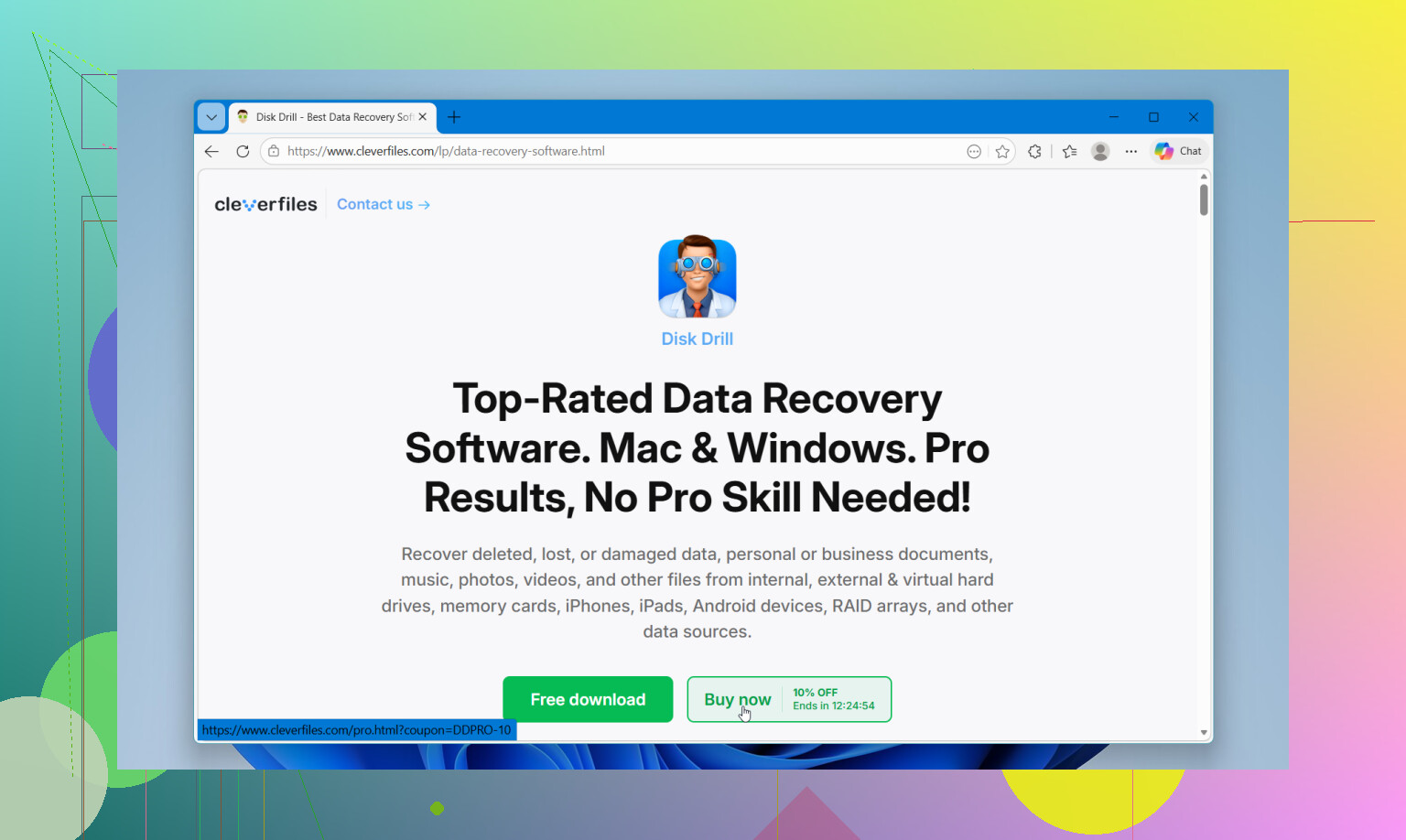
Wenn das Laufwerk gerade erst anfängt, Probleme zu machen und noch eingebunden wird, würde ich etwas anders denken als @mikeappsreviewer und @jeff.
Disk Drill ist wahrscheinlich für die meisten Leute der beste erste Versuch, weil es einfach ist, Dateien gut in der Vorschau anzeigt und man nicht mit der Oberfläche kämpfen muss. Das ist wichtig, wenn man schon gestresst ist und einfach nur seine Sachen zurückhaben will. Also ja, als sichere und einfach zu bedienende Option für Datenrettungssoftware ist Disk Drill eine solide Wahl.
Womit ich der üblichen Empfehlung etwas widerspreche, ist Folgendes: Nicht jedes Laufwerk, das Probleme macht, sollte immer wieder gescannt werden, nur weil die Software gut ist. Wenn das Laufwerk einfriert, sich zufällig trennt oder beim Lesen extrem langsam wird, würde ich einen Durchgang machen, schauen, was gefunden wird, und aufhören, wenn es schlimmer wird. Viele behandeln Recovery-Apps wie Magie und ruinieren dann das Laufwerk, indem sie 6 verschiedene Scans versuchen. Habe ich schon erlebt.
Wenn Disk Drill keine sauberen Ergebnisse liefert, würde ich vor einigen der einfacheren Tools R-Studio ausprobieren. Es ist hässlicher, weniger anfängerfreundlich, aber stärker, wenn das Dateisystem durcheinander ist. PhotoRec ist auch erwähnenswert, wenn Dateinamen und Ordnerstruktur nicht so wichtig sind und du einfach nur die Rohdateien zurückbrauchst. Grottenhässlich, aber effektiv.
Wichtiger Punkt: Stelle die Daten auf einem anderen Laufwerk wieder her. Nicht auf demselben. Installiere dort auch nichts.
Außerdem gibt es in diesem Thread auf Facebook einige brauchbare Community-Ratschläge zur Wiederherstellung von Festplattendateien und dazu, was Leute in echten Fällen ausprobiert haben:
praktische Tipps zur Dateiwiederherstellung aus der Datenrettungs-Community
Wenn das Laufwerk allerdings klickt, hör auf. Die Zeit für Software ist vorbei.
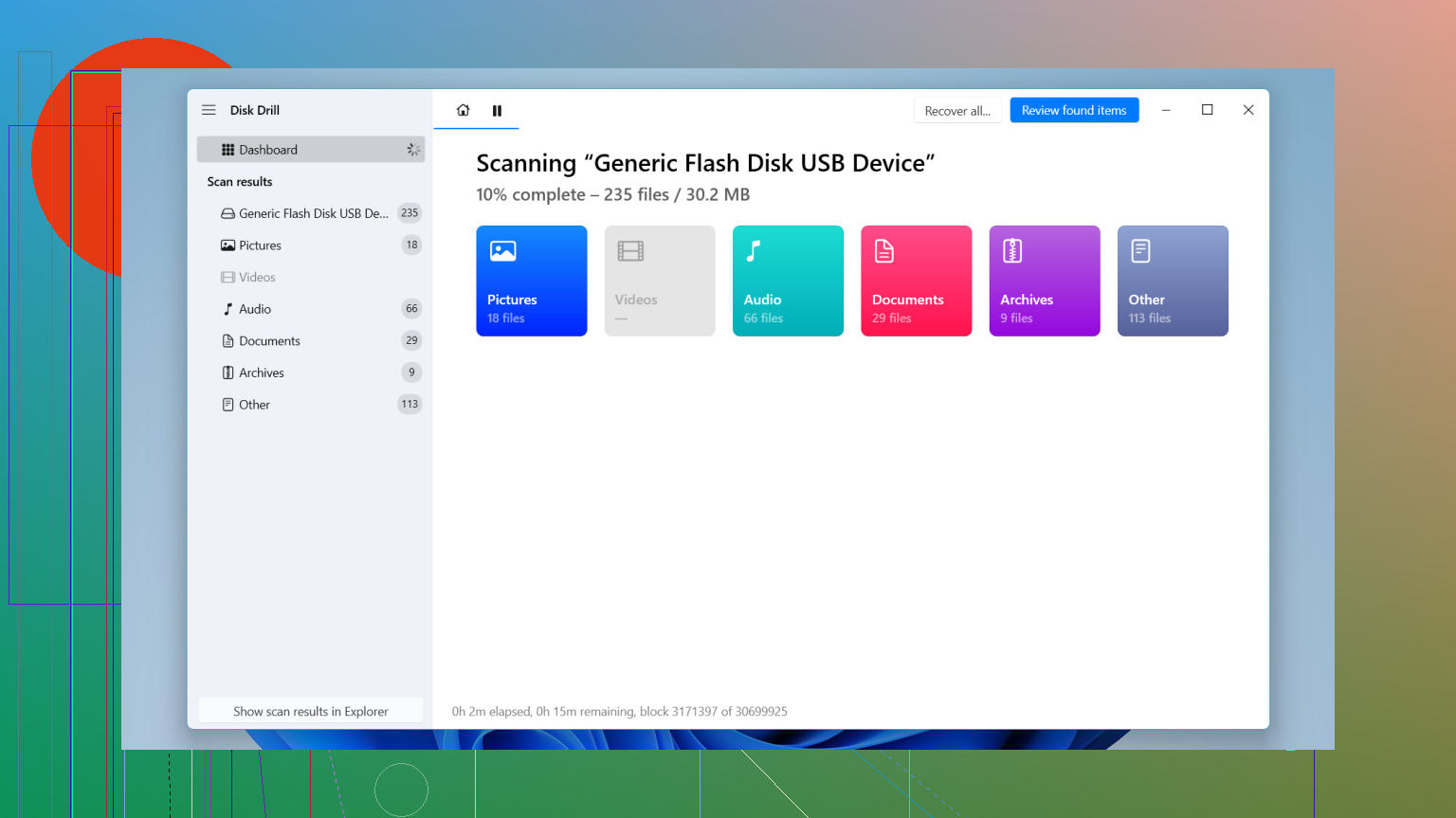
Ich würde das in zwei Fragen aufteilen: beste Software und ob Software überhaupt der richtige Weg ist.
Wenn das Laufwerk noch lesbar ist und keine hässlichen Geräusche macht, ist Disk Drill ein vernünftiger erster Versuch.
Vorteile von Disk Drill
- sehr einfach zu bedienen
- gute Dateivorschau vor der Wiederherstellung
- funktioniert gut bei häufigen Problemen wie gelöschten Dateien, formatierten Partitionen, fehlenden Dateien
- übersichtlichere Oberfläche als bei vielen Konkurrenten
Nachteile
- nicht die günstigste Option, wenn Sie eine vollständige Wiederherstellung brauchen
- Tiefenscans können eine Weile dauern
- bei ernsthaft beschädigten Laufwerken ist es nicht immer die stärkste Option
Kleine Meinungsverschiedenheit mit einigen der Ratschläge oben: Ich würde nicht zwischen 4 oder 5 Apps auf einem ausfallenden Laufwerk hin- und herspringen, nur um Ergebnisse zu vergleichen. Das kann aus einer wackeligen Festplatte eine tote machen. Wenn das Laufwerk instabil ist, ist ein vorsichtiger Versuch oder ein Ansatz mit zuerst erstelltem Abbild klüger.
Meine grobe Einschätzung:
- Disk Drill für den einfachsten Wiederherstellungsablauf
- R-Studio wenn es technischer wird
- PhotoRec wenn Ihnen nur die rohe Dateiextraktion wichtig ist, nicht Namen oder Ordner
- Recuva nur für sehr einfache Löschfälle
@jeff, @ombrasilente und @mikeappsreviewer haben alle den wichtigen Punkt angesprochen: auf ein anderes Laufwerk wiederherstellen, nicht auf dasselbe.
Wenn die Festplatte klickt, verschwindet oder den PC einfrieren lässt, überspringen Sie Software und gehen Sie zu einem Profi. Das ist die Grenze.