Jag förlorade viktigt GoPro-material efter att mitt SD-kort plötsligt slutade fungera, och jag försöker ta reda på det bästa sättet att återställa videorna utan att göra saken värre. Jag behöver hjälp med säkra steg för återställning av GoPro-material, felsökning av SD-kort och om återställningsprogram faktiskt fungerar.
Jag har varit med om att detta hände efter en lång dag ute, kom hem, drog ut kortet och såg sedan att klippen var borta. Det känns snabbt riktigt illa. Det första steget spelar större roll än folk tror.
Gör detta innan du försöker återställa något
Ta ut SD-kortet ur GoPro-kameran och sluta använda det.
Spela inte in mer material. Formatera inte kortet igen. Kör inga slumpmässiga reparationsverktyg. När videor raderas eller kortet formateras ligger datan ofta fortfarande kvar ett tag. Nya inspelningar är det som brukar förstöra den enkla vägen till återställning.
Jag skulle först kontrollera de enkla sakerna, eftersom filen ibland inte är borta, utan bara ligger någonstans där man inte tänker på att leta:
- GoPros molnlagring, om ditt konto har automatisk uppladdning aktiverad
- Papperskorgen eller Nyligen raderat i ditt GoPro-konto
- Kameraskärmen efter ett meddelande om Reparera fil
- LRV-förhandsgranskningsfiler som fortfarande finns kvar på kortet
- En annan kortläsare eller en annan dator, eftersom opålitliga läsare slösar mycket tid
Titta sedan på själva kortet. Om ingen enhet känner igen det, om det blir varmt, om anslutningen hela tiden bryts, om systemet låser sig när du ansluter det, eller om kortet ser skadat ut, skulle jag stanna där. Då skulle jag luta åt ett återställningslaboratorium. Fysiskt kortfel är en helt annan röra än oavsiktlig radering.
Varför återställning av actionkameror blir besvärlig
Den här delen ställer till det för många. Många appar för filåterställning klarar foton, PDF-filer och vanliga filer bra. Video från actionkameror är tuffare.
GoPro-material lagras ofta inte som ett enda rent block. Kameran skriver videoströmmar, ljud, förhandsvisningsdata, metadata, GPS-information i vissa upplägg och andra delar parallellt. Så ett klipp kan vara uppdelat i en hög fragment över hela kortet.
Jag har sett återställningsverktyg hitta dessa fragment och ändå producera skräputdata. Skanningen ser lovande ut, men den återställda filen går inte att spela upp eller avbryts halvvägs.
Typiska resultat från svagare verktyg:
- Videofiler som vägrar öppnas
- Återställda klipp med saknade delar
- Korrupt uppspelning, frysningar, gröna bildrutor, trasigt ljud
- MP4-filer som ser normala ut i mappen men inte fungerar i VLC eller Premiere
Så ja, att återställa material från GoPro, DJI eller Insta360 är ofta svårare än att återställa kontorsfiler eller semesterbilder. Ett annat problem.
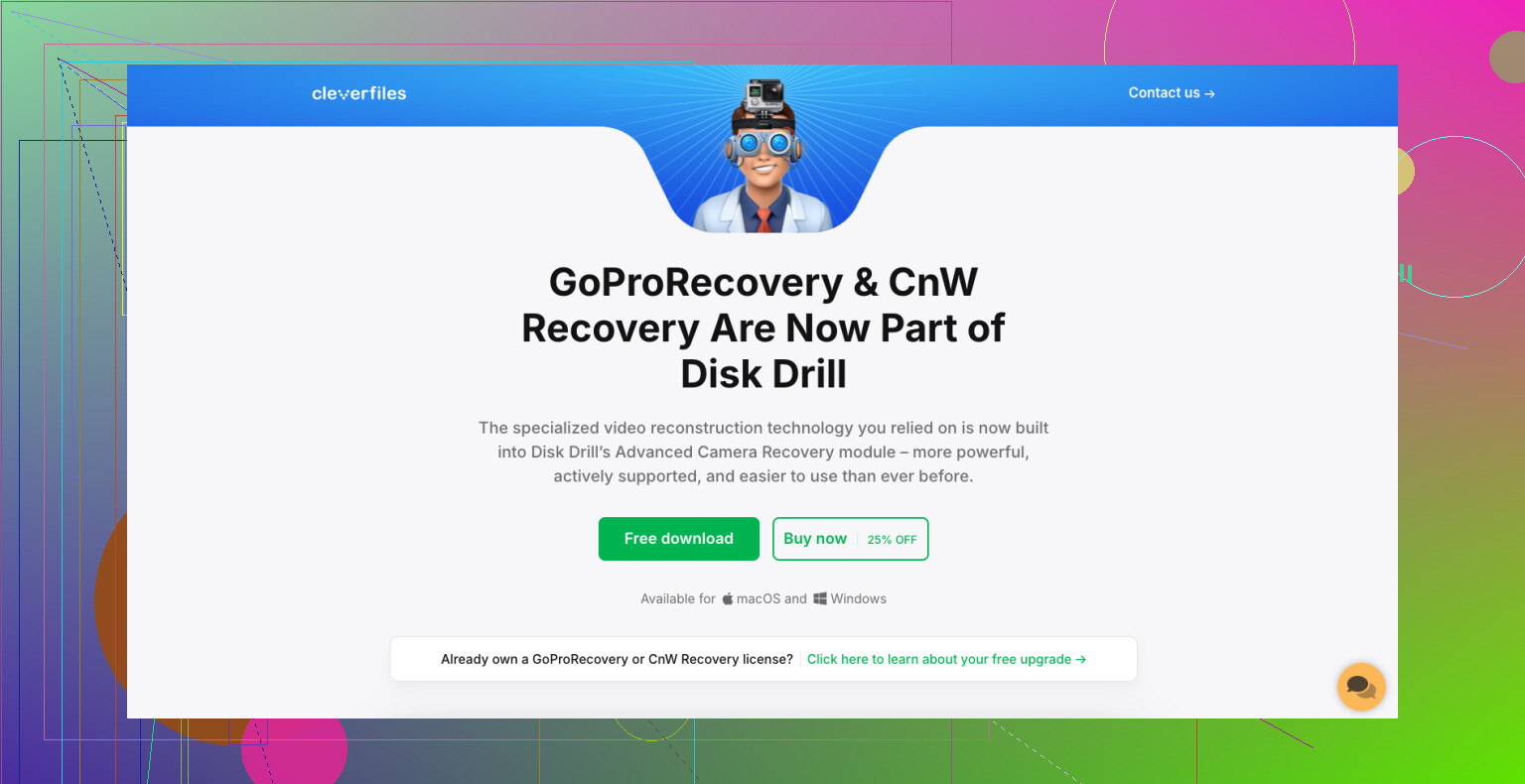
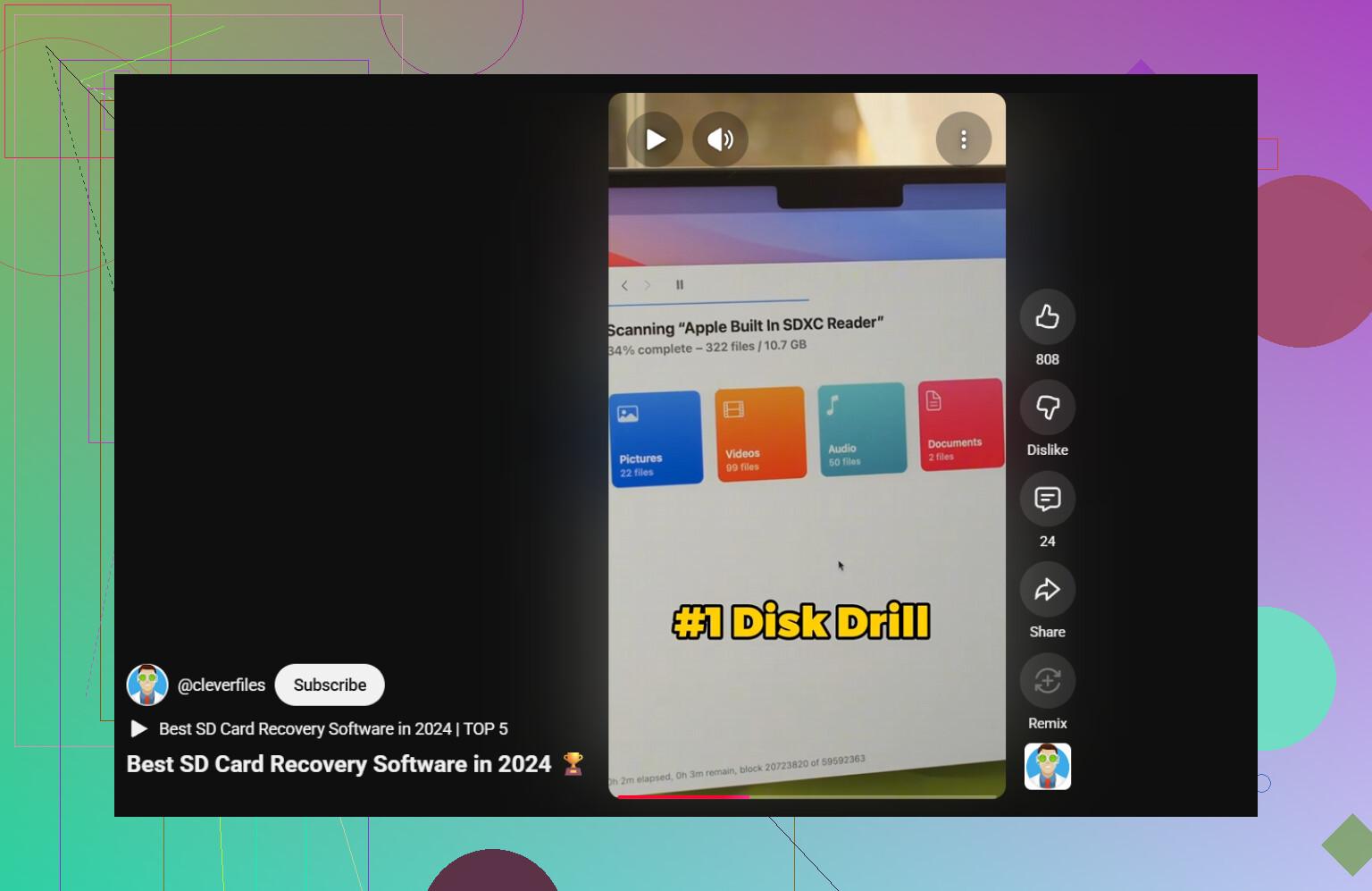
Om jag började från början skulle jag först prova Disk Drill.
Anledningen är ganska specifik. Dess läge Advanced Camera Recovery byggdes för fragmenterat kameramaterial. Utifrån vad jag har sett använder det teknik från de äldre verktygen GoProRecovery och CnW Recovery som folk använde i åratal för just den här typen av fall. Den nuvarande versionen stöder fler enheter och fler filsystem, vilket spelar roll om din konfiguration inte är helt standard.
Det grundläggande flödet är kort:
- Sätt SD-kortet i en kortläsare
- Öppna Disk Drill
- Välj Advanced Camera Recovery
- Skanna kortet
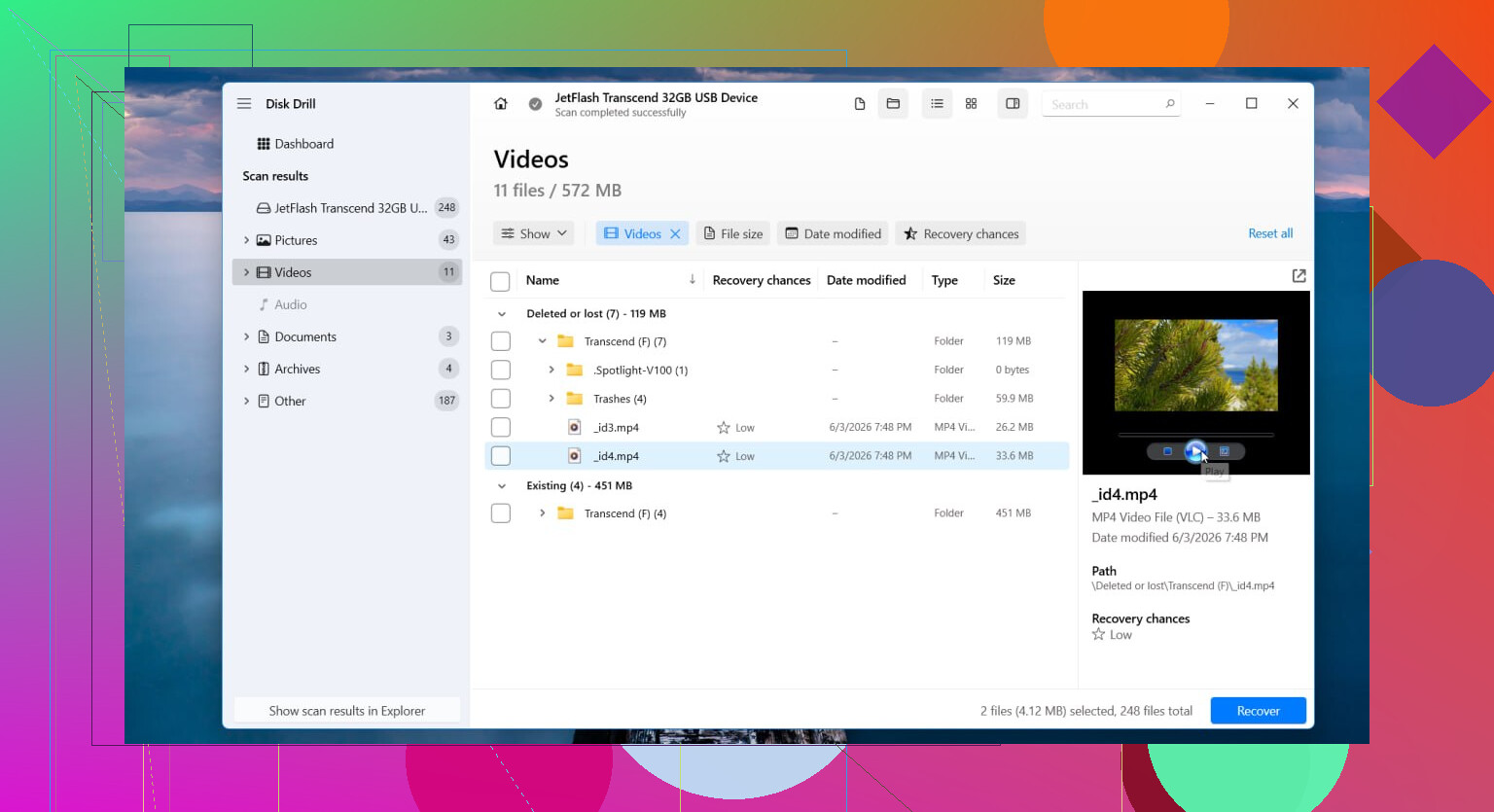
- Förhandsgranska vad det hittade
- Spara återställda filer till en annan enhet, inte tillbaka till samma kort
Förhandsgranskningen är användbar. Många appar listar videor som går att återställa, sedan sparar du dem och upptäcker att de är döda. Att kunna kontrollera om klippet går att spela upp före återställning sparar mycket gissande. Jag lärde mig det den hårda vägen en gång och slösade bort en timme på att exportera skräpfiler.
Det finns förstås andra alternativ:
- PhotoRec är gratis och bra på råstyrd filåterställning. Nackdelen är röran. För GoPro-klipp kan du sluta med ett berg av filer och ingen ren rekonstruktion av fragmenterat material.
- UFS Explorer är starkt, särskilt i svårare fall. Det känns också som ett verktyg gjort av människor som utgår från att du redan vet vad du gör. Bra programvara, mindre användarvänligt.
Om problemet gäller modern fragmenterad kameravideo skulle jag ändå börja med Disk Drill före de två.
När jag skulle sluta göra det själv
Programvara för gör det själv-återställning fungerar bäst när problemet är logiskt, inte fysiskt. Saker som raderade klipp, oavsiktlig formatering, korrupt filsystem, det är de vanliga fallen för programvara.
Jag skulle sluta med återställning hemma och prata med ett proffs om:
- SD-kortet har fysiska skador
- Ingen dator upptäcker kortet alls
- Kortet fortsätter att koppla från
- GoPro visar kortfel varje gång
- Återställningsprogrammet fryser eller misslyckas innan en skanning är klar
- Materialet är så viktigt att det skulle göra mer ont att förlora det än att betala labbräkningen
Labben kostar mer, ja. Men de har hårdvaruverktyg och metoder som vanlig programvara inte har. Om själva kortet håller på att gå sönder gör programvara ofta inget annat än att belasta det ännu mer.
Om ditt fall bara handlar om radering eller formatering är chanserna vanligtvis bättre än folk förväntar sig, särskilt om du slutade använda kortet direkt. Om det inte har skrivits så mycket till kortet sedan klippen försvann finns det fortfarande en rimlig chans att få tillbaka dem.
Om kortet fortfarande dyker upp i Windows eller macOS, skapa först en avbildning av det. Det här är delen folk hoppar över. Använd ett verktyg för byte-för-byte-kopiering och arbeta från avbildningen, inte från SD-kortet. Om kortet är instabilt spelar varje extra läsning roll. På Mac eller Linux är ddrescue det vanliga valet. På Windows fungerar USB Image Tool eller liknande bra. Spara avbildningen på din SSD eller hårddisk.
Jag håller inte riktigt med @mikeappsreviewer på en punkt. Jag skulle inte börja med att skanna originalkortet om materialet är väldigt viktigt. Avbilda först, skanna sedan. Säkrare.
När du har skapat en avbildning, kör återställning på avbildningsfilen. Disk Drill är ett stabilt alternativ för återställning av GoPro-material, särskilt när klipp har raderats eller filsystemet har blivit skadat. Om skanningen visar fragmenterade MP4-filer, förhandsgranska några innan du sparar. Exportera återställda filer till en annan enhet.
Kontrollera också filsystemsproblem utan att ‘reparera’ kortet. I Windows öppnar du Diskhantering. Om kortet visas som RAW eller oallokerat tyder det på filsystemsskada, inte alltid död hårdvara. På Mac talar Systeminformation om för dig om läsaren ser kortet även när Finder inte gör det.
Om du vill ha en snabb förklaring, titta på tips om säker programvara för återställning av SD-kort för förlorade GoPro-videor.
Bästa programvara för återställning av SD-kort för raderade videor och skadade minneskort är frasen jag skulle använda vid sökning. Kort, tydligt och lättare att filtrera fram användbara resultat.
En sak till. Om kortets kapacitet plötsligt visas som 0 byte, ber om att initialiseras eller rapporterar falska storleksändringar, stanna där. Det är dåliga tecken. Då är ett labb det säkrare valet.
Jag håller med @waldgeist om en sak: om kortet fortfarande går att montera överhuvudtaget är det säkrast att först skapa en avbildning av det. Jag håller faktiskt inte helt med @mikeappsreviewer om att direkt hoppa till en skanning av själva kortet när materialet verkligen är oersättligt. En liten skillnad, men den spelar roll.
Det jag skulle lägga till är detta: kontrollera om problemet är kortet eller videobehållaren. GoPro-filer kan ibland försvinna när MP4-headern blir skadad efter att batteriet dragits ur eller en krasch. I så fall kan återställningsappar hitta datan, men klippen går ändå inte att öppna normalt. Försök först att kopiera alla synliga MP4-filer från kortet och testa dem i VLC eller med ett MP4-reparationsverktyg innan du går över till full forensisk nivå.
Undvik också CHKDSK / First Aid-reparationsförsök just nu. Folk gör detta eftersom Windows tjatar om det, och det kan göra ett rörigt kort ännu rörigare.
Om kortet är läsbart skulle min ordning vara:
- Skapa en avbildning av SD-kortet
- Arbeta bara från avbildningen
- Se om vanliga filer fortfarande finns där men inte går att spela upp
- Använd sedan något som Disk Drill för återställning av GoPro-material, särskilt om klipp har raderats eller kortet har formaterats/skadats
- Spara återställda filer någon annanstans
En annan praktisk sak som folk hoppar över: om du hade GoPro-filer uppdelade i kapitel, leta efter matchande THM/LRV-rester. De kan ibland hjälpa till att bekräfta vilka klipp som fanns och deras tidsmässiga placering även om fullupplöst fil är trasig.
För vidare läsning är denna tråd om bästa råden för återställning av SD-kortsvideo för hemmafilmer värd en titt.
Om kortet kopplas från, visar 0 byte eller blir konstigt långsamt, sluta med gör det själv-försök. Det är där folk bränner sin sista chans.
Litet tillägg till det som @waldgeist, @nachtdromer och @mikeappsreviewer redan har tagit upp: kontrollera själva GoPro-kameran innan du skyller på kortet.
Ibland är materialet helt okej, men kamerans databas/index är trasig. Sätt tillbaka kortet i GoPro-kameran, starta den med extern ström, och se om kameran erbjuder någon filreparation eller fortfarande kan visa miniatyrbilder. Om kameran ser klipp som din dator inte ser, kopiera via USB först. Jag vet att vissa hatar MTP-överföringar, men för några få synliga filer kan det vara säkrare än att peta på ett opålitligt kort om och om igen i en billig kortläsare.
Jag håller också inte riktigt med om rådet att förhandsgranska allt. Förhandsgranskning är visserligen användbart, men på ett instabilt kort skulle jag hålla det till ett minimum eftersom varje extra läsning fortfarande är en läsning. Det är bättre att verifiera ett par viktiga klipp än att stresstesta allting.
Om du får tillbaka filer men de inte går att öppna, prova att remuxa innan du antar att de är förlorade:
- ffmpeg kan ibland bygga om containern
- VLC kan spela filer som andra appar avvisar
- reparation i untrunc-stil kan hjälpa om MP4-headern saknas och du har en liknande exempelfil från samma GoPro-inställningar
Om Disk Drill specifikt:
Fördelar:
- enkelt gränssnitt
- fungerar hyfsat med raderade filer och skadade filsystem
- användbart för GoPro-material när fragmentering är inblandad
- stöd för förhandsgranskning hjälper till att upptäcka uppenbart skräp
Nackdelar:
- är ingen magi på fysiskt felande kort
- djupa skanningar kan ge många röriga resultat
- betald återställning för full användning
- mindre transparent än vissa verktyg på lägre nivå om du vill ha forensisk kontroll
Så min ordning skulle vara: testa en annan kortläsare, se om själva GoPro-kameran fortfarande kan komma åt filerna, skapa en avbild om det är tillräckligt stabilt, kör sedan Disk Drill eller ett annat återställningsverktyg på avbilden, och först därefter prova containerreparation på eventuella halvtrasiga MP4-filer du återställer. Om kortet får systemet att hänga sig eller försvinner mitt under läsning, sluta med gör det själv.