Jag råkade använda Shift + Delete på viktiga filer som lagrats på min hårddisk, så de hoppade över Papperskorgen och försvann direkt. Jag försöker återställa raderade filer från en hårddisk utan att göra saken värre och behöver råd om de säkraste stegen för återställning eller programvara som faktiskt fungerar.
Ta först ett djupt andetag. Jag känner till känslan i magen när filer försvinner, särskilt de som du behövde idag. På en hårddisk betyder raderad ändå inte alltid att den är borta för alltid. Om du agerar snabbt och låter bli att röra disken är dina chanser fortfarande ganska goda.
Sluta använda enheten direkt
Den här delen är viktigare än allt annat. I samma ögonblick som jag märkte att filer var borta slutade jag spara, slutade installera saker och slutade klicka runt planlöst på datorn.
När du raderar en fil markerar Windows eller macOS vanligtvis utrymmet som ledigt. Den gamla datan ligger ofta kvar där tills ny data skrivs ovanpå den. Så varje nedladdning, varje skrivning till webbläsarens cache, varje kopierat foto innebär en risk. Om de saknade filerna fanns på din huvudsakliga systemenhet arbetar till och med normal användning mot dig. Sluta. På riktigt.
Ta reda på vilken enhet som förlorade filerna
- Extern enhet eller andra interna enheten
Detta är det enklare fallet. Koppla ur den, anslut den till en annan dator och skanna den där. Du undviker extra skrivningar och håller originalenheten i ett säkrare tillstånd. - Din huvudsakliga OS-enhet
Den här är rörigare. Jag skulle starta från ett USB-minne eller ansluta enheten till en annan maskin innan jag gör återställningsarbete. Målet är detsamma, att hålla ny data borta från originaldisken.
Kör återställningsprogramvara, och gör det på en annan enhet
När enheten inte längre används aktivt, skaffa ett återställningsverktyg på en annan disk och skanna den problematiska enheten. Tajmingen spelar roll här. Ju längre du väntar, desto större är risken att den gamla fildatan skrivs över.
Jag har provat några av dessa med tiden. Den jag hela tiden återvände till var Disk Drill. Det jag gillade var enkelt. Den hittade filer som hade raderats för ett tag sedan, inte bara det enkla, och den lät mig förhandsgranska filer innan jag återställde dem. Det steget med förhandsgranskning räddade mig från att återställa skräp med rätt filnamn men fel innehåll.
Gratisversionen skannar och förhandsgranskar. Betalning kommer in när du vill återställa. En regel är viktig här, installera det någon annanstans. Lägg inte återställningsprogramvara på samma enhet som du försöker rädda filer från.
Saker folk hoppar över och sedan ångrar
- Hårddiskar ger dig oftast en bättre chans än SSD:er
Gammaldags HDD:er brukar vara mer förlåtande. SSD:er är tuffare att återställa data från. Dessutom stöder vissa nyare hårddiskar TRIM, så att vänta är en dålig idé. - Dåliga ljud ändrar hela planen
Om disken klickar, skrapar eller låter på ett sätt den aldrig gjort tidigare, stanna där. Programvara är inte lösningen. Då handlar det om ett dataräddningslaboratorium. - En ordentlig skanning är bättre än fem slumpmässiga
Jag förstår impulsen att köra om skanningar om och om igen. Jag gjorde det en gång och fick nästan inget extra för tiden jag lade ner. En noggrann genomgång är oftast rätt väg att gå.
Den korta versionen
Om du upptäckte det tidigt, skriv inte något nytt till enheten, skanna den från en annan dator eller en annan startenhet och återställ till en annan plats. Gör de tre sakerna så ökar dina chanser mycket.
Jag har sett människor återställa filer efter att ha trott att de var borta för gott. Du måste vara försiktig, inte snabb på ett slarvigt sätt. Snabbt och rent. Det är den delen människor gör fel.
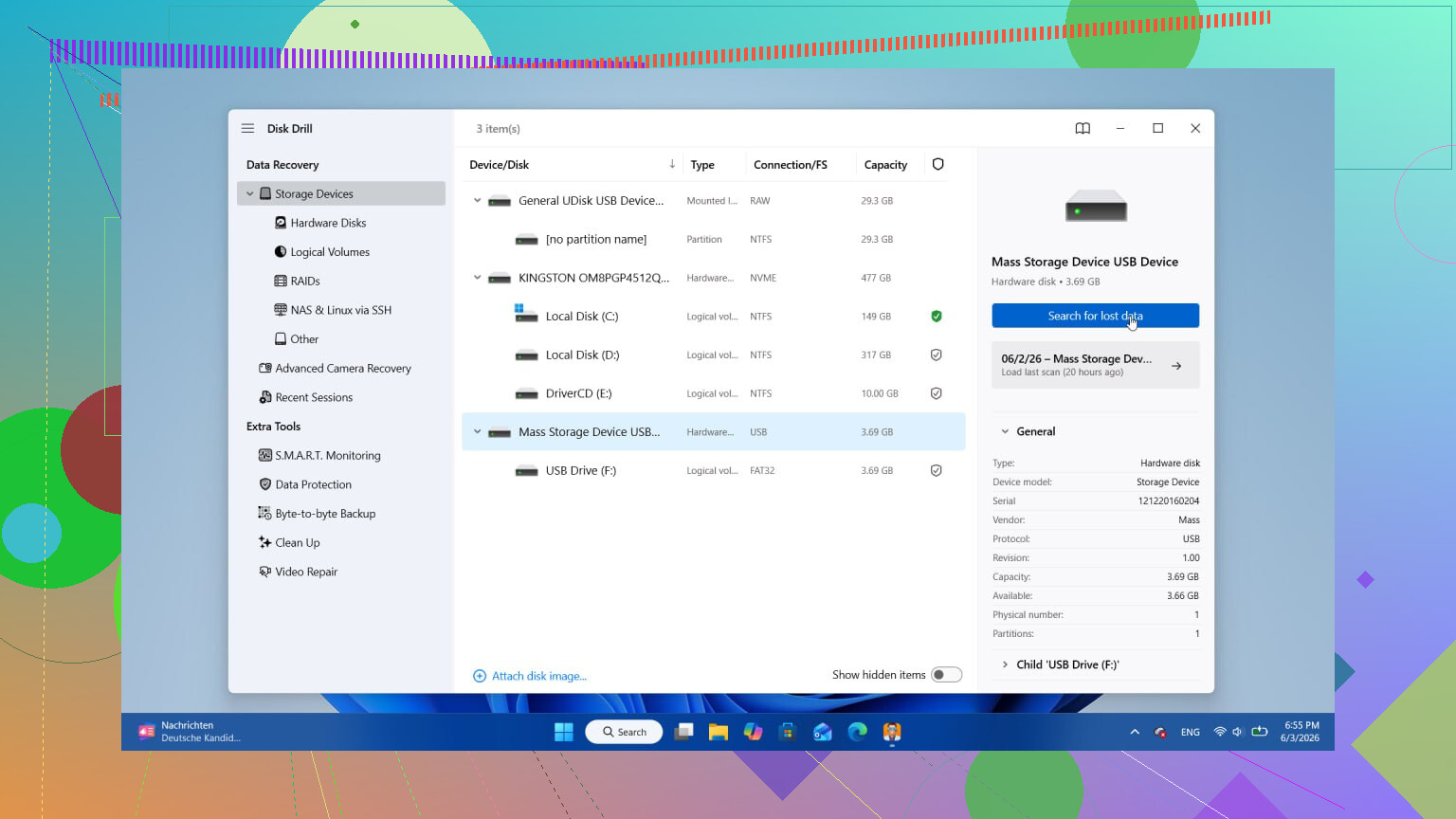
Shift + Delete tar vanligtvis bort filposten, inte fildatan direkt. På en HDD är chanserna till återställning ofta ganska goda om överskrivning ännu inte har skett.
En sak jag skulle lägga till till det som @mikeappsreviewer sa: kontrollera Volume Shadow Copy och Filhistorik innan du gör en djupskanning. Många hoppar över inbyggd historik och går direkt till återställningsverktyg. Högerklicka på överordnad mapp, välj Egenskaper och sedan Tidigare versioner. Om Filhistorik, OneDrive eller backup-programvara var aktiv kan du kanske återställa på 30 sekunder och undvika en lång skanning.
Om filerna var Office-dokument eller foton, sök också i temporära mappar och autosparade platser i en annan PC-session. Word, Excel, Photoshop och vissa redigerare sparar kopior.
Om du behöver programvara är Disk Drill ett bra val för återställning av filer från hårddisk efter Shift + Delete. Förhandsgranska först. Återställ till en annan enhet. Inte samma. Jag håller med om det mesta av råden ovan, men jag skulle ändå göra en snabb kontroll av inbyggda säkerhetskopior innan jag kör en fullständig skanning. Sparar tid.
En sak till: om enheten är krypterad med BitLocker och har tagits bort från det ursprungliga systemet blir återställningen snabbt mycket krångligare.
Såg också detta korta inlägg om tips för återställning från hårddisk efter Shift Delete. Kort, men helt okej.
Om du delar HDD eller SSD, Windows-version och filtyp kan folk här vara mer specifika.
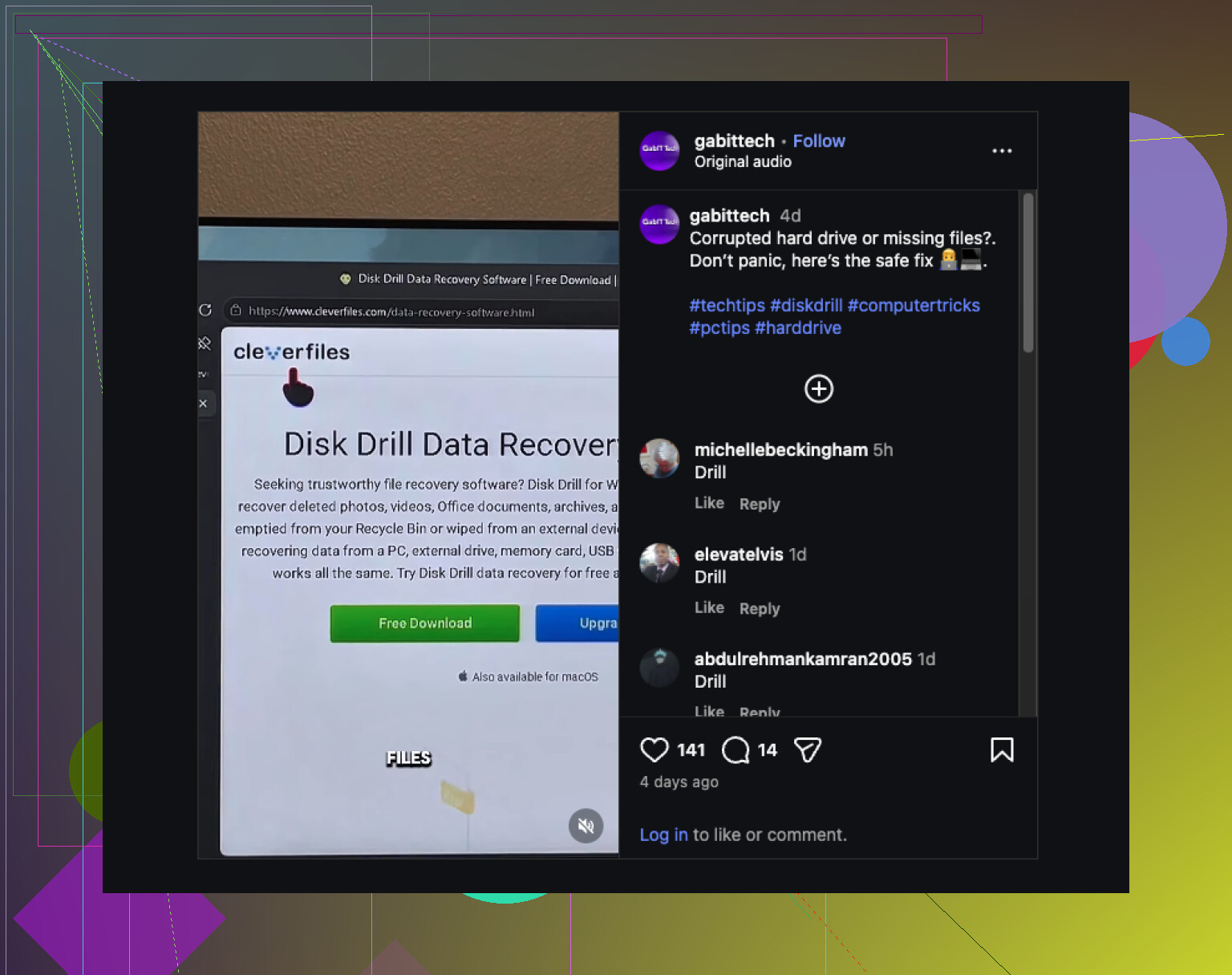
En sak jag skulle uttrycka lite annorlunda än @mikeappsreviewer och @suenodelbosque: anta inte att en återställningsskanning alltid ska vara ditt första steg. Om det här var nyligen öppnade dokument, projektfiler eller foton som importerats via en app, är den snabbaste lösningen ibland att först kolla appens egen sökväg för senaste objekt/cache. Inte så glamoröst, men det fungerar oftare än folk tror.
Några exempel:
- Office-appar: leta efter AutoRecover / osparade filer
- Adobe-appar: mappar för senaste/temp/cache
- Filer nedladdade via webbläsare: kontrollera standardmappen Hämtade filer igen och webbläsarhistoriken
- OneDrive/Dropbox/Google Drive: webbpapperskorg/versionshistorik, inte bara Windows
Om det verkligen var hård radering på en HDD, så ja, Disk Drill är ett stabilt återställningsverktyg för raderade filer på en hårddisk efter Shift + Delete. Jag gillar det mest för att förhandsgranska vad som faktiskt går att återställa innan man slösar tid på att återställa en hög med korrupt skräp. Men jag skulle undvika att djupskanna allt i all oändlighet om det inte behövs. Börja smalt om du känner till mappen och filtypen. Snabbare, mindre rörigt.
Jag håller också lite inte med om idén att en skanning slår fem. Ibland är det bättre att först göra en snabb genomgång och sedan en djupare signaturskanning bara vid behov. Beror på filtypen tbh.
Och om du vill läsa mer hittade jag denna användbara tråd om tips och diskussion om filåterställning från extern hårddisk.
Den stora regeln gäller fortfarande: återställ till en annan enhet. Inte samma. Det är där folk sabbar det.
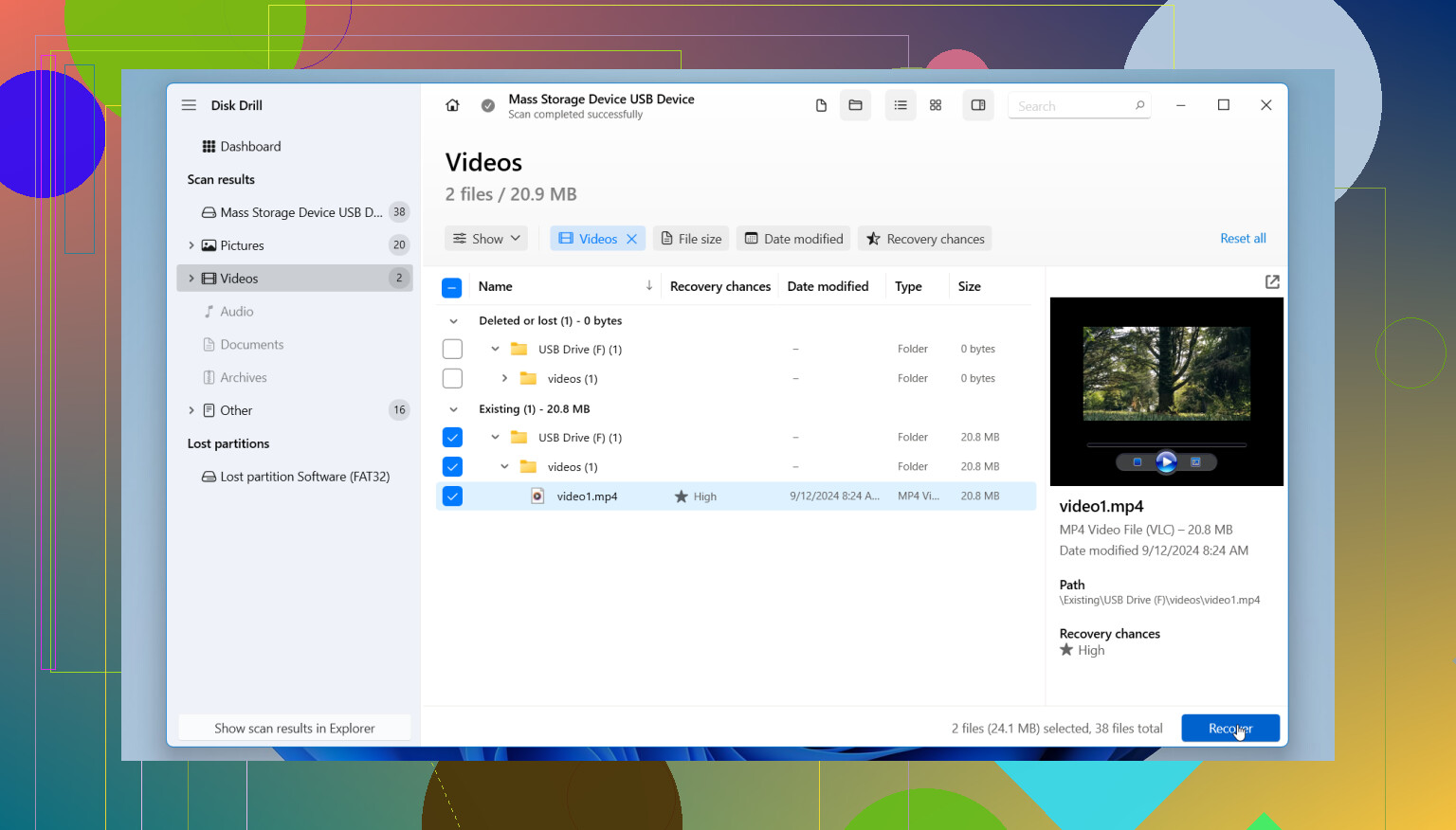
Jag skulle lägga till en sak som svaren från @suenodelbosque, @hoshikuzu och @mikeappsreviewer bara berörde indirekt: kontrollera om de raderade filerna någonsin indexerades eller synkroniserades. Windows Search-indexet, Outlooks cache för bilagor, Teams/Slacks nedladdningscache, till och med Lightroom-kataloger kan lämna återställbara kopior eller referenser. Ibland behöver du inte någon återställning alls, bara den sekundära kopian som appen glömde att rensa bort.
Dessutom håller jag inte helt med om den vanliga instinkten att göra en djupsökning ASAP. Om filnamnen och mappstrukturen är viktiga, börja först med metadata-baserad återställning. Signatursökningar är utmärkta för rå filåterskapning, men de förlorar ofta ursprungliga namn och sökvägar, vilket kan förvandla 5 återställda dokument till 500 mysteriefiler.
Om du väljer programvaruvägen är Disk Drill ett bra alternativ för den här typen av återställning av hårddisk efter Shift + Delete.
Fördelar med Disk Drill
- Bra stöd för förhandsvisning
- Användarvänligt gränssnitt
- Hittar både raderade poster och återskapade filer
- Bra för foton, dokument och vanliga format
Nackdelar
- Djupsökningar kan ta en evighet
- Resultaten kan kännas överväldigande
- De bästa funktionerna kostar
- Rå återställning kan ge dubbletter eller namnlösa filer
Ett praktiskt tips till: om de raderade filerna var små, sluta helt att bläddra på den disken. Skrivningar från webbläsarcache och Windows-loggar kan skriva över små raderade filer snabbare än folk förväntar sig. Återställ till en annan disk och kontrollera sedan att filerna faktiskt går att öppna, inte bara att de kom tillbaka.