Meu pen drive parou de abrir de repente depois que eu o conectei ao meu laptop, e agora diz que a unidade está corrompida e precisa ser formatada. Tenho fotos importantes e documentos de trabalho nele que não fiz backup, então realmente preciso de ajuda com maneiras seguras de recuperar arquivos de um pen drive USB corrompido sem piorar a situação.
Sim, isso é uma droga, mas uma unidade USB corrompida costuma ser menos fatal do que o Windows faz parecer. Já tive unidades aparecendo como RAW, exibindo a mensagem “você precisa formatar este disco” ou se recusando a abrir completamente, e os arquivos ainda estavam lá esperando para serem recuperados.
Primeira coisa: não clique em Formatar. Eu também não executaria ferramentas de reparo aleatórias ainda. Essas correções às vezes fazem a unidade voltar a funcionar, mas também tendem a complicar a recuperação. Se seus arquivos são importantes, retire os dados primeiro. Cuide da unidade depois.
Com que tipo de corrupção você está lidando?
Pelo que eu vi, a causa importa muito.
Se o problema começou após uma remoção insegura, uma transferência interrompida no meio, danos no sistema de arquivos, malware ou alguma falha do sistema operacional, a recuperação em casa costuma funcionar bem.
Se o USB estiver torto, esquentar rápido, conectar e desconectar sozinho, desaparecer do Gerenciador de Dispositivos ou tiver arquivos que você simplesmente não pode perder, eu pararia por aí. Nesse ponto, eu procuraria um serviço profissional de recuperação em vez de mexer mais nele.
Para a bagunça comum do lado do software, eu começaria com Disk Drill.
Por que eu o usaria aqui
O principal motivo é simples. Ele não depende totalmente de o sistema de arquivos estar íntegro. Então, se o Windows identificar o USB como RAW ou inacessível, o Disk Drill ainda tem uma boa chance de escanear o próprio dispositivo e reconstruir os arquivos a partir do que está no armazenamento.
Algumas coisas de que gostei ao lidar com pen drives danificados:
- Ele reconhece muitos tipos de arquivo.
- A estrutura de pastas geralmente volta em melhor estado do que com algumas outras ferramentas que já experimentei.
- Você obtém pré-visualizações antes da recuperação, o que economiza tempo porque permite verificar se um arquivo abre antes de copiá-lo.
A parte à qual eu mais prestaria atenção em um USB instável é o recurso de Backup Byte a Byte. Unidades corrompidas têm o péssimo hábito de piorar no meio do processo. Já vi uma funcionar bem de manhã e parar de responder à noite. Se você criar uma imagem primeiro, trabalha a partir da cópia em vez de forçar o dispositivo original repetidamente.
As etapas que eu seguiria
- Instale o Disk Drill no seu computador. Não no USB.
- Conecte a unidade USB corrompida.
- Abra o Disk Drill e vá para Backup Byte a Byte.
- Selecione o USB e crie uma imagem completa dele.
- Depois que a imagem for concluída, monte ou anexe a imagem dentro do Disk Drill.
- Execute a varredura no arquivo de imagem.
- Visualize o que ele encontrar.
- Recupere os arquivos para uma unidade diferente.
Se você recuperar a partir da imagem em vez do USB original, remove muito risco do processo. O dispositivo físico deixa de fazer parte de cada varredura, o que é importante quando o dispositivo está instável.
Somente depois que os arquivos estiverem seguros
Depois que seus dados importantes estiverem salvos, aí eu tentaria consertar o próprio USB.
- Execute a Verificação de Erros do Windows ou o CHKDSK.
- Dê a ele uma nova letra de unidade se o Windows estiver se comportando de forma estranha na detecção.
- Reinstale os drivers USB se o dispositivo aparecer de forma inconsistente.
- Formate-o e teste primeiro com arquivos sem importância, nada importante.
Se a corrupção voltar depois da formatação, os arquivos começarem a desaparecer, as gravações falharem ou a unidade continuar apresentando falhas, eu a aposentaria. Sem discussão. O armazenamento flash se desgasta e, quando um USB começa a fazer isso mais de uma vez, eu paro de confiar nele. Aprendi isso da maneira mais difícil.
Não formate.
Concordo com @mikeappsreviewer em um ponto importante: pare de gravar no pen drive. Discordo sobre usar o CHKDSK logo de início. Se seus arquivos são importantes, o CHKDSK é uma ferramenta de reparo, não de recuperação. Ele altera o sistema de arquivos. Em um USB danificado, isso às vezes significa nomes de arquivos perdidos, pastas corrompidas ou arquivos transformados em lixo.
O que eu faria primeiro:
- Tente uma porta USB diferente e depois outro PC.
- Verifique o Gerenciamento de Disco. Se a unidade mostrar o tamanho correto, as chances de recuperação são melhores.
- Se aparecer como RAW, não alocado ou pedir para formatar, faça uma varredura antes de qualquer reparo.
- Recupere os arquivos para o seu disco interno ou outro drive externo, nunca de volta para o pen drive.
O Disk Drill é uma boa escolha aqui porque lida bem com unidades USB corrompidas e permite visualizar fotos e documentos antes da recuperação. Se o dispositivo desconecta muito, esquenta ou aparece como 0 bytes, pare de mexer nele. Esses são sinais ruins.
Mais uma coisa. Se suas fotos são importantes, primeiro organize os resultados por tipo de arquivo: JPEG, PNG, DOCX, PDF. Isso economiza tempo e ajuda a tirar rapidamente o que é indispensável.
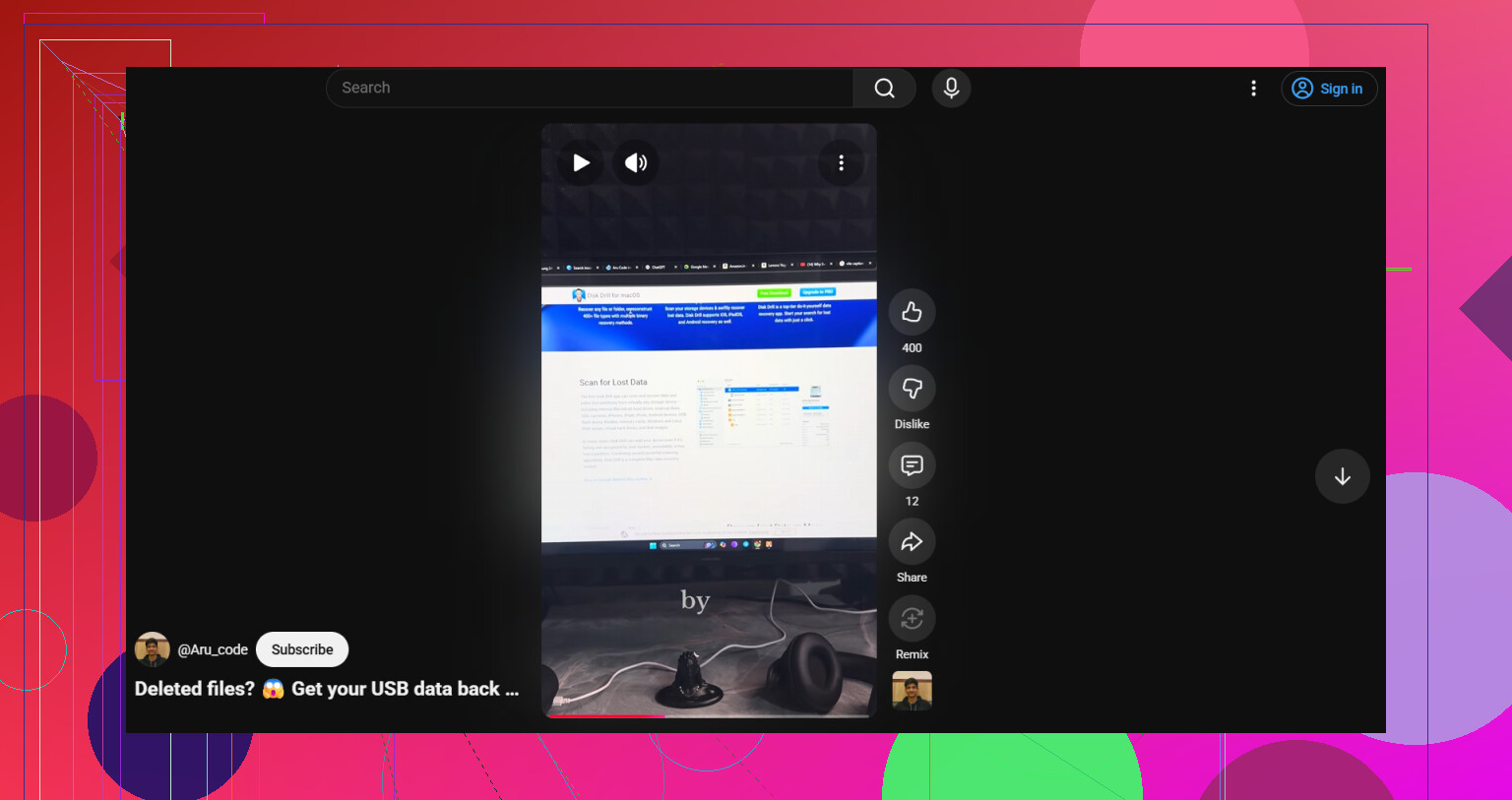
Se você quiser um passo a passo visual rápido, este tutorial em vídeo de recuperação de dados de pen drive USB é fácil de acompanhar.
Depois da recuperação, formate a unidade e teste com arquivos descartáveis. Se falhar de novo, jogue fora. Pen drives são baratos. Dados perdidos não são.
Não formate ainda. Esse pop-up é basicamente o Windows dando de ombros e dizendo não é problema meu.
Estou mais com @mikeappsreviewer e @viajeroceleste em evitar medidas de reparo primeiro, mas eu acrescentaria uma coisa que eles não enfatizaram muito: verifique se o problema é a lógica do gabinete USB vs o sistema de arquivos. Abra o Gerenciamento de Disco e veja o status do pen drive:
- mostra a capacidade correta = melhor sinal
- mostra Sem Mídia = bem pior
- mostra 0 bytes = geralmente falha de hardware
- pede para inicializar = pare e pense antes de clicar em qualquer coisa
Além disso, antes de executar uma recuperação completa, tente copiar um único arquivo pequeno se a unidade ainda abrir de forma intermitente. Às vezes você consegue pegar primeiro os documentos mais importantes antes que o dispositivo morra de vez. Eu sei que algumas pessoas dizem para não mexer nele de jeito nenhum, mas em um pendrive semilegível, a triagem pode fazer diferença.
Se ele continuar inacessível, use um software de recuperação que consiga escanear mídia USB danificada. O Disk Drill é uma das melhores opções para recuperar um pen drive corrompido porque consegue escanear além do sistema de arquivos quebrado, visualizar fotos/documentos recuperáveis e trabalhar a partir de uma imagem de disco em vez do próprio USB com falha. Essa parte importa mais do que marketing sofisticado.
Uma conclusão sólida sobre o Disk Drill é esta: para recuperação de USB, os recursos úteis são varredura profunda, recuperação baseada em imagem e visualização de arquivos, não apenas recuperar arquivos excluídos. Se você quiser um passo a passo rápido, este vídeo é bom: veja como funciona a recuperação de unidade USB corrompida.
Um ponto em que eu discordo um pouco do conselho usual: o CHKDSK não é maligno, só entra em cena num estágio avançado, depois das tentativas de recuperação. Primeiro recupere, depois experimente.
Se a unidade esquentar, desconectar aleatoriamente ou sumir do Windows, pare. Nesse ponto você pode piorar a situação bem rápido. Pen drives falham de maneiras burras e abruptas. Meio brutal, para ser sincero.

Eu acrescentaria uma coisa que as respostas de @viajeroceleste, @nachtschatten e @mikeappsreviewer só mencionaram de leve: verifique a unidade no Linux se é o Windows que está dando chilique. Às vezes o Windows diz “formate isto”, mas um USB live do Linux ainda consegue montar o pen drive em modo somente leitura e permitir que você copie os arquivos sem mexer no sistema de arquivos. Isso costuma ser mais seguro do que partir direto para reparos.
Minha ordem seria:
- Pare de usar o pen drive.
- Teste se o Linux consegue lê-lo.
- Se não, crie uma imagem se o dispositivo continuar conectado.
- Depois escaneie essa imagem com o Disk Drill ou algo semelhante.
Eu discordo um pouco do conselho de “tentar copiar um arquivo”, a menos que a unidade esteja estável. Se ela fica desconectando, cada leitura extra pode ser justamente a que vai matá-la.
Prós do Disk Drill:
- boas visualizações
- recuperação baseada em imagem
- lida bem com sistemas de arquivos danificados
Contras:
- verificações profundas podem demorar
- os recursos completos de recuperação são pagos
- em caso de falha grave de hardware, o software não vai salvar você
Se a unidade mostrar “Sem mídia” ou 0 bytes de forma consistente, ignore o software e pense em recuperação em laboratório.